Jak przechwycić plik HAR dla konsoli Dell Device Management Console
概要: Dowiedz się, jak przechwytywać pliki HAR w celu rozwiązywania problemów z konsolą Dell Device Management Console, postępując zgodnie z poniższymi instrukcjami.
この記事は次に適用されます:
この記事は次には適用されません:
この記事は、特定の製品に関連付けられていません。
すべての製品パージョンがこの記事に記載されているわけではありません。
手順
Przechwytywanie pliku HAR dla konsoli Dell Device Management Console.
Produkt, którego dotyczy problem:
- Konsola zarządzania urządzeniami Dell
Proces przechwytywania pliku HAR dla Dell Device Management Console różni się w przeglądarkach Chromium (Google Chrome lub Microsoft Edge) i Mozilla Firefox. Wybierz odpowiednią przeglądarkę, aby uzyskać więcej informacji.
Przeglądarki Chromium (Google Chrome lub Microsoft Edge)
- Przejdź do konsoli Dell Device Management Console.
- Zaloguj się na swoje konto.
Uwaga: Aby uniknąć przechwytywania informacji uwierzytelniających, nie należy rozpoczynać rejestrowania pliku HAR przed uwierzytelnieniem. Poświadczenia mogą znajdować się w dzienniku, jeśli najpierw uruchomiono rejestrowanie plików HAR.
- Po uwierzytelnieniu w Dell Device Management Console naciśnij klawisz F12 , a następnie kliknij opcję Sieć
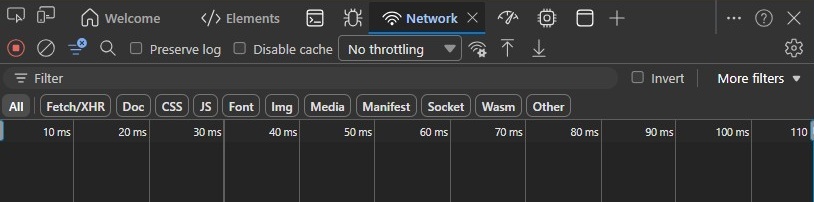
- Wyczyść dziennik, klikając przycisk Wyczyść dziennik sieciowy lub naciskając klawisze CTRL + L.

- Odtwórz problem. Po zakończeniu kliknij przycisk Export HAR .

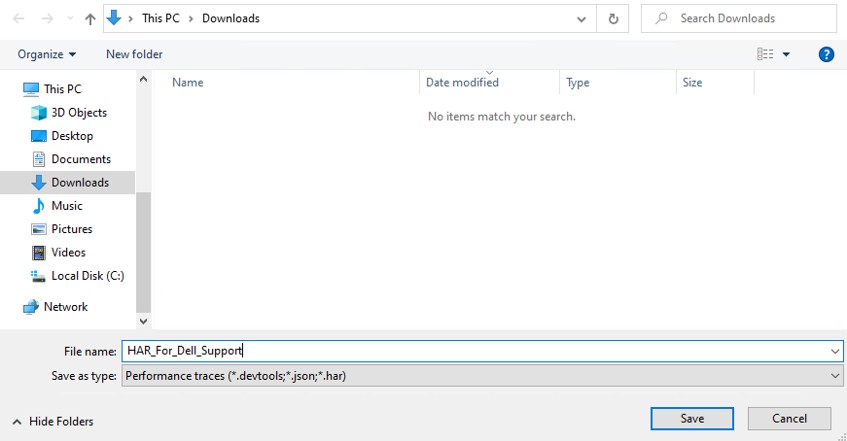
- Nazwij i zapisz plik HAR.
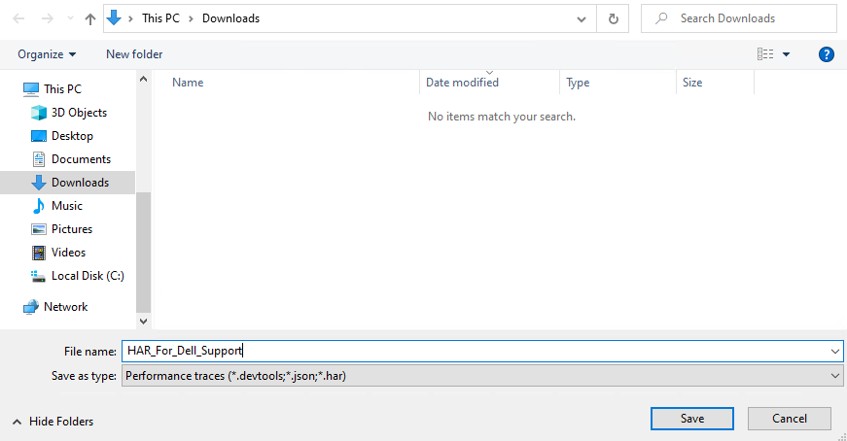
- Zapewnij przedstawicielowi pomocy technicznej firmy Dell dostęp do pliku HAR.
Mozilla Firefox
- Przejdź do konsoli Dell Device Management Console.
- Zaloguj się na swoje konto.
Uwaga: Aby uniknąć przechwytywania informacji uwierzytelniających, nie należy rozpoczynać rejestrowania pliku HAR przed uwierzytelnieniem. Poświadczenia mogą znajdować się w dzienniku, jeśli najpierw uruchomiono rejestrowanie plików HAR.
- Po uwierzytelnieniu w Dell Device Management Console naciśnij klawisz F12 , a następnie kliknij opcję Sieć
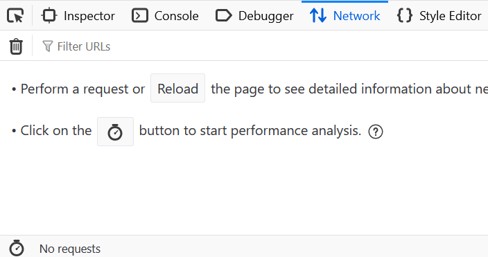
- Kliknij dziennik, klikając przycisk Wyczyść .

- Odtwórz problem. Po zakończeniu kliknij ikonę koła zębatego i wybierz Zapisz wszystko jako HAR.
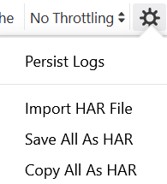
- Nazwij i zapisz plik HAR.
対象製品
Dell Device Management Console文書のプロパティ
文書番号: 000489533
文書の種類: How To
最終更新: 15 7月 2026
バージョン: 1
質問に対する他のDellユーザーからの回答を見つける
サポート サービス
お使いのデバイスがサポート サービスの対象かどうかを確認してください。