Så här hämtar du en HAR-fil för Dell Device Management Console
概要: Läs mer om hur du samlar in HAR-filer för felsökning av Dell Device Management Console genom att följa de här instruktionerna.
この記事は次に適用されます:
この記事は次には適用されません:
この記事は、特定の製品に関連付けられていません。
すべての製品パージョンがこの記事に記載されているわけではありません。
手順
Så här hämtar du en HAR-fil för Dell Device Management Console.
Berörd produkt:
- Dell Device Management-konsol
Processen för att hämta en HAR-fil för Dell Device Management Console skiljer sig mellan Chromium-webbläsare (Google Chrome eller Microsoft Edge) och Mozilla Firefox. Välj lämplig webbläsare om du vill ha mer information.
Chromium-webbläsare (Google Chrome eller Microsoft Edge)
- Gå till Dell Device Management Console.
- Logga in med ditt konto.
Om du vill undvika att samla in autentiseringsinformation ska du inte starta loggningen av HAR-filen före autentiseringen. Autentiseringsuppgifter kan finnas i loggen om HAR-filloggning startas först.
- När du har autentiserat till Dell Device Management Console trycker du på F12 och klickar sedan på Network
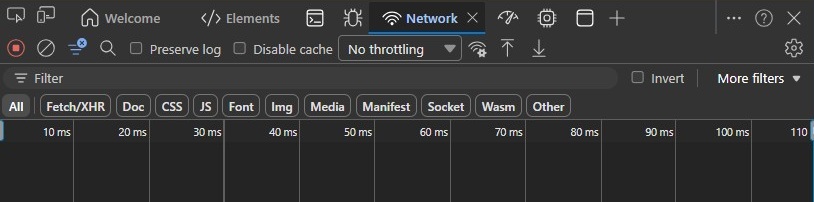
- Rensa loggen genom att klicka på knappen Rensa nätverkslogg eller genom att trycka på CTRL + L.

- Återskapa problemet. När det är klart klickar du på knappen Exportera HAR .

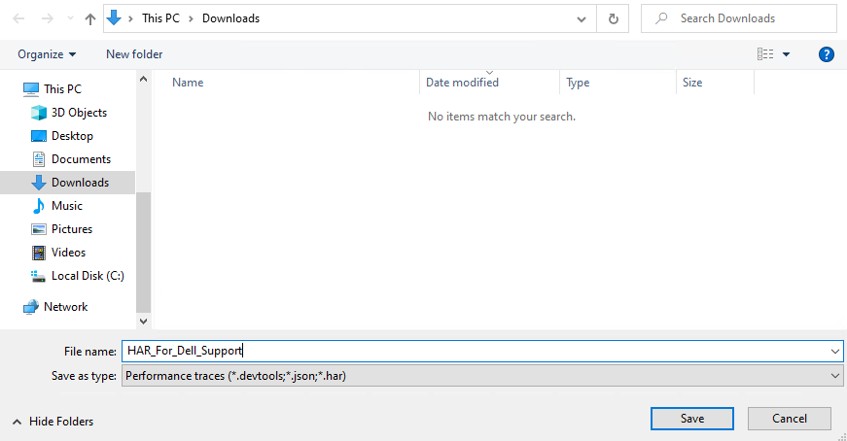
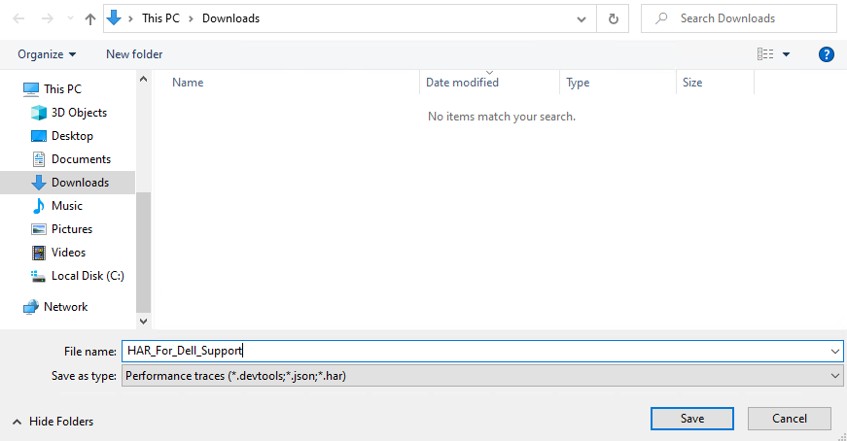
- Namnge och spara HAR-filen.
- Ge Dells supportrepresentant åtkomst till HAR-filen.
Mozilla Firefox
- Gå till Dell Device Management Console.
- Logga in med ditt konto.
Om du vill undvika att samla in autentiseringsinformation ska du inte starta loggningen av HAR-filen före autentiseringen. Autentiseringsuppgifter kan finnas i loggen om HAR-filloggning startas först.
- När du har autentiserat till Dell Device Management Console trycker du på F12 och klickar sedan på Network
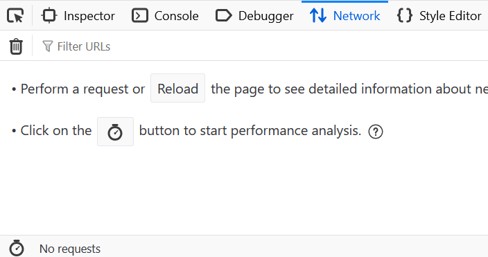
- Klicka på loggen genom att klicka på knappen Rensa .

- Återskapa problemet. När du är klar klickar du på kugghjulsikonen och väljer Spara alla som HAR.
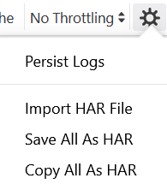
- Namnge och spara HAR-filen.
対象製品
Dell Device Management Console文書のプロパティ
文書番号: 000489533
文書の種類: How To
最終更新: 15 7月 2026
バージョン: 1
質問に対する他のDellユーザーからの回答を見つける
サポート サービス
お使いのデバイスがサポート サービスの対象かどうかを確認してください。