Dell Device Management Console için HAR Dosyası Yakalama
概要: Bu talimatları izleyerek Dell Device Management Console'da sorun gidermek için HAR dosyalarını kaydetmeyi öğrenin.
この記事は次に適用されます:
この記事は次には適用されません:
この記事は、特定の製品に関連付けられていません。
すべての製品パージョンがこの記事に記載されているわけではありません。
手順
Dell Device Management Console için HAR dosyası yakalama.
Etkilenen Ürün:
- Dell Device Management Console
Dell Device Management Console için HAR dosyası yakalama işlemi, Chromium Tarayıcılar (Google Chrome veya Microsoft Edge) ve Mozilla Firefox arasında farklılık gösterir. Daha fazla bilgi için uygun tarayıcıyı seçin.
Chromium Tarayıcılar (Google Chrome veya Microsoft Edge)
- Dell Device Management Console a gidin.
- Hesabınızla oturum açın.
Not: Kimlik doğrulama bilgilerinin yakalanmasını önlemek için kimlik doğrulama işleminden önce HAR dosyasını günlüğe kaydetmeye başlamayın. Önce HAR dosyası günlüğü başlatılırsa kimlik bilgileri günlükte olabilir.
- Dell Device Management Console'da kimlik doğrulaması yapıldıktan sonra F12 tuşuna basın ve ardından Ağ öğesine tıklayın
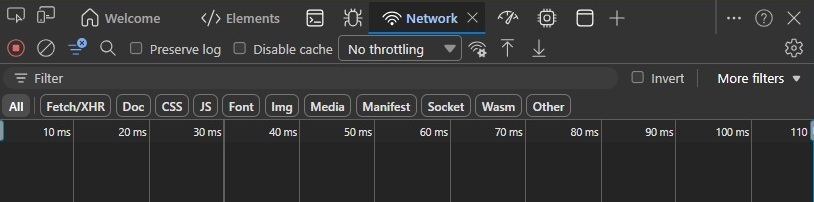
- Ağ Günlüğünü Temizle düğmesine tıklayarak veya CTRL + L tuşlarına basarak günlüğü temizleyin.

- Sorunu yeniden oluşturun. Tamamlandığında, HAR'ı Dışa Aktar düğmesine tıklayın.

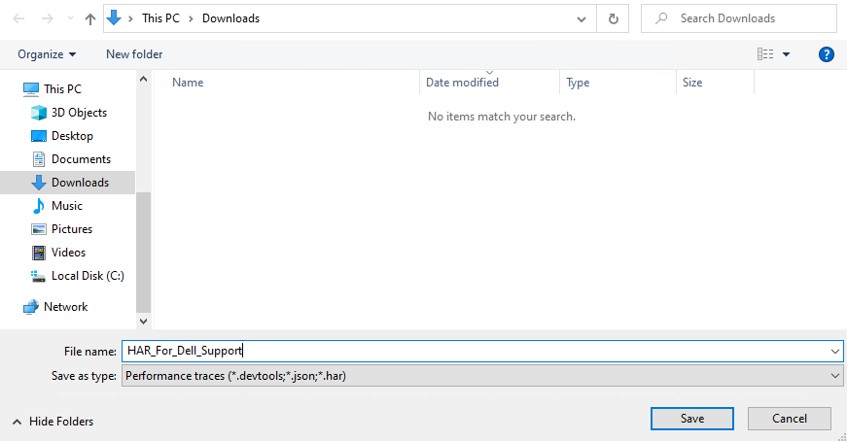
- HAR dosyasını adlandırın ve kaydedin.
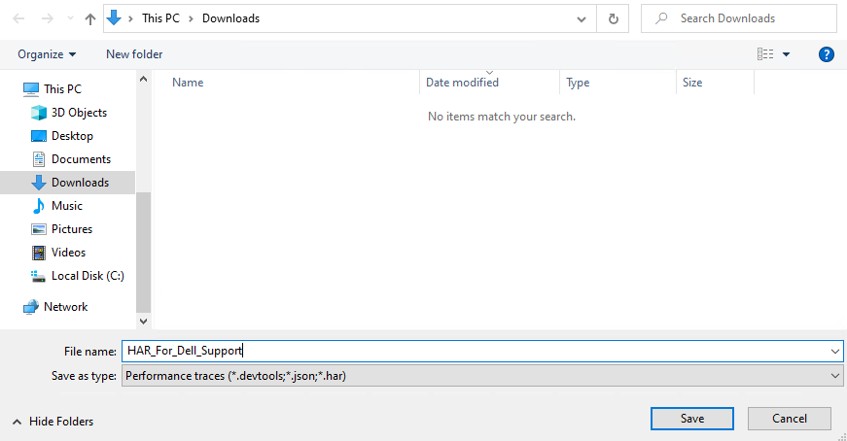
- Dell Destek temsilcisine HAR dosyasına erişim izni verin.
Mozilla Firefox
- Dell Device Management Console a gidin.
- Hesabınızla oturum açın.
Not: Kimlik doğrulama bilgilerinin yakalanmasını önlemek için kimlik doğrulama işleminden önce HAR dosyasını günlüğe kaydetmeye başlamayın. Önce HAR dosyası günlüğü başlatılırsa kimlik bilgileri günlükte olabilir.
- Dell Device Management Console'da kimlik doğrulaması yapıldıktan sonra F12 tuşuna basın ve ardından Ağ öğesine tıklayın
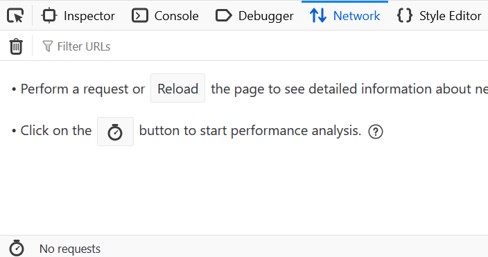
- Temizle düğmesine tıklayarak günlüğe tıklayın.

- Sorunu yeniden oluşturun. Tamamlandığında, dişli simgesine tıklayın ve Tümünü HAR Olarak Kaydet'i seçin.
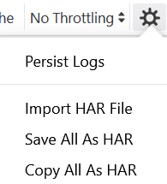
- HAR dosyasını adlandırın ve kaydedin.
対象製品
Dell Device Management Console文書のプロパティ
文書番号: 000489533
文書の種類: How To
最終更新: 15 7月 2026
バージョン: 1
質問に対する他のDellユーザーからの回答を見つける
サポート サービス
お使いのデバイスがサポート サービスの対象かどうかを確認してください。