Sådan hentes en HAR-fil til Dell Device Management Console
概要: Få mere at vide om, hvordan du henter HAR-filer til fejlfinding i Dell Device Management Console ved at følge disse instruktioner.
この記事は次に適用されます:
この記事は次には適用されません:
この記事は、特定の製品に関連付けられていません。
すべての製品パージョンがこの記事に記載されているわけではありません。
手順
Sådan optager du en HAR-fil til Dell Device Management Console.
Berørt produkt:
- Dells administrationskonsol til enheder
Processen til at registrere en HAR-fil til Dell Device Management Console varierer mellem Chromium-browsere (Google Chrome eller Microsoft Edge) og Mozilla Firefox. Vælg den relevante browser for at få flere oplysninger.
Chromium-browsere (Google Chrome eller Microsoft Edge)
- Gå til Dell Device Management Console.
- Log ind med din konto.
Bemærk: Hvis du vil undgå at registrere godkendelsesoplysninger, skal du ikke starte logføring af HAR-filen før godkendelse. Legitimationsoplysninger kan være i loggen, hvis HAR-fillogføring startes først.
- Når du er godkendt i Dell Device Management Console, skal du trykke på F12 og derefter klikke på Netværk
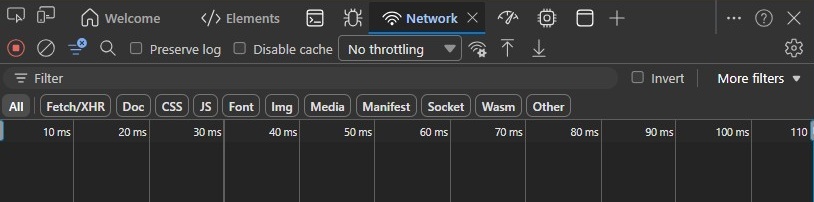
- Ryd loggen ved at klikke på knappen Ryd netværkslog eller ved at trykke på CTRL + L.

- Genskab problemet. Når du er færdig, skal du klikke på knappen Eksporter HAR .

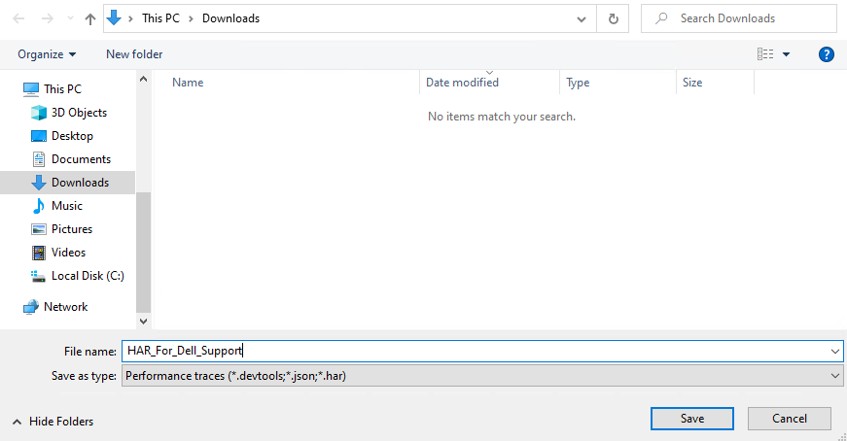
- Navngiv og gem HAR-filen.
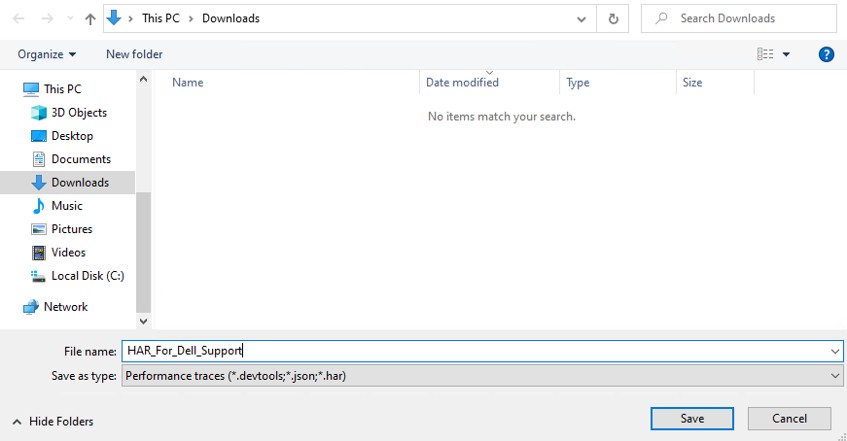
- Giv Dell Support-repræsentanten adgang til HAR-filen.
Mozilla Firefox
- Gå til Dell Device Management Console.
- Log ind med din konto.
Bemærk: Hvis du vil undgå at registrere godkendelsesoplysninger, skal du ikke starte logføring af HAR-filen før godkendelse. Legitimationsoplysninger kan være i loggen, hvis HAR-fillogføring startes først.
- Når du er godkendt i Dell Device Management Console, skal du trykke på F12 og derefter klikke på Netværk
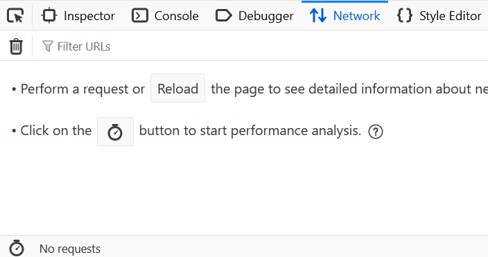
- Klik på logfilen ved at klikke på knappen Ryd .

- Genskab problemet. Når du er færdig, skal du klikke på tandhjulsikonet og vælge Gem alle som HAR.
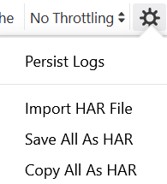
- Navngiv og gem HAR-filen.
対象製品
Dell Device Management Console文書のプロパティ
文書番号: 000489533
文書の種類: How To
最終更新: 15 7月 2026
バージョン: 1
質問に対する他のDellユーザーからの回答を見つける
サポート サービス
お使いのデバイスがサポート サービスの対象かどうかを確認してください。