HAR-tiedoston tallentaminen Dell Device Management Consolea varten
概要: Lue lisää HAR-tiedostojen tallentamisesta Dell Device Management Consolen vianmääritystä varten näiden ohjeiden mukaisesti.
この記事は次に適用されます:
この記事は次には適用されません:
この記事は、特定の製品に関連付けられていません。
すべての製品パージョンがこの記事に記載されているわけではありません。
手順
HAR-tiedoston tallentaminen Dell Device Management Consolea varten.
Tuote, johon asia vaikuttaa:
- Dell-laitehallintakonsoli
HAR-tiedoston tallennusprosessi Dell Device Management Consolea varten vaihtelee Chromium-selainten (Google Chrome tai Microsoft Edge) ja Mozilla Firefoxin välillä. Valitse sopiva selain saadaksesi lisätietoja.
Chromium-selaimet (Google Chrome tai Microsoft Edge)
- Siirry Dell Device Management Consoleen.
- Kirjaudu sisään tililläsi.
Huomautus: Todennustietojen keräämisen välttämiseksi älä aloita HAR-tiedoston kirjaamista lokiin ennen todennusta. Tunnistetiedot saattavat olla lokissa, jos HAR-tiedostojen kirjaaminen aloitetaan ensin.
- Kun olet todentanut Dell Device Management Consoleen, paina F12-näppäintä ja valitse Verkko
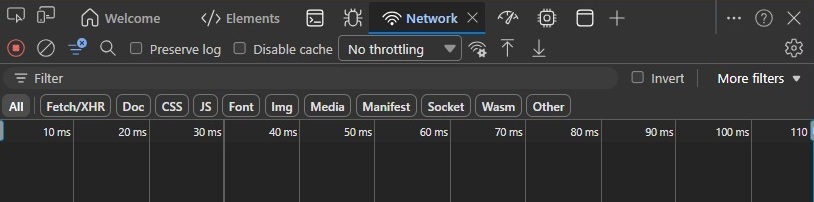
- Tyhjennä loki napsauttamalla Tyhjennä verkkoloki -painiketta tai painamalla CTRL + L.

- Toista ongelma. Kun olet valmis, napsauta Vie HAR -painiketta.

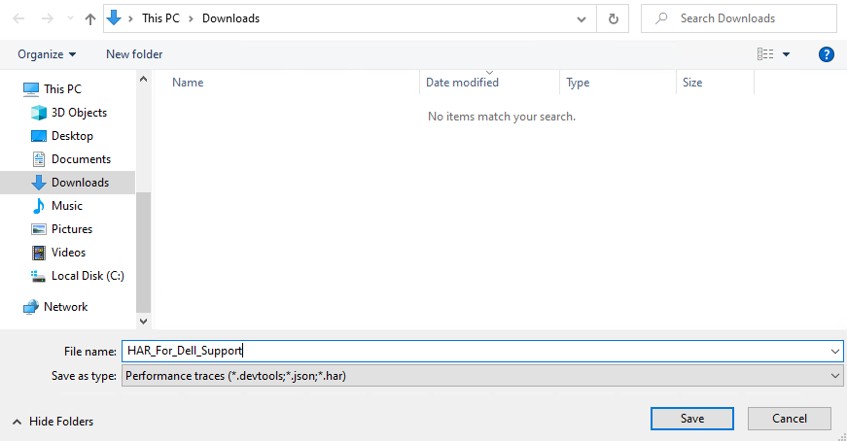
- Nimeä ja tallenna HAR-tiedosto.
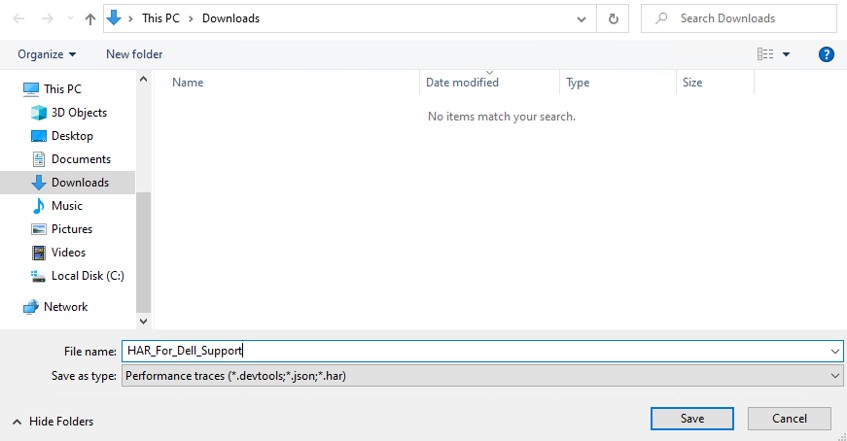
- Anna Dellin tuen edustajalle pääsy HAR-tiedostoon.
Mozilla Firefox
- Siirry Dell Device Management Consoleen.
- Kirjaudu sisään tililläsi.
Huomautus: Todennustietojen keräämisen välttämiseksi älä aloita HAR-tiedoston kirjaamista lokiin ennen todennusta. Tunnistetiedot saattavat olla lokissa, jos HAR-tiedostojen kirjaaminen aloitetaan ensin.
- Kun olet todentanut Dell Device Management Consoleen, paina F12-näppäintä ja valitse Verkko
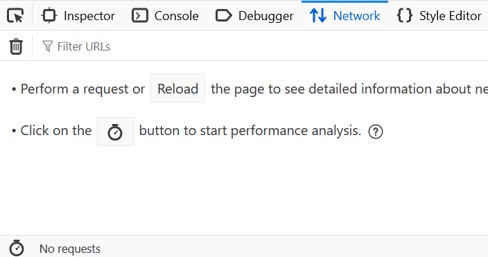
- Napsauta lokia napsauttamalla Tyhjennä-painiketta .

- Toista ongelma. Kun olet valmis, napsauta rataskuvaketta ja valitse Tallenna kaikki nimellä HAR.
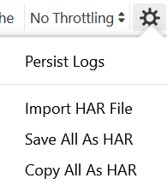
- Nimeä ja tallenna HAR-tiedosto.
対象製品
Dell Device Management Console文書のプロパティ
文書番号: 000489533
文書の種類: How To
最終更新: 15 7月 2026
バージョン: 1
質問に対する他のDellユーザーからの回答を見つける
サポート サービス
お使いのデバイスがサポート サービスの対象かどうかを確認してください。