Come acquisire un file HAR per Dell Device Management Console
概要: Informazioni su come acquisire i file HAR per la risoluzione dei problemi della Console di gestione dei dispositivi Dell attenendosi a queste istruzioni.
この記事は次に適用されます:
この記事は次には適用されません:
この記事は、特定の製品に関連付けられていません。
すべての製品パージョンがこの記事に記載されているわけではありません。
手順
Come acquisire un file HAR per la Console di gestione dei dispositivi Dell.
Prodotto interessato:
- Console di gestione dei dispositivi Dell
Il processo di acquisizione di un file HAR per Dell Device Management Console varia tra i browser Chromium (Google Chrome o Microsoft Edge) e Mozilla Firefox. Per maggiori informazioni, selezionare il browser appropriato.
Browser Chromium (Google Chrome o Microsoft Edge)
- Accedere a Dell Device Management Console.
- Accedi con il tuo account.
Nota: per evitare l'acquisizione delle informazioni di autenticazione, non avviare la registrazione del file HAR prima dell'autenticazione. Le credenziali potrebbero essere presenti nel registro se la registrazione dei file HAR viene avviata prima.
- Una volta effettuata l'autenticazione in Dell Device Management Console, premere F12 e cliccare su Network
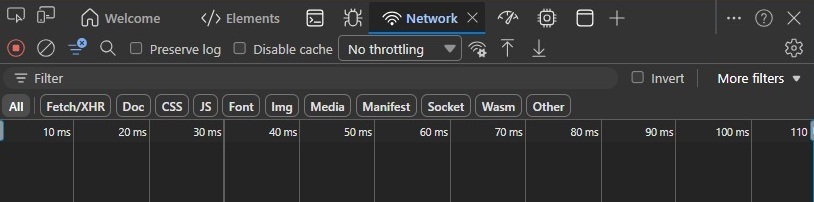
- Cancellare il registro cliccando sul pulsante Clear Network Log o premendo CTRL + L.

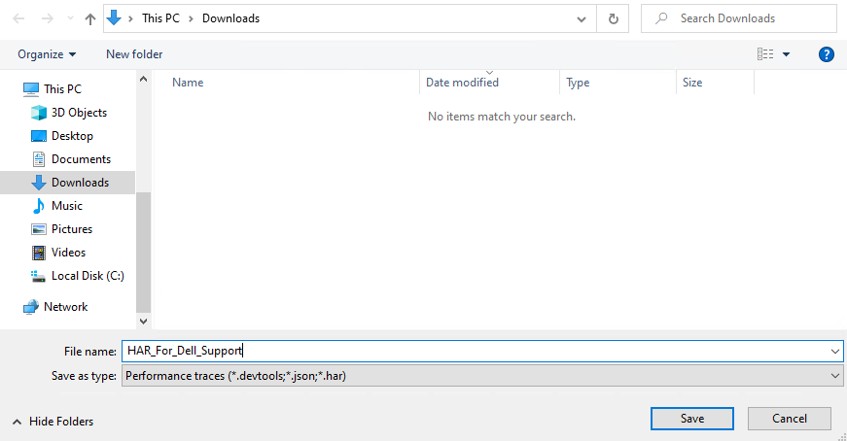
- Riprodurre il problema. Al termine, cliccare sul pulsante Export HAR .

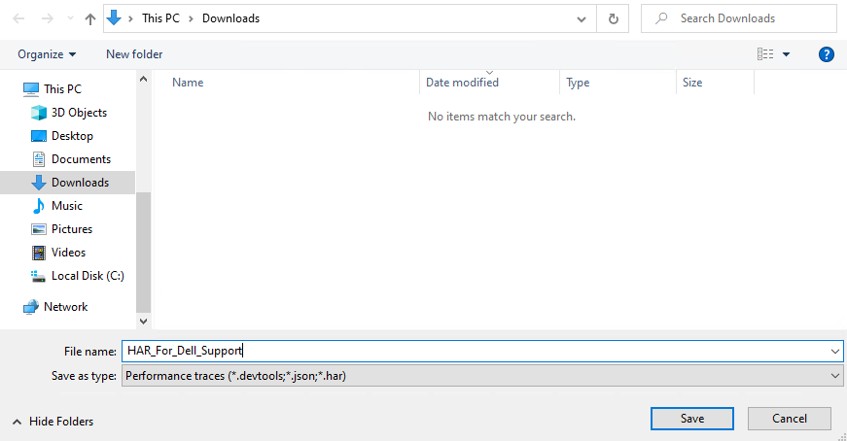
- Assegna un nome e salva il file HAR.
- Fornire al rappresentante del supporto Dell l'accesso al file HAR.
Mozilla Firefox
- Accedere a Dell Device Management Console.
- Accedi con il tuo account.
Nota: per evitare l'acquisizione delle informazioni di autenticazione, non avviare la registrazione del file HAR prima dell'autenticazione. Le credenziali potrebbero essere presenti nel registro se la registrazione dei file HAR viene avviata prima.
- Una volta effettuata l'autenticazione in Dell Device Management Console, premere F12 e cliccare su Network
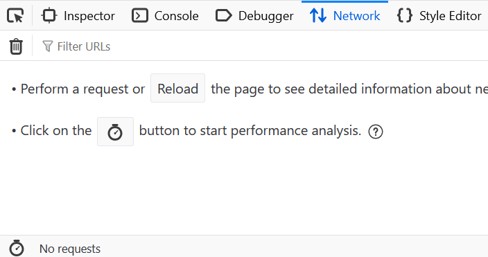
- Cliccare sul registro cliccando sul pulsante Clear .

- Riprodurre il problema. Al termine, cliccare sull'icona a forma di ingranaggio e selezionare Save All As HAR.
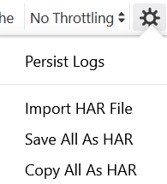
- Assegnare un nome e salvare il file HAR.
対象製品
Dell Device Management Console文書のプロパティ
文書番号: 000489533
文書の種類: How To
最終更新: 15 7月 2026
バージョン: 1
質問に対する他のDellユーザーからの回答を見つける
サポート サービス
お使いのデバイスがサポート サービスの対象かどうかを確認してください。