Slik registrerer du en HAR-fil for Dell Device Management Console
概要: Finn ut hvordan du fanger opp HAR-filer for feilsøking av Dell Device Management Console ved å følge disse instruksjonene.
この記事は次に適用されます:
この記事は次には適用されません:
この記事は、特定の製品に関連付けられていません。
すべての製品パージョンがこの記事に記載されているわけではありません。
手順
Slik registrerer du en HAR-fil for Dell Device Management Console.
Berørte produkter:
- Konsoll for enhetsadministrasjon fra Dell
Prosessen for å opprette en HAR-fil for Dell Device Management Console varierer mellom Chromium-nettlesere (Google Chrome eller Microsoft Edge) og Mozilla Firefox. Velg riktig nettleser for å få mer informasjon.
Chromium-nettlesere (Google Chrome eller Microsoft Edge)
- Gå til Dell Device Management Console.
- Logg på med kontoen din.
Merk: For å unngå å samle inn autentiseringsinformasjon må du ikke starte logging av HAR-filen før godkjenning. Legitimasjon kan finnes i loggen hvis logging av HAR-fil startes først.
- Når den er godkjent i Dell Device Management Console, trykker du på F12 og klikker deretter på Nettverk
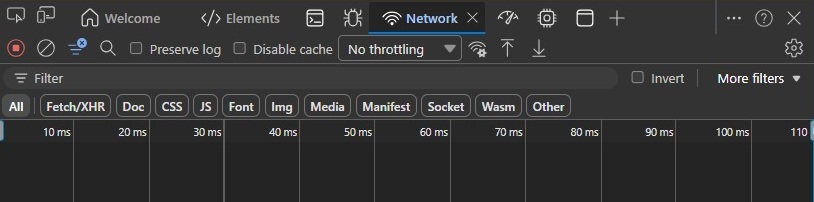
- Tøm loggen ved å klikke på knappen Tøm nettverkslogg eller ved å trykke CTRL + L.

- Gjenskap problemet. Når du er ferdig, klikker du på Eksporter HAR-knappen .

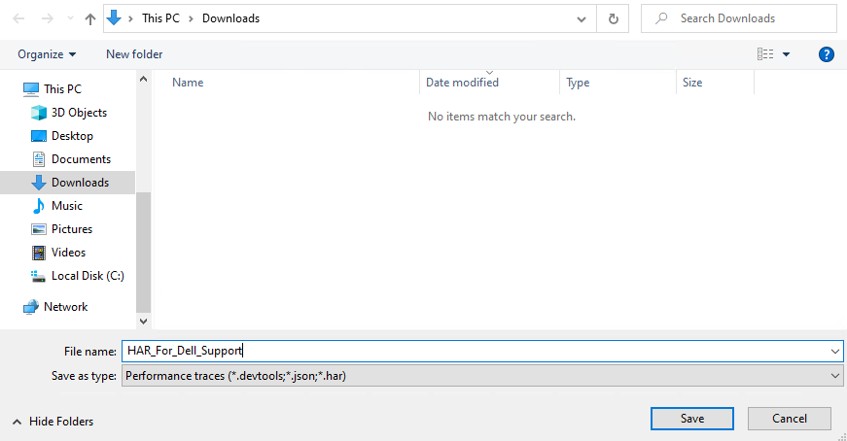
- Navngi og lagre HAR-filen.
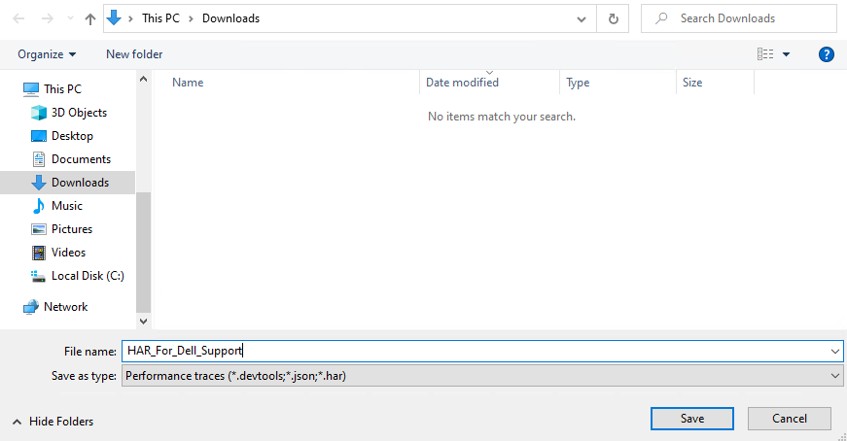
- Gi Dells kundestøtterepresentant tilgang til HAR-filen.
Mozilla Firefox
- Gå til Dell Device Management Console.
- Logg på med kontoen din.
Merk: For å unngå å samle inn autentiseringsinformasjon må du ikke starte logging av HAR-filen før godkjenning. Legitimasjon kan finnes i loggen hvis logging av HAR-fil startes først.
- Når den er godkjent i Dell Device Management Console, trykker du på F12 og klikker deretter på Nettverk
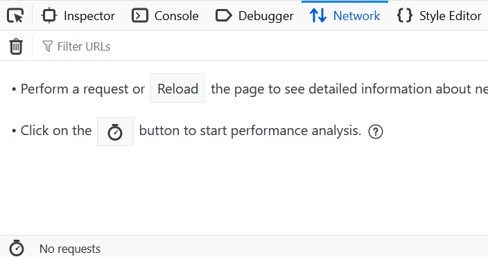
- Klikk loggen ved å klikke Fjern-knappen .

- Gjenskap problemet. Når du er ferdig, klikker du på tannhjulikonet og velger Lagre alle som HAR.
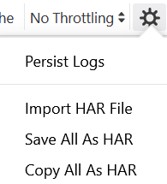
- Navngi og lagre HAR-filen.
対象製品
Dell Device Management Console文書のプロパティ
文書番号: 000489533
文書の種類: How To
最終更新: 15 7月 2026
バージョン: 1
質問に対する他のDellユーザーからの回答を見つける
サポート サービス
お使いのデバイスがサポート サービスの対象かどうかを確認してください。