Avamar: 백업 실패에 대한 이메일 알림을 구성하는 방법
요약: 이 문서에서는 Avamar Administrator 콘솔을 사용하여 백업 실패에 대한 이메일 알림을 구성하는 방법에 대해 간략하게 설명합니다. 고객, 파트너 및 Dell Professional Services 또는 Delivery 담당자를 대상으로 합니다.
이 문서는 다음에 적용됩니다.
이 문서는 다음에 적용되지 않습니다.
이 문서는 특정 제품과 관련이 없습니다.
모든 제품 버전이 이 문서에 나와 있는 것은 아닙니다.
지침
이 문서에서는 Avamar Administrator 콘솔을 사용하여 백업 실패에 대한 이메일 알림을 구성하는 방법에 대해 간략하게 설명합니다.
이 문서의 정보는 고객, 파트너 및 Dell Professional Services 또는 Delivery 담당자를 대상으로 합니다. 독자가 Avamar 인터페이스 사용에 익숙하며 SMTP(Simple Mail Transfer Protocol) 서버와 관련된 문제를 식별하고 해결할 수 있다고 가정합니다.
Dell 지원 부서에서는 여기에 설명된 대로 최종 사용자 또는 파트너의 알림 구성을 구현하거나 지원하지 않습니다. 환경에서 기능을 작동시키기 위해 직접적인 지원이 필요한 경우 Dell 어카운트 매니저에게 문의하여 전문 서비스 참여를 요청하십시오.
- Avamar 유틸리티 노드에서 Avamar Administrator MCS(Management Console Service) 구성 파일이
mcserver.xml올바른smtpHost전자 메일 메시지가 성공적으로 라우팅되도록 값을 지정합니다.
자세한 내용은 System Administrator Guide의 "Automatic notifications to Avamar Support" 섹션에서
smtpHost 설정.
- Avamar Administrator에서 ToolsManage>Profiles로 이동합니다.
프로필을 만듭니다. 프로필이 모든 하위 도메인을 포함하는 경우 루트 도메인에 있어야 합니다. 별도의 도메인에 대해 별도의 프로필을 구성하려면 해당 하위 도메인에 프로필을 만듭니다.
이벤트가 발생할 때 또는 정기적인 일정에 따라 데이터를 보내도록 프로필을 구성합니다.
'일정에 따라 데이터 보내기'를 하려면 프로필을 만들기 전에 일정을 정의해야 합니다.
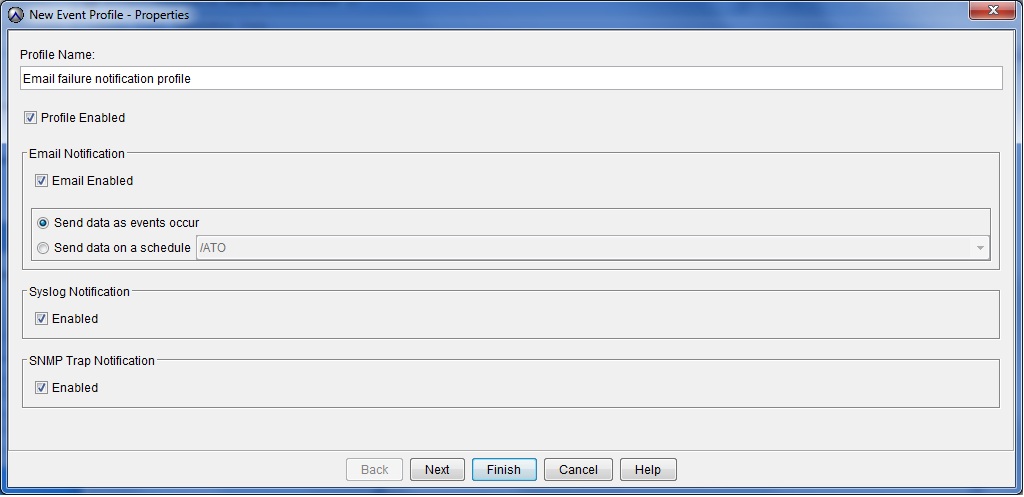
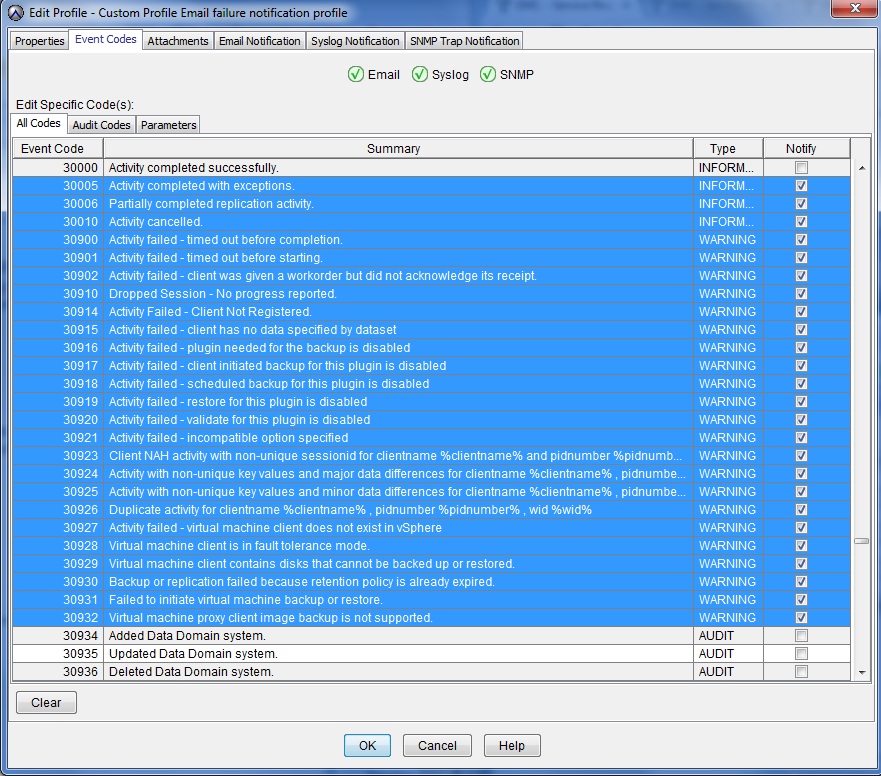
- 프로파일을 트리거하는 이벤트의 종류로 프로파일을 구성합니다.
다음 스크린샷은 백업 문제와 관련된 다양한 이벤트 코드를 보여 줍니다. 이를 사용하는 것이 좋지만 특정 보고 요구 사항에 따라 더 구체화해야 할 수도 있습니다.
이벤트 코드 번호가 연속적이지 않은 것은 정상입니다.
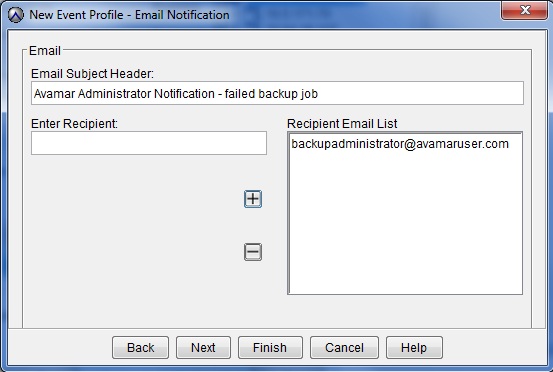
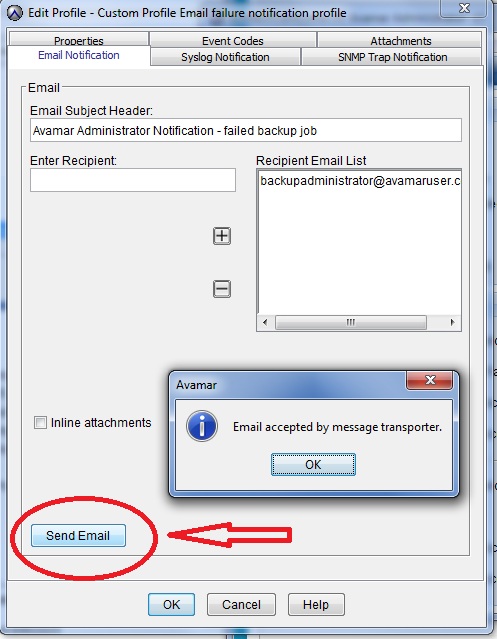
- 이메일 알림 화면에서 수신자 이메일 주소를 입력하고 +(추가) 버튼을 사용하여 수신자 이메일 목록에 추가합니다.
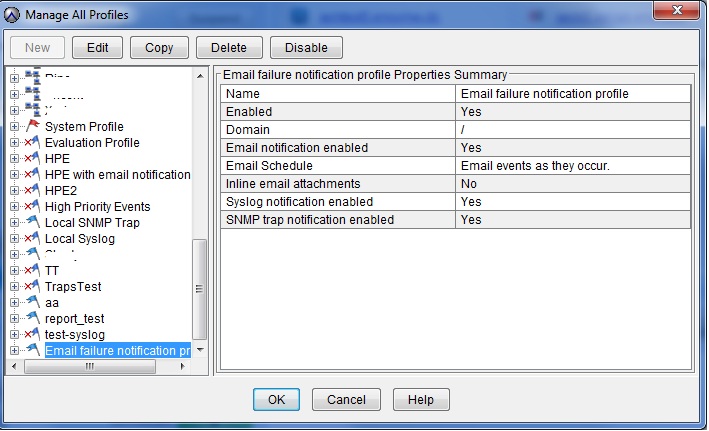
- 프로필이 생성되면 '모든 프로필 관리' 화면에서 세부 정보를 검토합니다.
- 프로필을 편집하고 '이메일 알림' 탭을 선택하여 이메일 메시지가 생성되고 있는지 테스트합니다.
추가 정보
비디오
해당 제품
Avamar, Avamar Server제품
Avamar, Avamar Server문서 속성
문서 번호: 000023030
문서 유형: How To
마지막 수정 시간: 13 7월 2026
버전: 7
다른 Dell 사용자에게 질문에 대한 답변 찾기
지원 서비스
디바이스에 지원 서비스가 적용되는지 확인하십시오.