CrowdStrike Falcon -konsolin järjestelmänvalvojien lisääminen
요약: Lue lisää järjestelmänvalvojan tilin luomisesta tai järjestelmänvalvojien lisäämisestä CrowdStrike Falcon -konsoliin noudattamalla näitä ohjeita.
이 문서는 다음에 적용됩니다.
이 문서는 다음에 적용되지 않습니다.
이 문서는 특정 제품과 관련이 없습니다.
모든 제품 버전이 이 문서에 나와 있는 것은 아닙니다.
지침
Falcon-järjestelmänvalvojat voivat käyttää kaikkia CrowdStrike Falcon -konsolin toimintoja lukuun ottamatta tiettyjä reaaliaikaisia vastetoimintoja (RTR). Tässä artikkelissa käsitellään järjestelmänvalvojien lisäämistä CrowdStrike Falcon -konsoliin.
Käyttöjärjestelmät, joita asia koskee:
- Windows
- Mac
- Linux
- Siirry Google Chrome- tai Microsoft Edge -selaimessa Falcon-konsolin kirjautumis-URL-osoitteeseen.
- Haukka US-1: https://falcon.crowdstrike.com/login/
- Falcon US-2: https://falcon.us-2.crowdstrike.com/login/
- Haukka EU-1: https://falcon.eu-1.crowdstrike.com/login/
- Falcon US-GOV-1: https://falcon.laggar.gcw.crowdstrike.com/login/
- Haukka US-1: https://falcon.crowdstrike.com/login/
- Kirjaudu sisään Falcon konsoli.
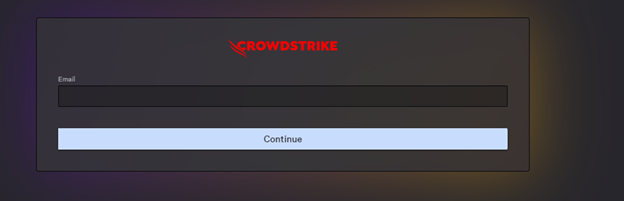
- Valitse vasemmanpuoleisesta valikkoruudusta Host Setup and Management ja valitse sitten User management.
 Huomautus: esimerkin asettelu saattaa vaihdella hiukan ympäristön mukaan.
 - Valitse oikeasta yläkulmasta Luo käyttäjä.

- Luo käyttäjä -valikossa:
- Kirjoita Email.
- Kirjoita First Name.
- Kirjoita Last Name.
- Hae vähintään yhtä järjestelmänvalvojan roolia.
- Valitse Save.
 Huomautus: Lisätietoja järjestelmänvalvojaroolitoiminnoista saat valitsemalla valitun roolin vieressä olevan tietokuvakkeen (
 ).
).

Jos haluat ottaa yhteyttä tukeen, katso luettelo Dell Data Securityn kansainvälisen tuen puhelinnumeroista.
TechDirectissä voit luoda teknisen tukipyynnön verkossa.
Lisätietoja ja resursseja on Dell Security Community Forum -keskustelufoorumilla.
비디오
해당 제품
CrowdStrike문서 속성
문서 번호: 000130804
문서 유형: How To
마지막 수정 시간: 02 7월 2024
버전: 15
다른 Dell 사용자에게 질문에 대한 답변 찾기
지원 서비스
디바이스에 지원 서비스가 적용되는지 확인하십시오.