Как устранить проблему «Нет POST» или проблему с запуском системы на ноутбуке Dell
요약: В данной статье представлена информация об определении и устранении состояния «Нет POST» на ноутбуках Dell. Оно описывает признаки ошибки «Нет POST», например отсутствие питания ноутбука или отсутствие признаков активности. В статье также приведены пошаговые инструкции по диагностике корневой причины, включая проверку источников питания, проверку подключений оборудования и тестирование отдельных компонентов. Он предоставляет решения распространенных и сложных проблем «Нет POST», помогая устранить проблему и восстановить функциональность ноутбука. ...
이 문서는 다음에 적용됩니다.
이 문서는 다음에 적용되지 않습니다.
이 문서는 특정 제품과 관련이 없습니다.
모든 제품 버전이 이 문서에 나와 있는 것은 아닙니다.
지침
В этой статье описаны распространенные и расширенные шаги по устранению проблем «Нет POST». Последовательно выполните действия, описанные в каждом разделе.
Решение 1. Действия по устранению распространенных ошибок «Нет POST»
Dell предоставляет информацию о таких проблемах, как невыполнение процедуры POST, включение компьютера или невозможность загрузки Windows в библиотеке поддержки.
Перейдите на страницу библиотеки Компьютер не выполняет POST: ошибка POST на ноутбуках и настольных компьютерах, чтобы узнать, как устранить ошибку «Нет POST».
ПРИМЕЧАНИЕ: Сведения об аппаратных кодах ошибок, включая PSA и ePSA, коды ошибок жесткого диска и Windows, см. в статье базы знаний Dell Коды ошибок коммерческих и потребительских продуктов Dell.
ПРИМЕЧАНИЕ: Оставьте эту страницу открытой для получения более подробных инструкций по поиску и устранению неисправностей, если это необходимо, чтобы устранить ошибку «Нет POST».
Устранение ошибки «Нет POST»
Продолжительность: 02:11
Субтитры: это видео доступно на нескольких языках. Нажмите значок «Субтитры» и выберите нужный язык.
Решение 2. Убедитесь, что установлена максимальная яркость
В хорошо освещенном помещении компьютер может быть включен, но экран может казаться пустым из-за установленной минимальной яркости дисплея, из-за чего создается впечатление, что дисплей не включен.
Чтобы настроить параметры дисплея, выполните следующие действия.
- Несколько раз нажмите клавишу увеличения яркости (
 ).
ПРИМЕЧАНИЕ: Если ничего не происходит, попробуйте нажать и удерживать функциональную клавишу (
).
ПРИМЕЧАНИЕ: Если ничего не происходит, попробуйте нажать и удерживать функциональную клавишу ( ), а затем несколько раз нажмите клавишу увеличения яркости (
 ).
).
Решение 3. Подключение внешнего монитора
Подключение внешнего монитора позволяет обойти ЖК-дисплей компьютера и может помочь определить, есть ли проблемы с экраном, из-за которых компьютер может быть отключен.
Для получения дополнительных сведений см. статью базы знаний Dell Как подключить монитор к компьютеру?.
Решение 4. Проверьте наличие перегрева
Убедитесь, что все вентиляционные отверстия свободны. На ноутбуках предусмотрены защитные схемы, которые отключают питание в случае перегрева таких компонентов, как ЦП. Перегрев часто возникает при использовании ноутбука на таких поверхностях, как подушки или диваны, которые блокируют вентиляционные отверстия. Во избежание перегрева установите компьютер в вертикальном положении на жесткой или устойчивой поверхности и убедитесь, что вокруг вентиляционных отверстий достаточно свободного пространства.
Посмотрите видео и инструкции ниже о том, как обеспечить чистоту вентиляционных отверстий.
Очистка вентиляционных отверстий
Продолжительность: 02:00
Субтитры: Доступны на нескольких языках. Нажмите значок «Субтитры» и выберите нужный язык.
- Отсоедините адаптер переменного тока.
- Проверьте вентиляционные отверстия компьютера на наличие пыли и мусора.
Вентиляционные отверстия могут располагаться в различных местах в зависимости от модели компьютера. См. Руководство пользователя для компьютера Dell. - С помощью баллона со сжатым воздухом удалите пыль и грязь из вентиляционных отверстий.
Следуйте инструкциям на баллоне со сжатым воздухом. Неправильное применение сжатого воздуха может повредить компьютер.ОСТОРОЖНОСТЬЮ: Не сдувайте пыль ртом, так как влага может необратимо повредить электронные или электрические компоненты.Не используйте пылесос или фен. Пылесосы и фены являются источниками статического электричества и могут повредить электронные и электрические компоненты внутри компьютера.
Дополнительные сведения см. в статье базы знаний Dell Поиск и устранение неисправностей, связанных с перегревом ноутбука Dell.
Решение 5: Обратите внимание на признаки физического повреждения
Даже при осторожном обращении с устройствами возможны случайные повреждения. Ноутбук уронили, уронили что-то тяжелое или пролили на него жидкость?
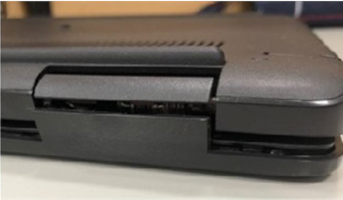
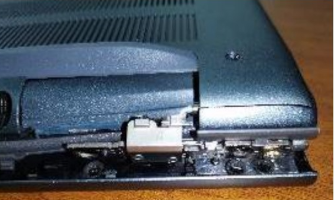
Рисунки 1 и 2. Пример разбитого пластика
Внутренние повреждения, вызванные подобными ситуациями, могут препятствовать отправке сообщений на компьютере.
Если у вас нет действующего полиса защиты от случайных повреждений, вы должны покрыть стоимость ремонта самостоятельно. Информацию о послегарантийном ремонте см. в статье базы знаний Dell Как организовать ремонт компьютера Dell с истекшим сроком гарантии.
Как избежать случайного повреждения компьютера Dell
Продолжительность: 03:33
Субтитры: это видео доступно на нескольких языках. Нажмите значок «Субтитры» и выберите нужный язык.
Руководство по услугам защиты от случайных повреждений
Продолжительность: 00:40
Скрытые субтитры: это видео доступно на нескольких языках Нажмите на значок «Скрытые субтитры» и выберите нужный язык.
Решение 6. Были ли заменены какие-либо компоненты?
Были ли недавно заменены или обновлены новые ОЗУ, жесткий диск или другие компоненты? Если ваш ноутбук перестал работать сразу после замены оборудования, есть вероятность, что новое оборудование неисправно или было установлено неправильно.
После самостоятельной установки компонента можно попробовать переустановить компонент. Подробные сведения о разборке и сборке см. в руководстве пользователя вашего компьютера Dell.
ОСТОРОЖНОСТЬЮ: При самостоятельном обновлении или замене компонентов необходимо соблюдать меры защиты от электростатического разряда (ЭСР). Перед началом работы ознакомьтесь с мерами предосторожности при работе с электронным и электрическим оборудованием.
Для некоторых компьютеров Dell предлагает видеоролики, которые помогут вам заменить такие компоненты, как аккумулятор, жесткий диск (SSD) или клавиатура. Просмотрите нашу видеотеку поддержки, где найдите видео по номеру модели вашего компьютера.
Информацию о послегарантийном ремонте см. в статье базы знаний Dell Как организовать ремонт компьютера Dell с истекшим сроком гарантии.
Решение 7. Переустановите оперативную память на компьютере
Ноутбуки по своей природе портативны, и хотя механизм, фиксирующий ОЗУ, предназначен для удержания его на месте, чрезмерные толчки могут иногда привести к ослаблению ОЗУ, что потенциально может помешать ноутбуку публиковать данные.
Если вам удобно открывать ноутбук, попробуйте переустановить модули ОЗУ, чтобы проверить, не является ли это причиной проблемы. Подробные сведения о разборке и сборке см. в руководстве пользователя вашего компьютера Dell.
ОСТОРОЖНОСТЬЮ: При самостоятельном обновлении или замене компонентов необходимо соблюдать меры защиты от электростатического разряда (ЭСР). Перед началом работы ознакомьтесь с мерами предосторожности при работе с электронным и электрическим оборудованием.
Для некоторых компьютеров Dell предлагает видеоролики, которые помогут вам заменить такие компоненты, как аккумулятор, жесткий диск (SSD) или клавиатура. Просмотрите нашу библиотеку видео поддержки, где найдите видео по номеру модели вашего компьютера.
Для получения помощи по вариантам ремонта обратитесь в службу технической поддержки Dell.
См. статью базы знаний Dell Диагностика и устранение распространенных проблем с памятью на настольном компьютере Dell.
Решение 8. Осмотрите аккумулятор на предмет вздутия
Как и в большинстве ноутбуков, в ноутбуках Dell используются литий-ионные аккумуляторы, которые могут вздуваться из-за подходящего к концу срока службы, количества циклов зарядки или под воздействием высокой температуры.
Вздувшийся аккумулятор может привести к физическому повреждению корпуса устройства, что может помешать загрузке ноутбука.
Вы заметили какие-либо из следующих проблем?
- Вздутие или вздутие батарейного отсека.
- Зазоры или зазоры в корпусе ноутбука.
- Трекпад или клавиатура не щелкают должным образом или ощущается приподнятым.
- Экран закрывается не полностью или выглядит смещенным.
- Сенсорная панель или клавиатура приподняты.
- Система раскачивается при размещении на ровной поверхности (не связано с повреждением или отсутствием ножек).
- Неровные швы на стыках деталей корпуса/крышки (разделение корпуса).
Все поврежденные компоненты системы или вздувшийся аккумулятор необходимо отремонтировать или заменить перед возобновлением использования компьютера.
Для получения помощи по ремонту или замене обратитесь в службу технической поддержки.
Дополнительные сведения см. в руководстве Dell Обращение со вздутыми литий-ионными аккумуляторами.
Решение 9. Замените батарейку CMOS
Материнская плата ноутбука включает в себя небольшую круглую батарейку, которая питает чип CMOS, хранящий такие настройки, как дата и время, скорость вращения вентилятора и последовательность загрузки. Это необходимо для того, чтобы BIOS загружал операционную систему и управлял всеми компонентами ввода-вывода во время загрузки.
Если этот аккумулятор разряжен, он может препятствовать отправке сообщений на ноутбуке.
Если вам удобно открывать ноутбук, попробуйте заменить батарейку CMOS, чтобы проверить, не является ли это причиной проблемы. Тем не менее, большинство людей предпочитают замену техническим специалистом.
Подробные сведения о разборке и сборке см. в руководстве пользователя вашего компьютера Dell.
Компания Dell предлагает видеоролики для некоторых компьютеров, которые помогут вам заменить такие компоненты, как батарейка CMOS-памяти. Просмотрите нашу видеотеку поддержки, где найдите видео по номеру модели вашего компьютера.
Для получения помощи по ремонту или замене обратитесь в службу технической поддержки.
ОСТОРОЖНОСТЬЮ: При самостоятельном обновлении или замене компонентов необходимо соблюдать меры защиты от электростатического разряда (ЭСР). Перед началом работы ознакомьтесь с мерами предосторожности при работе с электронным и электрическим оборудованием.
Если после выполнения указанных выше действий компьютер по-прежнему не включается, обратитесь в службу технической поддержки Dell для получения информации о вариантах ремонта, доступных в вашем регионе.
У вас по-прежнему возникают проблемы с публикацией на ноутбуке Dell? Если у вашего ноутбука есть активная гарантия на оборудование, вы можете отправить ноутбук на ремонт в наш ремонтный центр Dell. Наши сертифицированные технические специалисты Dell диагностируют и устранят ошибку «Нет POST» на вашем ноутбуке.
추가 정보
Рекомендуемые статьи
Ниже приведены некоторые рекомендуемые статьи по этой теме, которые могут вас заинтересовать.
- Объяснение кодовых звуковых сигналов ноутбука Dell
- Устранение ошибок «Нет POST», «Нет питания» и «Нет видеосигнала» на настольном компьютере Dell
- Устранение ошибок «Нет питания», «Нет POST», «Нет загрузки» и «Нет видео» на компьютере Dell
- Поиск и устранение неполадок питания на ноутбуке Dell
- Диагностика и устранение распространенных проблем с памятью на ноутбуке Dell
해당 제품
Chromebook, G Series, Alienware, Dell Plus, Dell Pro, Dell Pro Max, Dell Pro Plus, Dell Pro Premium, Inspiron, Latitude, Dell Pro Rugged, Vostro, XPS, Legacy Laptop Models, Mobile Workstations, Dell Pro Max 16 XE MC16250문서 속성
문서 번호: 000141584
문서 유형: How To
마지막 수정 시간: 29 7월 2026
버전: 26
다른 Dell 사용자에게 질문에 대한 답변 찾기
지원 서비스
디바이스에 지원 서비스가 적용되는지 확인하십시오.