Dell Data Security Server용 Policy Proxy 및 Message Broker를 재구축하는 방법
요약: 다음 지침을 사용하여 Dell Data Security 또는 Dell Data Protection Server용 Policy Proxy 및 Message Broker 서비스를 재구축하는 방법에 대해 알아봅니다.
이 문서는 다음에 적용됩니다.
이 문서는 다음에 적용되지 않습니다.
이 문서는 특정 제품과 관련이 없습니다.
모든 제품 버전이 이 문서에 나와 있는 것은 아닙니다.
지침
Dell Data Security(이전 Dell Data Protection) 서버는 다음에 대해 Policy Proxy 또는 Message Broker 서비스를 재구축해야 할 수 있습니다.
- 문제 해결
- 정책 통신
- 인벤토리 흐름
영향을 받는 제품:
- Dell Security Management Server
- Dell Data Protection Enterprise Edition Server
- Dell Security Management Server Virtual
- Dell Data Protection Virtual Edition 서버
영향을 받는 버전:
- 8.0 이상
영향을 받는 운영 체제:
- Windows
- Linux
재구축 프로세스는 Dell Data Security 서버 제품에 따라 다릅니다.
- Dell Data Security Management Server(이전 Dell Data Protection Enterprise Edition Server)
- Dell Data Security Management Server Virtual(이전 Dell Data Protection Virtual Edition Server)
자세한 내용을 보려면 Dell Security Management Server 또는 Dell Security Management Server Virtual 을 클릭하십시오.
Dell Data Security Management Server
재구축 프로세스 단계를 보려면 Policy Proxy 또는 Message Broker 를 클릭합니다.
Policy Proxy
- Dell Security Management Server에 로그인합니다.
- 제품> 정책 프록시 서비스를 중지합니다<.
참고:
- <제품>=
- 버전 8.15 이상 = Dell
- 버전 8.14.1 이하 = Dell Data Protection
- 자세한 내용은 Dell Security Management Server에서 서비스를 중지하고 시작하는 방법을 참조하십시오.
- <제품>=
- 다음 사이트로 이동합니다.
<DRIVE>\ProgramData\Dell\GateKeeper\.참고: <DRIVE> = Dell Security Management Server가 설치된 드라이브 - 오른쪽 클릭
Queue폴더를 선택한 다음 이름 바꾸기를 선택합니다. - 이름 바꾸기
Queue폴더를Queue.old.
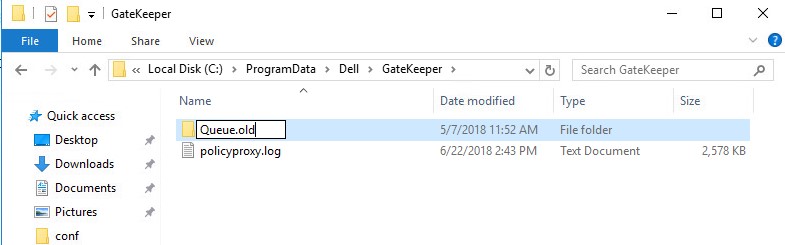 경고: 원본을 삭제하지 마십시오.
Queue폴더. - Windows 시작 메뉴를 마우스 오른쪽 버튼으로 클릭한 다음 Run을 클릭합니다.
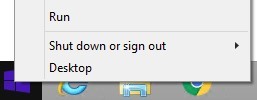
- Run UI에서 다음을 입력합니다.
regedit그런 다음 Ctrl+Shift+Enter를 누릅니다. 그러면 레지스트리 편집기가 관리자로 실행됩니다.
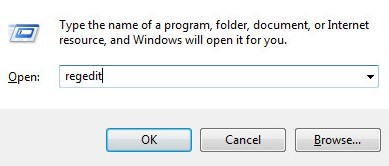 주의:
주의:- 잘못 완료된 경우 Windows 레지스트리를 수정하면 데이터가 손실되거나 운영 체제가 손상될 수 있습니다. Windows 레지스트리 편집을 진행하기 전에 데이터를 백업할 것을 권장합니다. 또한 편집을 시작하기 전에 Windows 레지스트리의 전체 백업을 수행하는 것이 좋습니다. 자세한 내용은 Windows 레지스트리
를 수정하는 방법을 참조하십시오.
- 이 단계를 수행하는 데 문제가 있는 경우 Dell Data Security Support에 문의하여 도움을 받으십시오.
- 잘못 완료된 경우 Windows 레지스트리를 수정하면 데이터가 손실되거나 운영 체제가 손상될 수 있습니다. Windows 레지스트리 편집을 진행하기 전에 데이터를 백업할 것을 권장합니다. 또한 편집을 시작하기 전에 Windows 레지스트리의 전체 백업을 수행하는 것이 좋습니다. 자세한 내용은 Windows 레지스트리
- 레지스트리 편집기에서 다음으로 이동합니다.
HKEY_LOCAL_MACHINE\Software\WOW6432Node\Dell\GateKeeper. - 두 번 클릭
GGCID. - Value data를 삭제한 후 OK를 누릅니다.
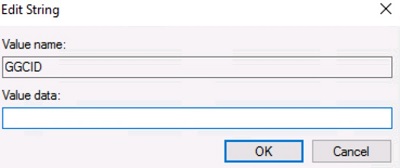
- 두 번 클릭
GKID. - Value data를 삭제한 후 OK를 누릅니다.
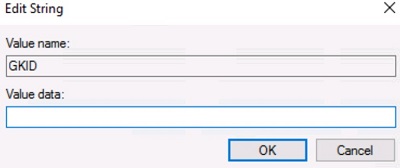
- 두 번 클릭
SlotId. - Value data를 삭제한 후 OK를 누릅니다.
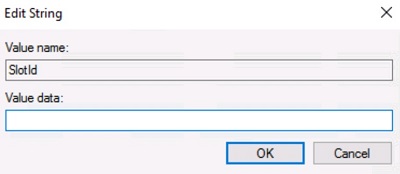
- File을 클릭하고 Exit을 선택합니다.
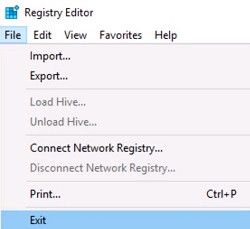
- <제품> 정책 프록시 서비스를 시작합니다.
참고:
- Policy Proxy 대기열 폴더인
GGCID,GKID,SlotId서비스를 다시 시작한 후 다시 만들어집니다. - 자세한 내용은 Dell Security Management Server에서 서비스를 중지하고 시작하는 방법을 참조하십시오.
- Policy Proxy 대기열 폴더인
Message Broker
- Dell Security Management Server에 로그인합니다.
- 모든 <제품> 서비스를 중지합니다.
참고:
- <제품>=
- 버전 8.15 이상 = Dell
- 버전 8.14.1 이하 = Dell Data Protection
- 자세한 내용은 Dell Security Management Server에서 서비스를 중지하고 시작하는 방법을 참조하십시오.
- <제품>=
- 다음 사이트로 이동합니다.
<DRIVE>:\Program Files\Dell\Enterprise Edition\Message Broker\.
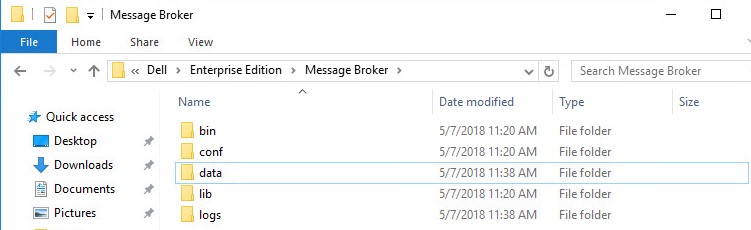 참고: <DRIVE> = Dell Security Management Server가 설치된 드라이브
 - 오른쪽 클릭
Data폴더를 선택한 다음 이름 바꾸기를 선택합니다. - 이름 바꾸기
Data폴더를data.old.
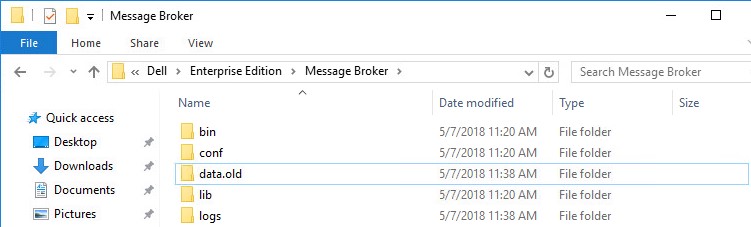 경고: 원본을 삭제하지 마십시오.
Data폴더. - <제품> 서비스를 시작합니다.
참고:
- Message Broker Data 폴더는 서비스를 재시작한 후 5분 이내에 다시 생성됩니다.
- 자세한 내용은 Dell Security Management Server에서 서비스를 중지하고 시작하는 방법을 참조하십시오.
Dell Data Security Management Server Virtual
지침은 9.11.0 이상 과 9.10.1 이하 간에 다릅니다. 재구축 프로세스 단계를 보려면 해당 제품 버전을 클릭하십시오. 버전 관리에 대한 자세한 내용은 Dell Data Security Server 버전을 식별하는 방법을 참조하십시오.
9.11.0 이상
재구축 프로세스 단계를 보려면 Policy Proxy, Policy Proxy 강제 활성화 또는 Message Broker 를 클릭합니다.
Policy Proxy
- Dell Enterprise Server Virtual 관리 콘솔에 로그인합니다.
 참고:
참고:- Dell Security Management Server Virtual의 기본 자격 증명은 다음과 같습니다.
- 사용자 이름: delluser
- 비밀번호: delluser
- 관리자는 제품의 가상 어플라이언스 메뉴에서 기본 비밀번호를 변경할 수 있습니다.
- Dell Security Management Server Virtual의 기본 자격 증명은 다음과 같습니다.
- Dell Security Management Server Virtual 서비스를 중지합니다.
참고: 자세한 내용은 Dell Security Management Server Virtual에서 서비스를 중지하고 시작하는 방법을 참조하십시오.
- Main Menu에서 Launch Shell을 선택한 다음 키를 누릅니다.
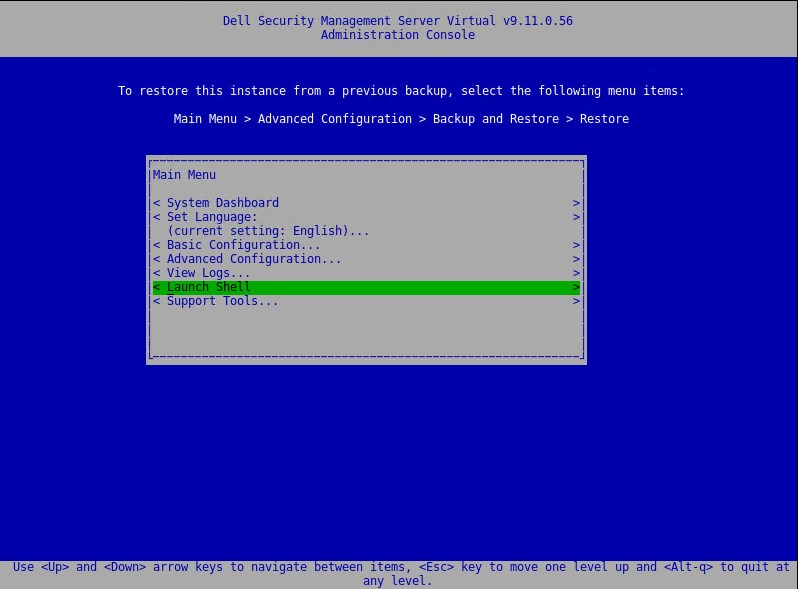
- 다음 명령을 입력하고 Enter 키를 누릅니다.
su dellsupport
- dellsupport의 비밀번호를 입력하고 키를 누릅니다.
- 다음 명령을 입력하고 Enter 키를 누릅니다.
sudo rm -R /home/delluser/.wine/drive_c/users/Public/Application\ Data/Dell/GateKeeper/Queue/
- 다음 명령을 입력하고 Enter 키를 두 번 눌러 기본 메뉴로 돌아갑니다.
exit
- Dell Security Management Server Virtual 서비스를 시작합니다.
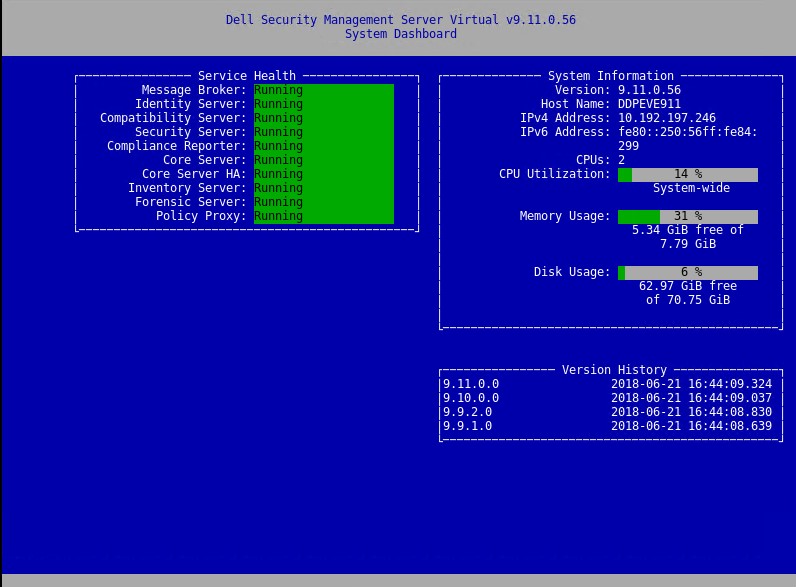
Policy Proxy를 강제로 클린 활성화
참고: 새로 배포된 Dell Security Management Server Virtual로 백업을 복원한 후 일부 값을 지워야 할 수 있습니다. 아래 단계에 따라 복원된 데이터베이스에 대해 Policy Proxy가 활성화되는지 확인합니다.
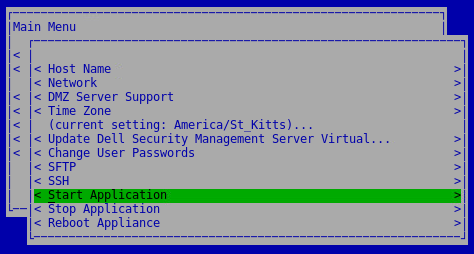
- 관리 콘솔에서 Basic Configuration으로 이동한 다음 Stop Application으로 이동하고 Enter 키를 누릅니다.
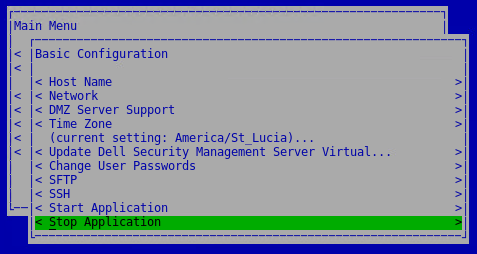
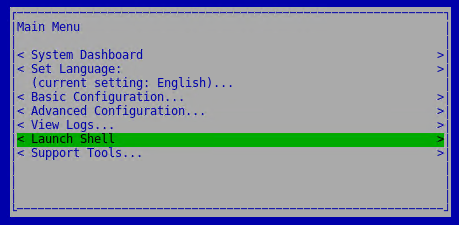
- 키를 눌러 Main Menu로 돌아간 다음 Launch Shell 까지 화살표를 클릭하고 키를 누릅니다.
- 다음 명령을 입력하여 dellsupport 사용자로 전환한 다음 Enter 키를 누릅니다.
su dellsupport 참고: 기본 암호는 dellsupport입니다.
 - 다음 명령을 입력한 다음 Enter 키를 눌러 system.reg 파일의 백업을 생성합니다.
sudo cp /home/delluser/.wine/system.reg /home/delluser/.wine/system.reg.bck
- 다음 값을 지웁니다.
GGCIDsystem.reg 파일에서 다음 명령을 입력한 다음 Enter 키를 누릅니다.sudo sed -i 's/^"GGCID"="[^~"]*"$/"GGCID"=""/g' /home/delluser/.wine/system.reg
- 다음 값을 지웁니다.
GKIDsystem.reg 파일에서 다음 명령을 입력한 다음 Enter 키를 누릅니다.sudo sed -i 's/^"GKID"="[^~"]*"$/"GKID"=""/g' /home/delluser/.wine/system.reg
- 다음 명령을 입력하여 관리 콘솔로 다시 전환한 다음 Enter 키를 누릅니다.
su delluser참고: 기본 암호는 다음과 같습니다.delluser. - Basic Configuration으로 이동한 다음 Start Application을 선택하고 키를 눌러 서비스를 시작합니다.
Message Broker
- Dell Enterprise Server Virtual 관리 콘솔에 로그인합니다.
 참고:
참고:- Dell Security Management Server Virtual의 기본 자격 증명은 다음과 같습니다.
- 사용자 이름:
delluser - 비밀번호:
delluser
- 사용자 이름:
- 관리자는 제품의 가상 어플라이언스 메뉴에서 기본 비밀번호를 변경할 수 있습니다.
- Dell Security Management Server Virtual의 기본 자격 증명은 다음과 같습니다.
- Dell Security Management Server Virtual 서비스를 중지합니다.
참고: 자세한 내용은 Dell Security Management Server Virtual에서 서비스를 중지하고 시작하는 방법을 참조하십시오.
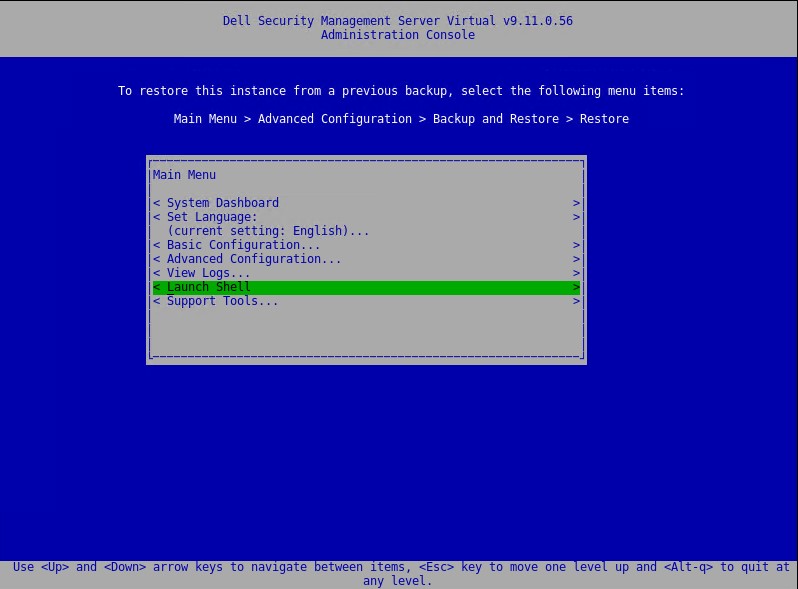
- Main Menu에서 Launch Shell을 선택한 다음 <Enter> 키를 누릅니다.
- 다음 명령을 입력하고 Enter 키를 누릅니다.
su dellsupport
- dellsupport의 비밀번호를 입력하고 키를 누릅니다.
- 다음 명령을 입력하고 Enter 키를 누릅니다.
sudo rm -R /opt/dell/server/message-broker/data
- 다음 명령을 입력하고 Enter 키를 두 번 눌러 기본 메뉴로 돌아갑니다.
exit - Dell Security Management Server Virtual 서비스를 시작합니다.
9.10.1 이하
재구축 프로세스 단계를 보려면 Policy Proxy 또는 Message Broker 를 클릭합니다.
Policy Proxy
- Dell Enterprise Server Virtual 관리 콘솔에 로그인합니다.
 참고:
참고:- Dell Security Management Server Virtual의 기본 자격 증명은 다음과 같습니다.
- 사용자 이름: ddpuser
- 비밀번호: ddpuser
- 관리자는 제품의 가상 어플라이언스 메뉴에서 기본 비밀번호를 변경할 수 있습니다.
- Dell Security Management Server Virtual의 기본 자격 증명은 다음과 같습니다.
- Dell Security Management Server Virtual 서비스를 중지합니다.
참고: 자세한 내용은 Dell Security Management Server Virtual에서 서비스를 중지하고 시작하는 방법을 참조하십시오.
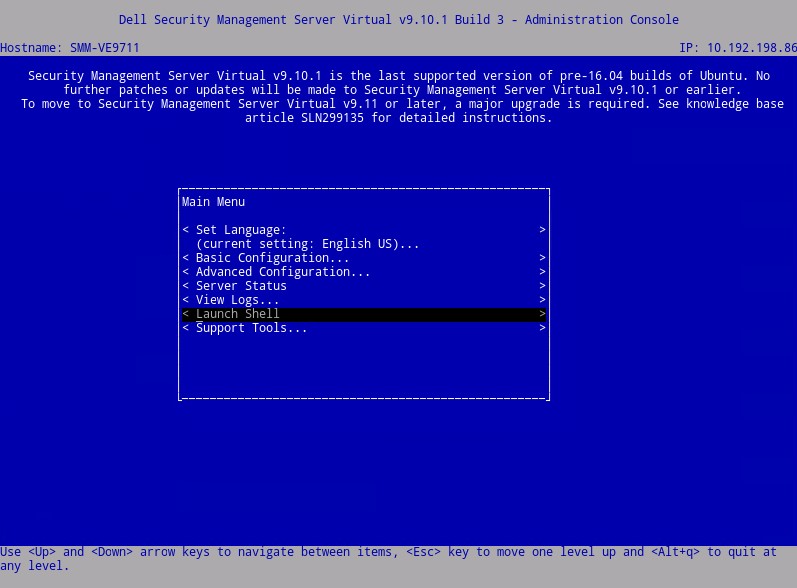
- Main Menu에서 Launch Shell을 선택한 다음 키를 누릅니다.
- 다음 명령을 입력합니다.
입력한 다음 키를 누릅니다.su ddpsupport
- ddpsupport의 비밀번호를 입력하고 Enter 키를 누릅니다.
- 다음 명령을 입력하고 Enter 키를 누릅니다.
sudo rm -R /home/ddpuser/.wine/drive_c/users/Public/Application\ Data/Dell/GateKeeper/Queue/
- 다음 명령을 입력하고 Enter 키를 두 번 눌러 기본 메뉴로 돌아갑니다.
exit
- Dell Security Management Server Virtual 서비스를 시작합니다.
참고: 자세한 내용은 Dell Security Management Server Virtual에서 서비스를 중지하고 시작하는 방법을 참조하십시오.
Message Broker
- Dell Enterprise Server Virtual 관리 콘솔에 로그인합니다.
 참고:
참고:- Dell Security Management Server Virtual의 기본 자격 증명은 다음과 같습니다.
- 사용자 이름: ddpuser
- 비밀번호: ddpuser
- 관리자는 제품의 가상 어플라이언스 메뉴에서 기본 비밀번호를 변경할 수 있습니다.
- Dell Security Management Server Virtual의 기본 자격 증명은 다음과 같습니다.
- Dell Security Management Server Virtual 서비스를 중지합니다.
참고: 자세한 내용은 Dell Security Management Server Virtual에서 서비스를 중지하고 시작하는 방법을 참조하십시오.
- Main Menu에서 Launch Shell을 선택한 다음 키를 누릅니다.
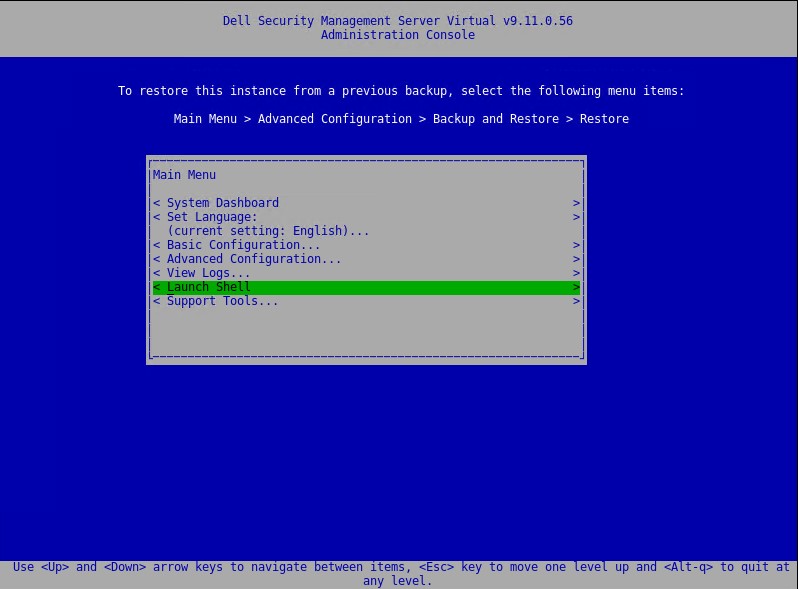
- 다음 명령을 입력하고 Enter 키를 누릅니다.
su ddpsupport
- ddpsupport의 비밀번호를 입력하고 Enter 키를 누릅니다.
- 다음 명령을 입력하고 Enter 키를 누릅니다.
sudo rm -R /opt/dell/server/message-broker/data
- 다음 명령을 입력하고 Enter 키를 두 번 눌러 기본 메뉴로 돌아갑니다.
exit
- Dell Security Management Server Virtual 서비스를 시작합니다.
참고: 자세한 내용은 Dell Security Management Server Virtual에서 서비스를 중지하고 시작하는 방법을 참조하십시오.
추가 정보
비디오
해당 제품
Dell Encryption문서 속성
문서 번호: 000156377
문서 유형: How To
마지막 수정 시간: 14 7월 2026
버전: 16
다른 Dell 사용자에게 질문에 대한 답변 찾기
지원 서비스
디바이스에 지원 서비스가 적용되는지 확인하십시오.