Восстановление прокси-сервера политик и брокера сообщений для Dell Data Security Server
요약: Узнайте, как восстановить службы прокси-сервера политик и брокера сообщений для серверов Dell Data Security или Dell Data Protection, используя эти инструкции.
이 문서는 다음에 적용됩니다.
이 문서는 다음에 적용되지 않습니다.
이 문서는 특정 제품과 관련이 없습니다.
모든 제품 버전이 이 문서에 나와 있는 것은 아닙니다.
지침
Для сервера Dell Data Security (ранее Dell Data Protection) может потребоваться восстановление сервиса Policy Proxy или Message Broker для:
- Поиск и устранение неисправностей
- обмена данными с политикой
- потока запасов
Затронутые продукты:
- Dell Security Management Server
- Dell Data Protection Enterprise Edition Server
- Dell Security Management Server Virtual
- Сервер Dell Data Protection Virtual Edition
Затронутые версии:
- 8.0 и более поздние версии
Затронутые операционные системы:
- Windows
- Linux
Процесс восстановления зависит от серверных продуктов Dell Data Security.
- Dell Data Security Management Server (ранее Dell Data Protection Enterprise Edition Server)
- Dell Data Security Management Server Virtual (ранее Dell Data Protection Virtual Edition Server)
Для получения дополнительной информации нажмите Dell Security Management Server или Dell Security Management Server Virtual .
Dell Data Security Management Server
Нажмите Прокси-сервер политик или Брокер сообщений для получения инструкций по процессу восстановления.
Policy Proxy
- Войдите на сервер Dell Security Management Server.
- Остановите службу прокси-сервера <политики продукта> .
Примечание.
- <ПРОДУКТ>=
- Версия 8.15 и выше = Dell
- Версия 8.14.1 и более ранние = Dell Data Protection
- Для получения дополнительной информации см. статью Остановка и запуск служб в Dell Security Management Server.
- <ПРОДУКТ>=
- Перейти к
<DRIVE>\ProgramData\Dell\GateKeeper\.Примечание: <DRIVE> = накопитель, установленный с Dell Security Management Server - Нажмите правой кнопкой мыши на
Queue, а затем выберите Переименовать. - Переименуйте
Queueпапку вQueue.old.
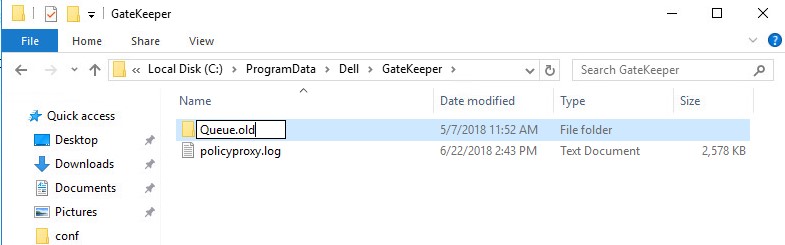 Предупреждение: Не удаляйте оригинал
QueueПапку. - Нажмите правой кнопкой мыши меню Windows «Пуск», затем нажмите Выполнить.
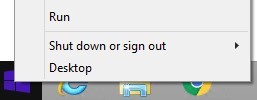
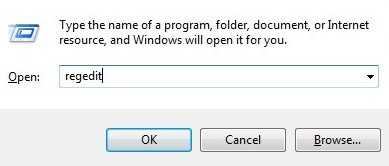
- В интерфейсе «Выполнить » введите
regeditзатем нажмите клавиши CTRL+SHIFT+ENTER. Редактор реестра запускается с правами администратора.
 Внимание!
- Если сделать это ненадлежащим образом, изменение реестра Windows может привести к потере данных или повреждению операционной системы. Dell Technologies рекомендует создать резервную копию данных перед тем, как приступить к редактированию реестра Windows. Перед началом редактирования реестра также рекомендуется создать полную резервную копию реестра Windows. Дополнительные сведения см. в разделе Изменение реестра
Windows.
- Если у вас возникли сомнения по поводу выполнения этого шага, обратитесь в службу поддержки Dell Data Security.
- Если сделать это ненадлежащим образом, изменение реестра Windows может привести к потере данных или повреждению операционной системы. Dell Technologies рекомендует создать резервную копию данных перед тем, как приступить к редактированию реестра Windows. Перед началом редактирования реестра также рекомендуется создать полную резервную копию реестра Windows. Дополнительные сведения см. в разделе Изменение реестра
- В редакторе реестра перейдите в раздел
HKEY_LOCAL_MACHINE\Software\WOW6432Node\Dell\GateKeeper. - Двойной щелчок
GGCID. - Удалите Значение и нажмите OK.
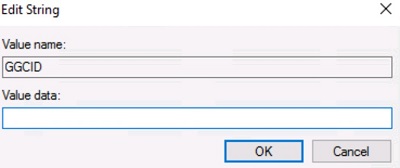
- Двойной щелчок
GKID. - Удалите Значение и нажмите OK.
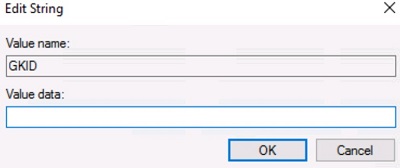
- Двойной щелчок
SlotId. - Удалите Значение и нажмите OK.
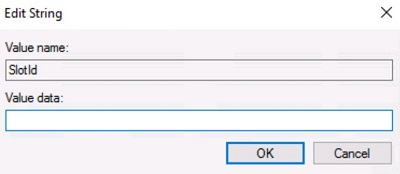
- Нажмите Файл и выберите Выход.
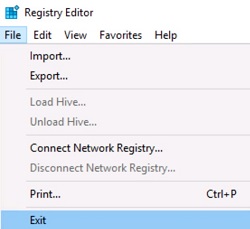
- Запустите службу прокси-сервера <политики продукта> .
Примечание.
- Папка очереди прокси-сервера политик,
GGCID,GKIDиSlotIdбудет создан заново после перезапуска службы. - Для получения дополнительной информации см. статью Остановка и запуск служб в Dell Security Management Server.
- Папка очереди прокси-сервера политик,
Message Broker
- Войдите на сервер Dell Security Management Server.
- Остановите все <сервисы ПРОДУКТА> .
Примечание.
- <ПРОДУКТ>=
- Версия 8.15 и выше = Dell
- Версия 8.14.1 и более ранние = Dell Data Protection
- Для получения дополнительной информации см. статью Остановка и запуск служб в Dell Security Management Server.
- <ПРОДУКТ>=
- Перейти к
<DRIVE>:\Program Files\Dell\Enterprise Edition\Message Broker\.
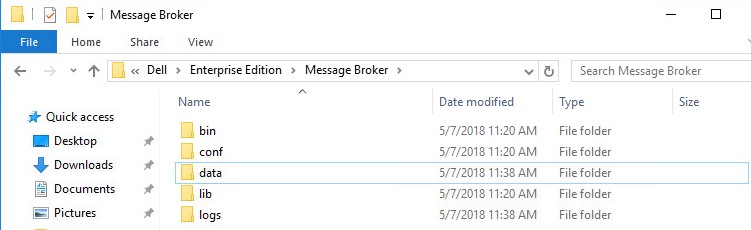 Примечание: <DRIVE> = накопитель, установленный с Dell Security Management Server
 - Нажмите правой кнопкой мыши на
Data, а затем выберите Переименовать. - Переименуйте
Dataпапку вdata.old.
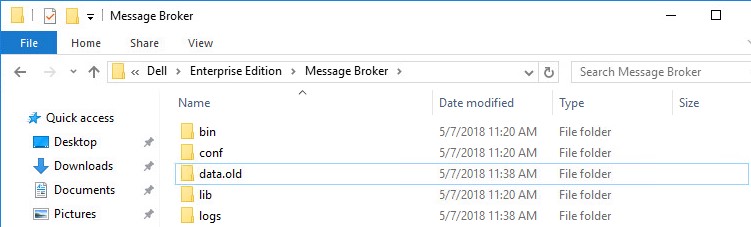 Предупреждение: Не удаляйте оригинал
DataПапку. - Запустите сервисы <PRODUCT> .
Примечание.
- Папка данных брокера сообщений создается повторно в течение 5 минут после перезапуска служб.
- Для получения дополнительной информации см. статью Остановка и запуск служб в Dell Security Management Server.
Виртуальный сервер управления Dell Data Security
Инструкции различаются для версии 9.11.0 и более поздней и версии 9.10.1 и более ранней. Нажмите на соответствующую версию продукта, чтобы получить инструкции по восстановлению. Для получения дополнительной информации о версиях см. статью Как определить версию Dell Data Security Server.
9.11.0 и более поздние версии
Нажмите Прокси-сервер политик, Принудительная чистая активация прокси-сервера политик или Брокер сообщений для получения инструкций по процессу восстановления.
Policy Proxy
- Выполните вход в консоль администрирования Dell Enterprise Server Virtual.
 Примечание.
- Учетные данные по умолчанию для Dell Security Management Server Virtual:
- Имя пользователя: delluser
- Пароль: delluser
- Администратор может изменить пароль по умолчанию в меню виртуального устройства продукта.
- Учетные данные по умолчанию для Dell Security Management Server Virtual:
- Остановите работу сервисов Dell Security Management Server Virtual.
Примечание: Для получения дополнительной информации см. статью Остановка и запуск служб в Dell Security Management Server Virtual.
- В главном меню выберите Launch Shell и нажмите клавишу Enter.
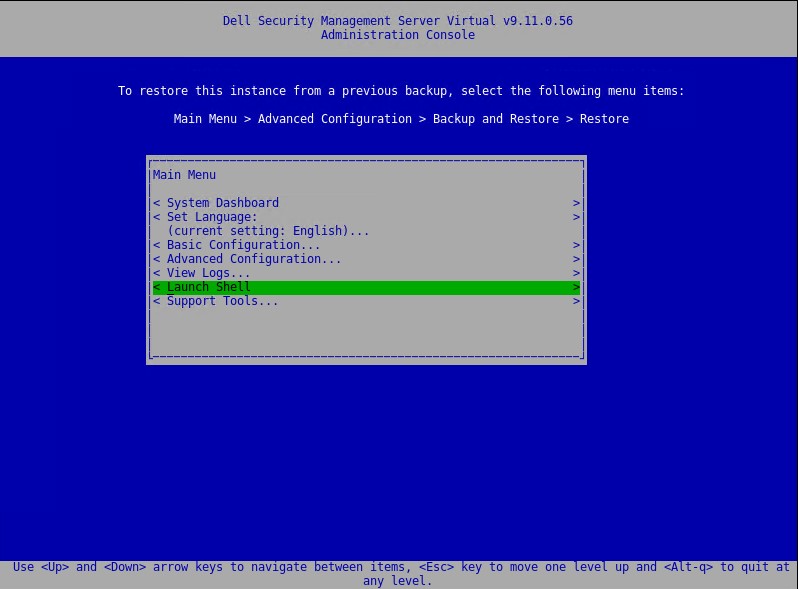
- Введите следующую команду и нажмите клавишу Enter.
su dellsupport
- Введите пароль для dellsupport и нажмите клавишу Enter.
- Введите следующую команду и нажмите клавишу Enter.
sudo rm -R /home/delluser/.wine/drive_c/users/Public/Application\ Data/Dell/GateKeeper/Queue/
- Введите следующую команду и дважды нажмите клавишу Enter, чтобы вернуться в главное меню.
exit
- Запустите сервисы Dell Security Management Server Virtual.
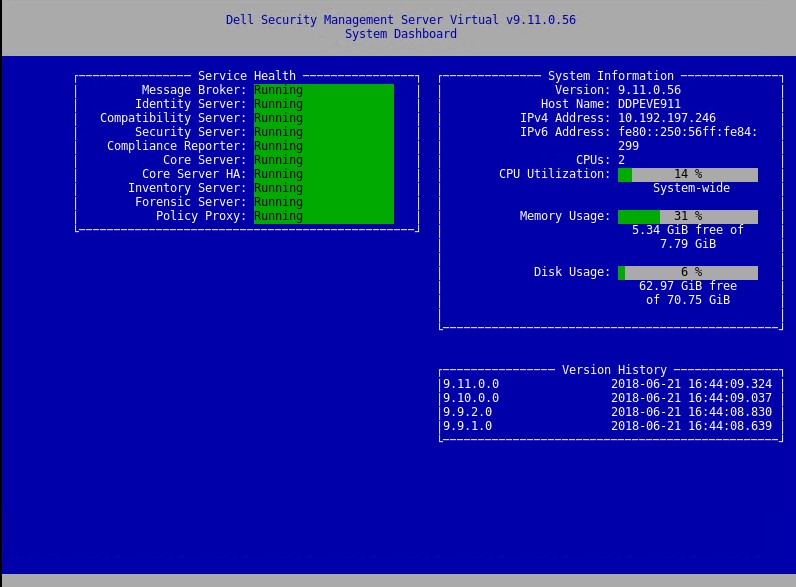
Принудительная чистая активация прокси-сервера политик
Примечание: После восстановления резервной копии на только что развернутом сервере Dell Security Management Server Virtual может потребоваться очистить некоторые значения. Чтобы прокси-сервер политик активировался в восстановленной базе данных, выполните следующие действия.
- В консоли администрирования перейдите в раздел Basic Configuration, затем Stop Application и нажмите клавишу Enter.
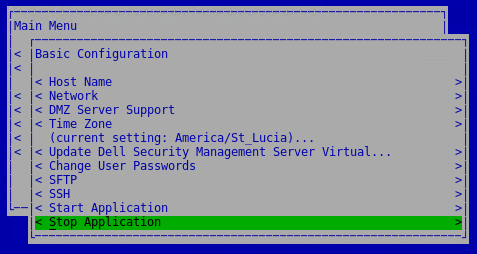
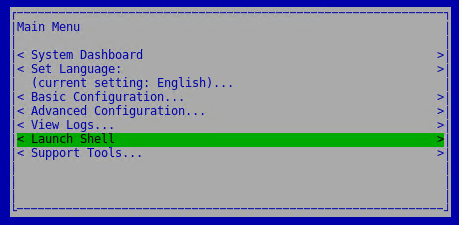
- Нажмите ESC, чтобы вернуться в главное меню, затем стрелка вниз до Launch Shell , а затем нажмите Enter.
- Переключитесь на пользователя dellsupport, введя следующую команду и нажав клавишу Enter.
su dellsupport Примечание: Пароль по умолчанию — dellsupport.
 - Создайте резервную копию файла system.reg, введя следующую команду и нажав клавишу Enter.
sudo cp /home/delluser/.wine/system.reg /home/delluser/.wine/system.reg.bck
- Очистите значение для
GGCIDв файл system.reg, введя следующую команду и нажав клавишу Enter.sudo sed -i 's/^"GGCID"="[^~"]*"$/"GGCID"=""/g' /home/delluser/.wine/system.reg
- Очистите значение для
GKIDв файл system.reg, введя следующую команду и нажав клавишу Enter.sudo sed -i 's/^"GKID"="[^~"]*"$/"GKID"=""/g' /home/delluser/.wine/system.reg
- Вернитесь в консоль администрирования, введя следующую команду и нажав клавишу Enter.
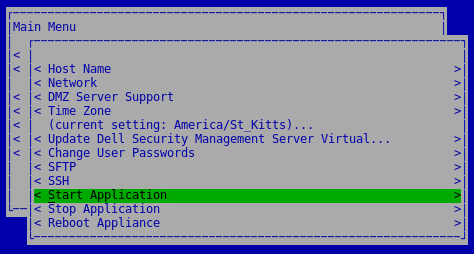
su delluserПримечание: Пароль по умолчанию:delluser. - Запустите службы, перейдя в раздел Basic Configuration, затем Start Application и нажмите клавишу Enter.
Message Broker
- Выполните вход в консоль администрирования Dell Enterprise Server Virtual.
 Примечание.
- Учетные данные по умолчанию для Dell Security Management Server Virtual:
- Имя пользователя:
delluser - Пароль:
delluser
- Имя пользователя:
- Администратор может изменить пароль по умолчанию в меню виртуального устройства продукта.
- Учетные данные по умолчанию для Dell Security Management Server Virtual:
- Остановите работу сервисов Dell Security Management Server Virtual.
Примечание: Для получения дополнительной информации см. статью Остановка и запуск служб в Dell Security Management Server Virtual.
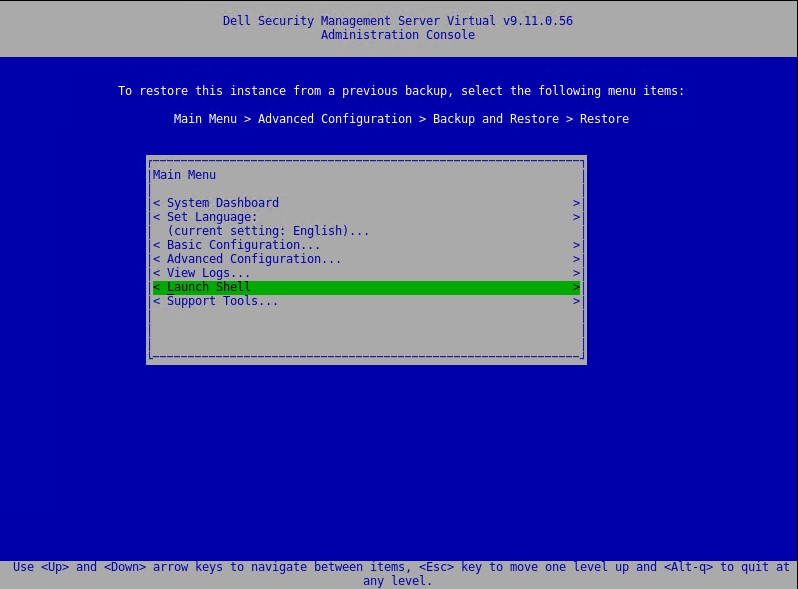
- В главном меню выберите Launch Shell и нажмите клавишу Enter.
- Введите следующую команду и нажмите клавишу Enter.
su dellsupport
- Введите пароль для dellsupport и нажмите клавишу Enter.
- Введите следующую команду и нажмите клавишу Enter.
sudo rm -R /opt/dell/server/message-broker/data
- Введите следующую команду и дважды нажмите клавишу Enter, чтобы вернуться в главное меню.
exit - Запустите сервисы Dell Security Management Server Virtual.
9.10.1 и более ранние версии
Нажмите Прокси-сервер политик или Брокер сообщений для получения инструкций по процессу восстановления.
Policy Proxy
- Выполните вход в консоль администрирования Dell Enterprise Server Virtual.
 Примечание.
- Учетные данные по умолчанию для Dell Security Management Server Virtual:
- Имя пользователя: ddpuser
- Пароль: ddpuser
- Администратор может изменить пароль по умолчанию в меню виртуального устройства продукта.
- Учетные данные по умолчанию для Dell Security Management Server Virtual:
- Остановите работу сервисов Dell Security Management Server Virtual.
Примечание: Для получения дополнительной информации см. статью Остановка и запуск служб в Dell Security Management Server Virtual.
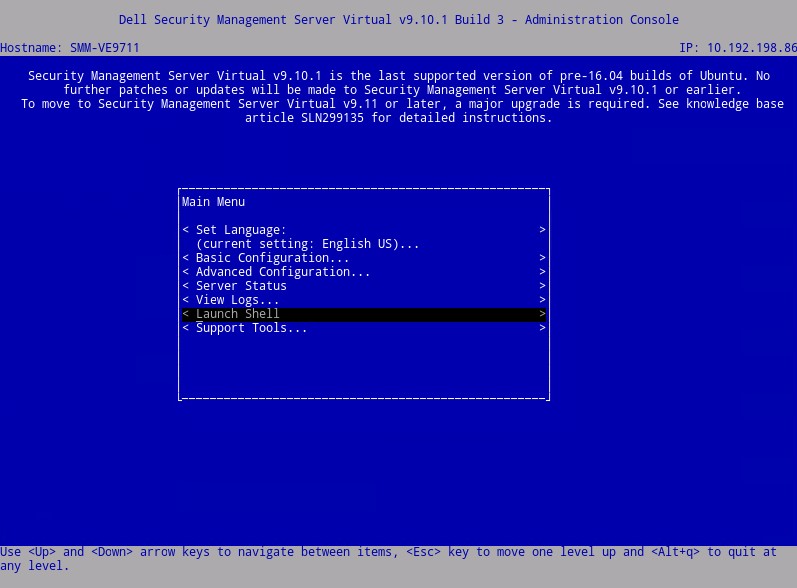
- В главном меню выберите Launch Shell и нажмите клавишу Enter.
- Введите следующую команду:
и затем нажмите клавишу Enter.su ddpsupport
- Введите пароль для ddpsupport и нажмите клавишу Enter.
- Введите следующую команду и нажмите клавишу Enter.
sudo rm -R /home/ddpuser/.wine/drive_c/users/Public/Application\ Data/Dell/GateKeeper/Queue/
- Введите следующую команду и дважды нажмите клавишу Enter, чтобы вернуться в главное меню.
exit
- Запустите сервисы Dell Security Management Server Virtual.
Примечание: Для получения дополнительной информации см. статью Остановка и запуск служб в Dell Security Management Server Virtual.
Message Broker
- Выполните вход в консоль администрирования Dell Enterprise Server Virtual.
 Примечание.
- Учетные данные по умолчанию для Dell Security Management Server Virtual:
- Имя пользователя: ddpuser
- Пароль: ddpuser
- Администратор может изменить пароль по умолчанию в меню виртуального устройства продукта.
- Учетные данные по умолчанию для Dell Security Management Server Virtual:
- Остановите работу сервисов Dell Security Management Server Virtual.
Примечание: Для получения дополнительной информации см. статью Остановка и запуск служб в Dell Security Management Server Virtual.
- В главном меню выберите Launch Shell и нажмите клавишу Enter.
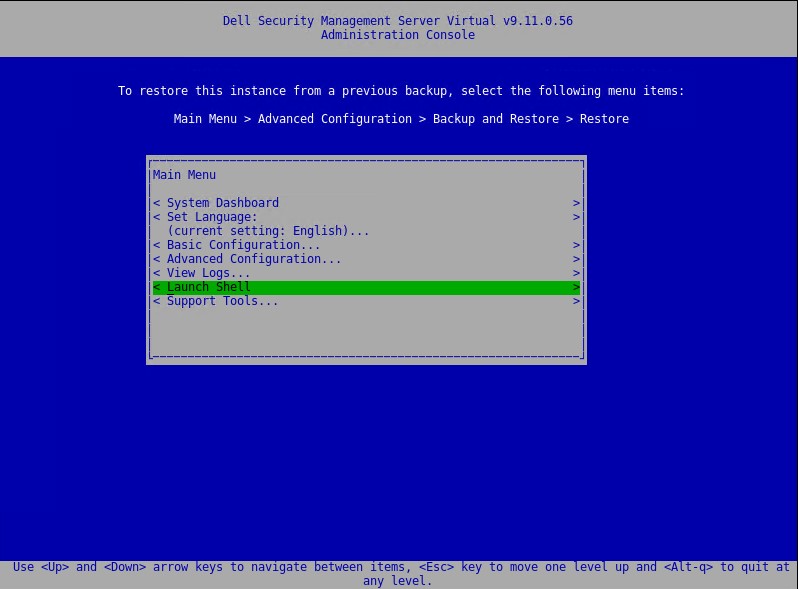
- Введите следующую команду и нажмите клавишу Enter.
su ddpsupport
- Введите пароль для ddpsupport и нажмите клавишу Enter.
- Введите следующую команду и нажмите клавишу Enter.
sudo rm -R /opt/dell/server/message-broker/data
- Введите следующую команду и дважды нажмите клавишу Enter, чтобы вернуться в главное меню.
exit
- Запустите сервисы Dell Security Management Server Virtual.
Примечание: Для получения дополнительной информации см. статью Остановка и запуск служб в Dell Security Management Server Virtual.
추가 정보
비디오
해당 제품
Dell Encryption문서 속성
문서 번호: 000156377
문서 유형: How To
마지막 수정 시간: 14 7월 2026
버전: 16
다른 Dell 사용자에게 질문에 대한 답변 찾기
지원 서비스
디바이스에 지원 서비스가 적용되는지 확인하십시오.