如何為 Dell Data Security Server 重新建置原則代理和訊息代理程式
요약: 瞭解如何使用這些指示,為 Dell Data Security 或 Dell Data Protection 伺服器重建原則代理和訊息代理服務。
이 문서는 다음에 적용됩니다.
이 문서는 다음에 적용되지 않습니다.
이 문서는 특정 제품과 관련이 없습니다.
모든 제품 버전이 이 문서에 나와 있는 것은 아닙니다.
지침
Dell Data Security (先前稱為 Dell Data Protection) 伺服器可能需要重新建置原則代理或訊息代理服務,以便:
- 故障排除
- 原則通訊
- 庫存流
受影響的產品:
- Dell Security Management Server
- Dell Data Protection Enterprise Edition Server
- Dell Security Management Server Virtual
- Dell Data Protection Virtual Edition 伺服器
受影響的版本:
- 8.0 及更新版本
受影響的作業系統:
- Windows
- Linux
重建程序因 Dell Data Security 伺服器產品而異:
- Dell Data Security Management Server (先前稱為 Dell Data Protection Enterprise Edition Server)
- Dell Data Security Management Server Virtual (先前稱為 Dell Data Protection Virtual Edition Server)
如需詳細資訊,請按一下 Dell Security Management Server 或 Dell Security Management Server Virtual 。
Dell Data Security Management Server
Policy Proxy
- 登入 Dell Security Management Server。
- <停止產品>原則代理服務。
註:
- <產品>=
- 版本 8.15 及更新版本 = Dell
- 版本 8.14.1 及更早版本 = Dell Data Protection
- 如需更多資訊,請參閱如何在 Dell Security Management Server 中停止與啟動服務。
- <產品>=
- 請至
<DRIVE>\ProgramData\Dell\GateKeeper\。注意: <磁碟機> = 安裝 Dell Security Management Server 的磁碟機 - 以滑鼠右鍵按一下
Queue資料夾,然後選擇 重命名。 - 重新命名
Queue資料夾到Queue.old。
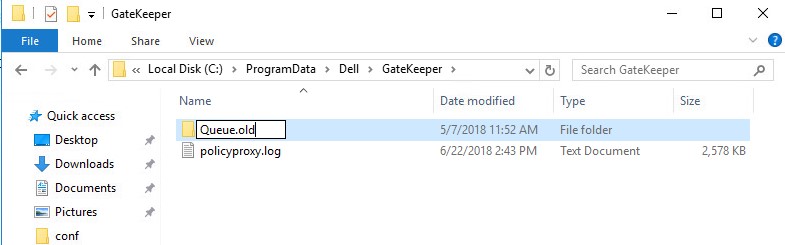 警告: 請勿刪除原始的
Queue資料夾。 - 以滑鼠右鍵按一下 Windows 開始功能表,然後按一下執行。
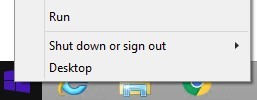
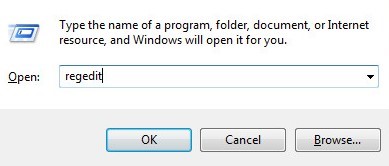
- 在 「執行 」UI 中,鍵入
regedit然後按下 CTRL+SHIFT+ENTER。這會以管理員的身分執行 Registry Editor。
 警示:
警示:- 如果未正確修改,修改 Windows 登錄檔可能會導致資料遺失或作業系統損毀。Dell Technologies 建議您在繼續編輯任何 Windows 登錄檔之前先備份資料。也建議您在開始編輯之前,先完整備份 Windows 登錄檔。請參閱如何修改 Windows 登錄
檔以取得其他資訊。
- 如果您對執行此步驟有任何疑慮,請聯絡 Dell Data Security 支援以取得協助。
- 如果未正確修改,修改 Windows 登錄檔可能會導致資料遺失或作業系統損毀。Dell Technologies 建議您在繼續編輯任何 Windows 登錄檔之前先備份資料。也建議您在開始編輯之前,先完整備份 Windows 登錄檔。請參閱如何修改 Windows 登錄
- 在 Registry Editor 中,前往
HKEY_LOCAL_MACHINE\Software\WOW6432Node\Dell\GateKeeper。 - 按兩下
GGCID。 - 刪除 值資料 ,然後按下 確定。
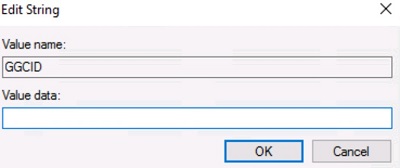
- 按兩下
GKID。 - 刪除 值資料 ,然後按下 確定。
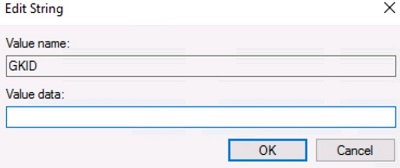
- 按兩下
SlotId。 - 刪除 值資料 ,然後按下 確定。
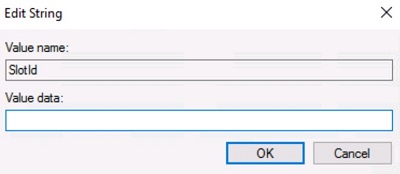
- 按一下檔案,然後選取退出。
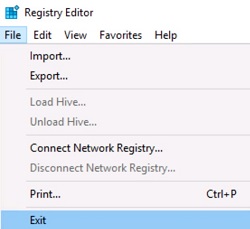
- <啟動產品>原則代理服務。
註:
- 原則代理佇列資料夾,
GGCID、GKID與SlotId將在服務重新啟動後重新創建。 - 如需更多資訊,請參閱如何在 Dell Security Management Server 中停止與啟動服務。
- 原則代理佇列資料夾,
Message Broker
- 登入 Dell Security Management Server。
- 停止所有 <產品> 服務。
註:
- <產品>=
- 版本 8.15 及更新版本 = Dell
- 版本 8.14.1 及更早版本 = Dell Data Protection
- 如需更多資訊,請參閱如何在 Dell Security Management Server 中停止與啟動服務。
- <產品>=
- 請至
<DRIVE>:\Program Files\Dell\Enterprise Edition\Message Broker\。
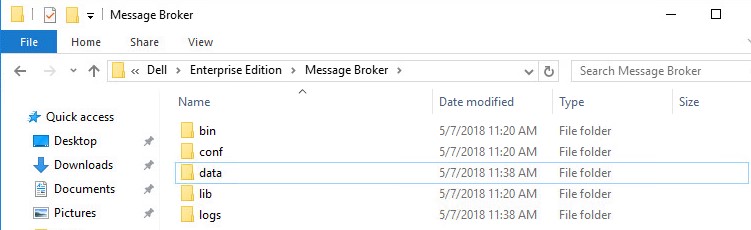 注意: <磁碟機> = 安裝 Dell Security Management Server 的磁碟機
 - 以滑鼠右鍵按一下
Data資料夾,然後選擇 重命名。 - 重新命名
Data資料夾到data.old。
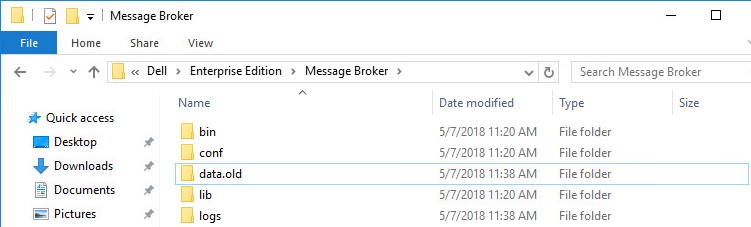 警告: 請勿刪除原始的
Data資料夾。 - <啟動產品>服務。
註:
- 消息代理數據資料夾將在重新啟動服務的 5 分鐘內重新創建。
- 如需更多資訊,請參閱如何在 Dell Security Management Server 中停止與啟動服務。
Dell Data Security Management Server Virtual
9.11.0 及更新版本和 9.10.1 及更早版本的指示有所不同。按一下適當的產品版本,以瞭解重建程序的步驟。如需版本控制資訊,請參閱 如何識別 Dell Data Security 伺服器版本。
9.11.0 及更新版本
按一下 原則代理、 強制完全啟用原則代理或 訊息代理 ,以取得重建程序的步驟。
Policy Proxy
- 登入 Dell Enterprise Server Virtual 管理主控台。
 註:
註:- Dell Security Management Server Virtual 的預設登入資料為:
- 使用者名稱:delluser
- 密碼:delluser
- 系統管理員可以變更在產品的虛擬裝置選單中的預設密碼。
- Dell Security Management Server Virtual 的預設登入資料為:
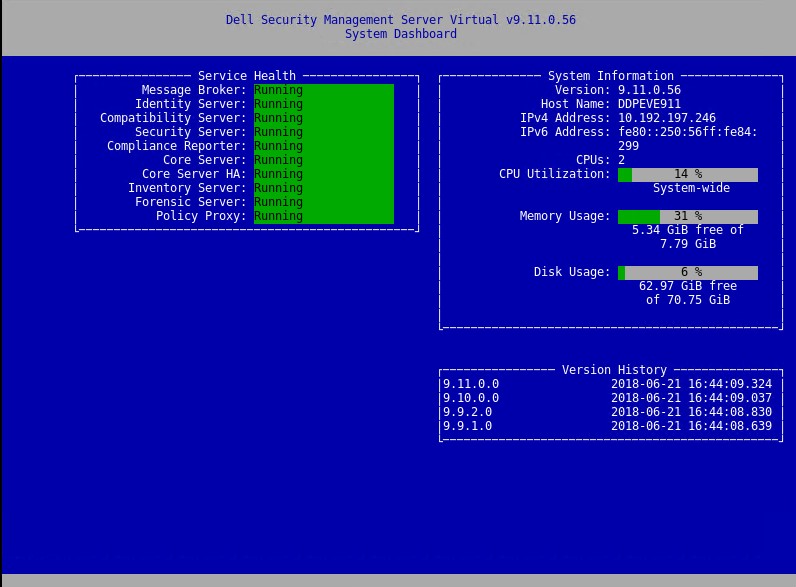
- 停止 Dell Security Management Server Virtual 服務。
注意: 如需更多資訊,請參閱 如何在 Dell Security Management Server Virtual 中停止與啟動服務。
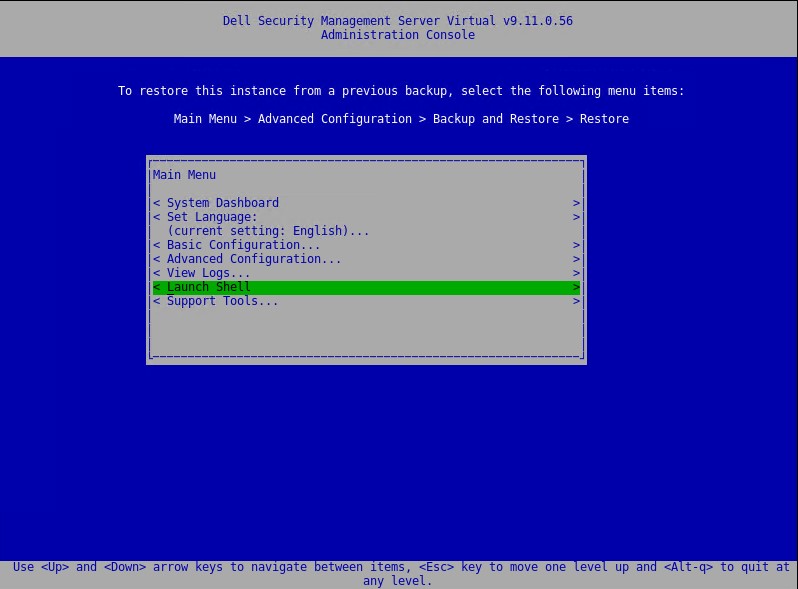
- 從 主功能表中,選取 啟動 Shell ,然後按下 Enter 鍵。
- 輸入下列命令,然後按下 Enter 鍵。
su dellsupport
- 輸入 dellsupport 的密碼,然後按下 Enter 鍵。
- 輸入下列命令,然後按下 Enter 鍵。
sudo rm -R /home/delluser/.wine/drive_c/users/Public/Application\ Data/Dell/GateKeeper/Queue/
- 輸入下列命令,然後按 Enter 兩次以返回主功能表。
exit
- 啟動 Dell Security Management Server Virtual 服務。
強制完全啟用原則代理
注意: 將備份還原至新部署的 Dell Security Management Server Virtual 後,您可能需要清除一些值。請遵循以下步驟,以確保策略代理針對還原的資料庫啟動。
- 從管理主控台,前往 基本組態, 然後停止應用程式,然後按下 Enter 鍵。
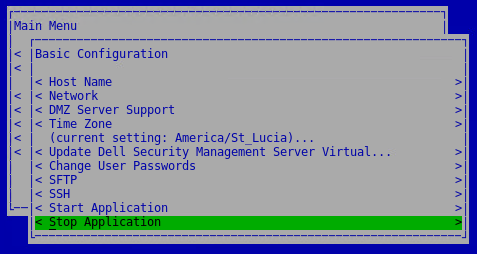
- 按下 ESC 鍵以返回 主功能表,然後向下箭頭至 啟動 Shell ,然後按下 Enter 鍵。
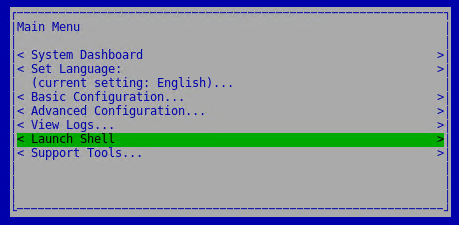
- 輸入下列命令切換至 dellsupport 使用者,然後按下 Enter 鍵。
su dellsupport 注意: 預設密碼為 dellsupport。
 - 輸入下列命令,建立system.reg檔案的備份,然後按下 Enter 鍵。
sudo cp /home/delluser/.wine/system.reg /home/delluser/.wine/system.reg.bck
- 清除 的值
GGCID鍵入以下命令system.reg,然後按 Enter 鍵。sudo sed -i 's/^"GGCID"="[^~"]*"$/"GGCID"=""/g' /home/delluser/.wine/system.reg
- 清除 的值
GKID鍵入以下命令system.reg,然後按 Enter 鍵。sudo sed -i 's/^"GKID"="[^~"]*"$/"GKID"=""/g' /home/delluser/.wine/system.reg
- 輸入下列命令以切換回管理主控台,然後按 Enter 鍵。
su delluser注意: 預設密碼為delluser。 - 前往 基本組態以啟動服務,然後 開始應用程式 ,然後按下 Enter 鍵。
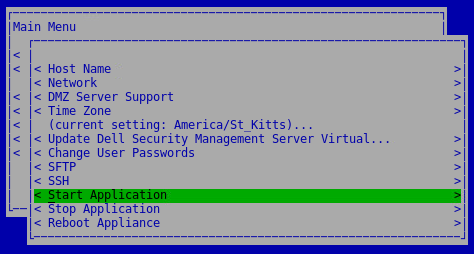
Message Broker
- 登入 Dell Enterprise Server Virtual 管理主控台。
 註:
註:- Dell Security Management Server Virtual 的預設登入資料為:
- 使用者名稱:
delluser - 密碼:
delluser
- 使用者名稱:
- 系統管理員可以變更在產品的虛擬裝置選單中的預設密碼。
- Dell Security Management Server Virtual 的預設登入資料為:
- 停止 Dell Security Management Server Virtual 服務。
注意: 如需更多資訊,請參閱 如何在 Dell Security Management Server Virtual 中停止與啟動服務。
- 從主功能表中,選取啟動 Shell,然後按下 Enter 鍵。
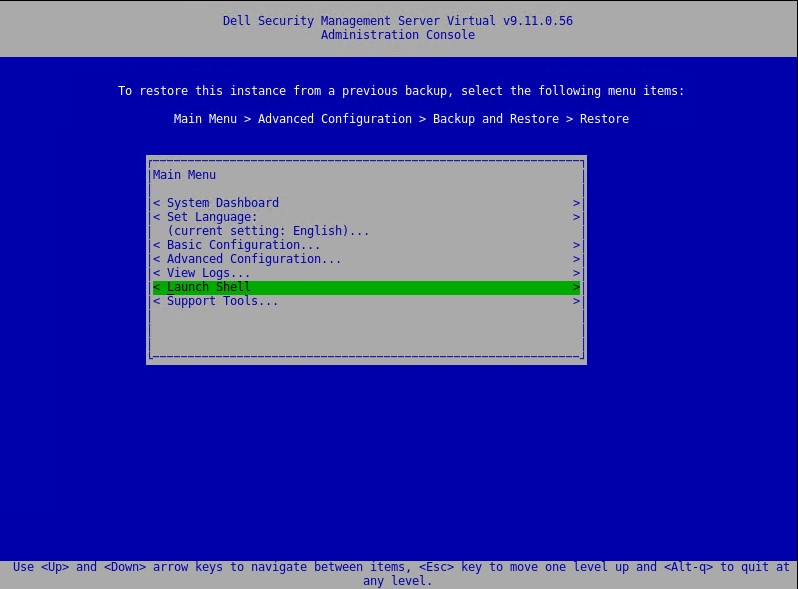
- 輸入下列命令,然後按下 Enter 鍵。
su dellsupport
- 輸入 dellsupport 的密碼,然後按下 Enter 鍵。
- 輸入下列命令,然後按下 Enter 鍵。
sudo rm -R /opt/dell/server/message-broker/data
- 輸入下列命令,然後按 Enter 鍵兩次以返回主功能表。
exit - 啟動 Dell Security Management Server Virtual 服務。
9.10.1 及更早版本
Policy Proxy
- 登入 Dell Enterprise Server Virtual 管理主控台。
 註:
註:- Dell Security Management Server Virtual 的預設登入資料為:
- 使用者名稱:ddpuser
- 密碼:ddpuser
- 系統管理員可以變更在產品的虛擬裝置選單中的預設密碼。
- Dell Security Management Server Virtual 的預設登入資料為:
- 停止 Dell Security Management Server Virtual 服務。
注意: 如需更多資訊,請參閱 如何在 Dell Security Management Server Virtual 中停止與啟動服務。
- 從 主功能表中,選取 啟動 Shell ,然後按下 Enter 鍵。
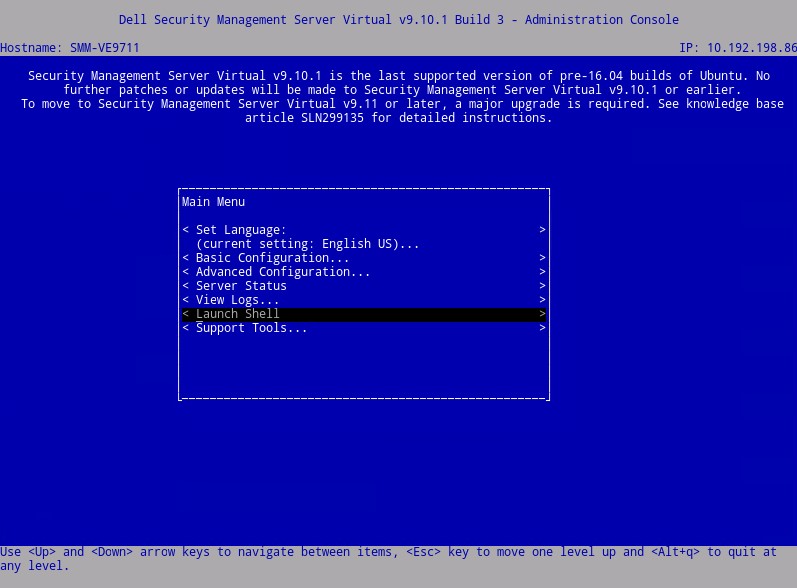
- 請輸入下列命令:
然後按下 Enter 鍵。su ddpsupport
- 輸入 ddpsupport 的密碼,然後按下 Enter 鍵。
- 輸入下列命令,然後按下 Enter 鍵。
sudo rm -R /home/ddpuser/.wine/drive_c/users/Public/Application\ Data/Dell/GateKeeper/Queue/
- 輸入下列命令,然後按 Enter 鍵兩次以返回主功能表。
exit
- 啟動 Dell Security Management Server Virtual 服務。
注意: 如需更多資訊,請參閱 如何在 Dell Security Management Server Virtual 中停止與啟動服務。
Message Broker
- 登入 Dell Enterprise Server Virtual 管理主控台。
 註:
註:- Dell Security Management Server Virtual 的預設登入資料為:
- 使用者名稱:ddpuser
- 密碼:ddpuser
- 系統管理員可以變更在產品的虛擬裝置選單中的預設密碼。
- Dell Security Management Server Virtual 的預設登入資料為:
- 停止 Dell Security Management Server Virtual 服務。
注意: 如需更多資訊,請參閱 如何在 Dell Security Management Server Virtual 中停止與啟動服務。
- 從 主功能表中,選取 啟動 Shell ,然後按下 Enter 鍵。
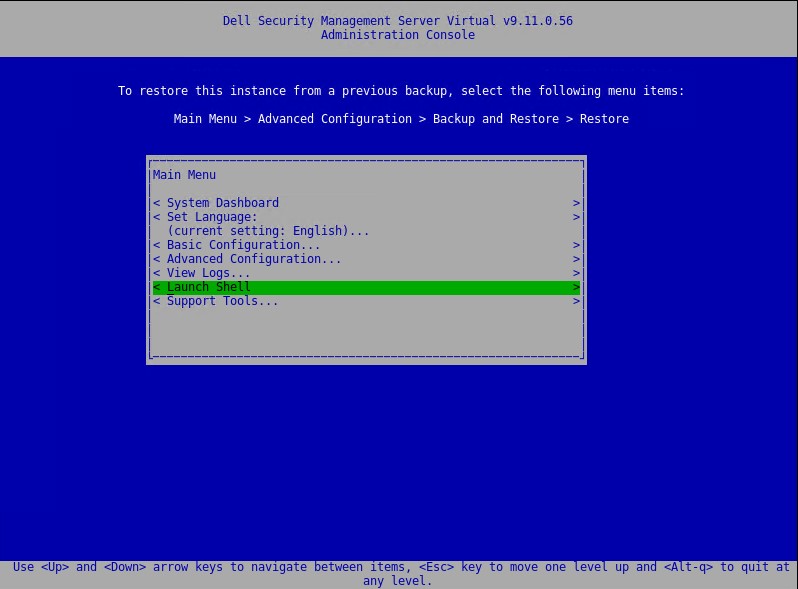
- 輸入下列命令,然後按下 Enter 鍵。
su ddpsupport
- 輸入 ddpsupport 的密碼,然後按下 Enter 鍵。
- 輸入下列命令,然後按下 Enter 鍵。
sudo rm -R /opt/dell/server/message-broker/data
- 輸入下列命令,然後按 Enter 鍵兩次以返回主功能表。
exit
- 啟動 Dell Security Management Server Virtual 服務。
注意: 如需更多資訊,請參閱 如何在 Dell Security Management Server Virtual 中停止與啟動服務。
추가 정보
해당 제품
Dell Encryption문서 속성
문서 번호: 000156377
문서 유형: How To
마지막 수정 시간: 14 7월 2026
버전: 16
다른 Dell 사용자에게 질문에 대한 답변 찾기
지원 서비스
디바이스에 지원 서비스가 적용되는지 확인하십시오.