Dell Data Security ServerのPolicy ProxyおよびMessage Brokerを再構築する方法
요약: 次の手順に従って、Dell Data SecurityサーバーまたはDell Data ProtectionサーバーのPolicy ProxyおよびMessage Brokerサービスを再構築する方法について説明します。
이 문서는 다음에 적용됩니다.
이 문서는 다음에 적용되지 않습니다.
이 문서는 특정 제품과 관련이 없습니다.
모든 제품 버전이 이 문서에 나와 있는 것은 아닙니다.
지침
Dell Data Security(旧Dell Data Protection)サーバーでは、次の目的でPolicy ProxyまたはMessage Brokerサービスを再構築する必要がある場合があります。
- トラブルシューティング
- ポリシー通信
- インベントリー フロー
対象製品:
- Dell Security Management Server
- Dell Data Protection Enterprise Edition Server
- Dell Security Management Server Virtual
- Dell Data Protection Virtual Editionサーバー
影響を受けるバージョン:
- 8.0以降
対象オペレーティング システム:
- Windows
- Linux
再構築プロセスは、以下のDell Data Securityサーバー製品間で異なります。
- Dell Data Security Management Server(旧Dell Data Protection Enterprise Edition Server)
- Dell Data Security Management Server Virtual(旧Dell Data Protection Virtual Edition Server)
詳細については、[ Dell Security Management Server ]または [Dell Security Management Server Virtual ]のいずれかをクリックしてください。
Dell Data Security Management Server
再構築プロセスの手順については、[ Policy Proxy ]または [Message Broker ]のいずれかをクリックします。
Policy Proxy
- Dell Security Management Serverにログインします。
- <PRODUCT> Policy Proxyサービスを停止します。
注:
- <製品>=
- バージョン8.15以降 = Dell
- バージョン8.14.1以前 = Dell Data Protection
- 詳細については、「Dell Security Management Serverでサービスを停止および開始する方法」を参照してください。
- <製品>=
- 参照:
<DRIVE>\ProgramData\Dell\GateKeeper\。メモ: <DRIVE> = Dell Security Management Serverにインストールされているドライブ - 次を右クリック:
Queueフォルダーに移動し、[ 名前の変更] を選択します。 - 名前を
QueueフォルダをQueue.old。
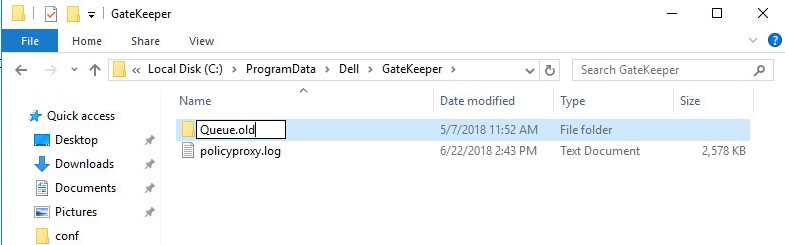 警告: 元のファイルは削除しないでください
Queueフォルダー。 - Windowsの[スタート]メニューを右クリックして、[ファイル名を指定して実行]をクリックします。
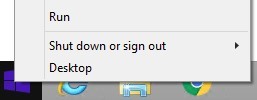
- [ファイル名を指定して実行]のUIで、次を入力します。
regeditをクリックし、Ctrl + Shift + Enter キーを押します。これにより、レジストリー エディターが管理者として実行されます。
![[ファイル名を指定して実行]UI](https://supportkb.dell.com/img/ka0Do0000005tISIAY/ka0Do0000005tISIAY_ja_3.jpeg) 注意:
注意:- Windowsレジストリーの変更を誤ると、データの損失やオペレーティング システムの破損につながる可能性があります。Dell Technologiesでは、Windowsレジストリーの編集を行う前に、データをバックアップすることをお勧めします。また、編集を開始する前に、Windowsレジストリーのフル バックアップを作成することをお勧めします。詳細については、「Windowsレジストリ
を変更する方法」を参照してください。
- この手順の実行について懸念がある場合は、Dell Data Securityサポートにお問い合わせください。
- Windowsレジストリーの変更を誤ると、データの損失やオペレーティング システムの破損につながる可能性があります。Dell Technologiesでは、Windowsレジストリーの編集を行う前に、データをバックアップすることをお勧めします。また、編集を開始する前に、Windowsレジストリーのフル バックアップを作成することをお勧めします。詳細については、「Windowsレジストリ
- レジストリー エディターで、次の場所に移動します。
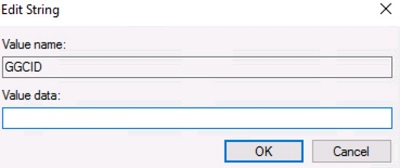
HKEY_LOCAL_MACHINE\Software\WOW6432Node\Dell\GateKeeper。 - ダブル クリック
GGCID。 - 値データを削除し、[OK]を押します。
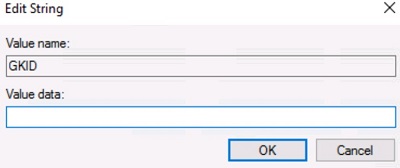
- ダブル クリック
GKID。 - 値データを削除し、[OK]を押します。
- ダブル クリック
SlotId。 - 値データを削除し、[OK]を押します。
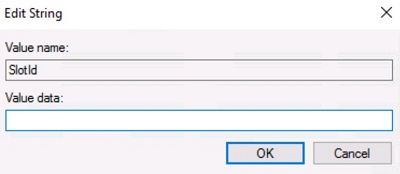
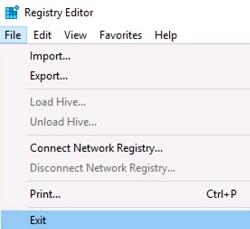
- [ファイル]メニューの[終了]をクリックします。
- <PRODUCT> Policy Proxyサービスを開始します。
注:
- Policy Proxy キューフォルダ
GGCID,GKIDおよびSlotIdは、サービスの再起動後に再作成されます。 - 詳細については、「Dell Security Management Serverでサービスを停止および開始する方法」を参照してください。
- Policy Proxy キューフォルダ
Message Broker
- Dell Security Management Serverにログインします。
- すべての <PRODUCT> サービスを停止します。
注:
- <製品>=
- バージョン8.15以降 = Dell
- バージョン8.14.1以前 = Dell Data Protection
- 詳細については、「Dell Security Management Serverでサービスを停止および開始する方法」を参照してください。
- <製品>=
- 参照:
<DRIVE>:\Program Files\Dell\Enterprise Edition\Message Broker\。
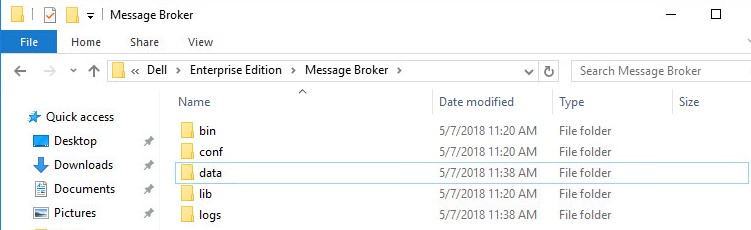 メモ: <DRIVE> = Dell Security Management Serverにインストールされているドライブ
 - 次を右クリック:
Dataフォルダーに移動し、[ 名前の変更] を選択します。 - 名前を
Dataフォルダをdata.old。
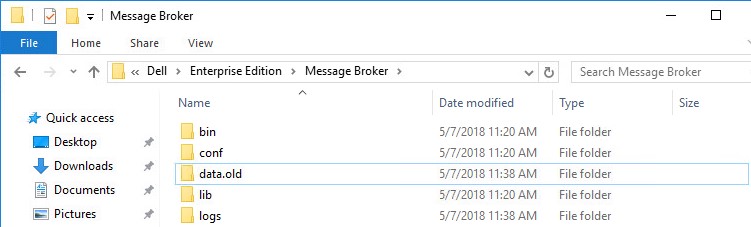 警告: 元のファイルは削除しないでください
Dataフォルダー。 - <PRODUCT>サービスを開始します。
注:
- Message Broker Dataフォルダーは、サービスの再起動から5分以内に再作成されます。
- 詳細については、「Dell Security Management Serverでサービスを停止および開始する方法」を参照してください。
Dell Data Security Management Server Virtual
手順は、 9.11.0以降 と 9.10.1以前では異なります。再構築プロセスの手順については、該当する製品バージョンをクリックしてください。バージョン情報については、「 Dell Data Security Serverのバージョンを識別する方法」を参照してください。
9.11.0以降
再構築プロセスの手順については、[ Policy Proxy]、[ Policy Proxyのクリーン アクティベーションの強制]、または [Message Broker ] のいずれかをクリックします。
Policy Proxy
- Dell Enterprise Server Virtual管理コンソールにログインします。
 注:
注:- Dell Security Management Server Virtualのデフォルト認証情報は次のとおりです。
- ユーザー名:delluser
- パスワード:delluser
- 管理者は、製品の[Virtual Appliance Menu]内でデフォルトのパスワードを変更できます。
- Dell Security Management Server Virtualのデフォルト認証情報は次のとおりです。
- Dell Security Management Server Virtualサービスを停止します。
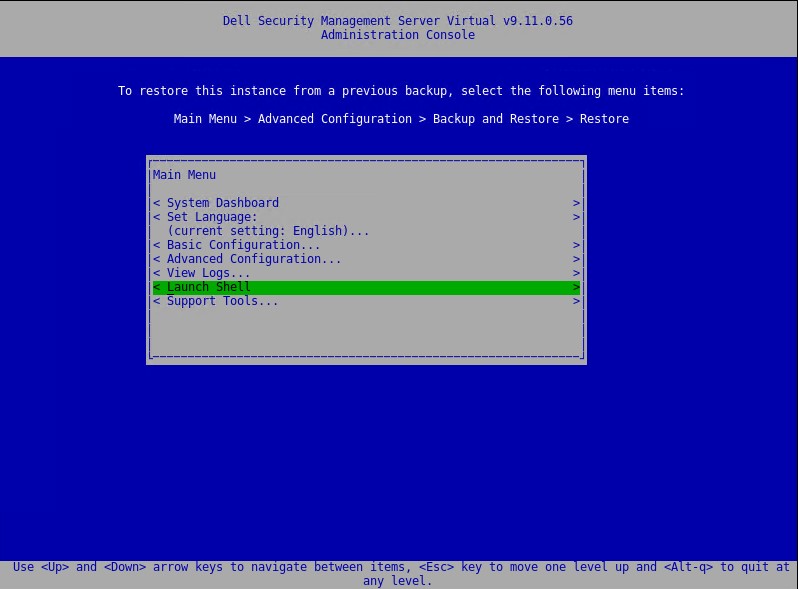
- メイン メニューから[Launch Shell]を選択し、Enterを押します。
- 次のコマンドを入力し、Enterを押します。
su dellsupport
- dellsupportのパスワードを入力し、Enterを押します。
- 次のコマンドを入力し、Enterを押します。
sudo rm -R /home/delluser/.wine/drive_c/users/Public/Application\ Data/Dell/GateKeeper/Queue/
- 次のコマンドを入力し、Enterを2回押してメイン メニューに戻ります。
exit
- Dell Security Management Server Virtualサービスを開始します。
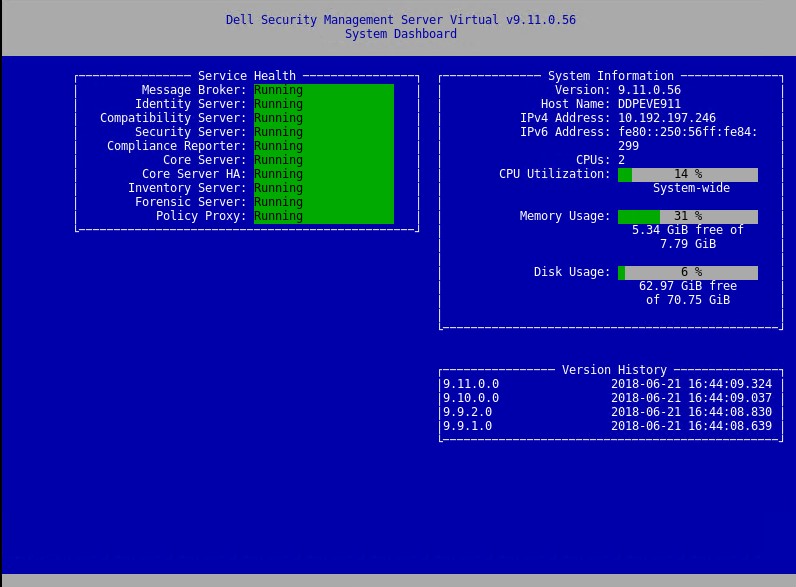
Policy Proxy のクリーンなアクティブ化の強制
メモ: 新しく導入したDell Security Management Server Virtualにバックアップをリストアした後、一部の値をクリアする必要がある場合があります。次の手順に従って、リストアされたデータベースに対してポリシー プロキシがアクティブ化されるようにします。
- 管理コンソールから、[ Basic Configuration]、[ Stop Application]の順に進み、Enterを押します。
![[Stop Application]](https://supportkb.dell.com/img/ka0Do0000005tISIAY/ka0Do0000005tISIAY_ja_16.jpeg)
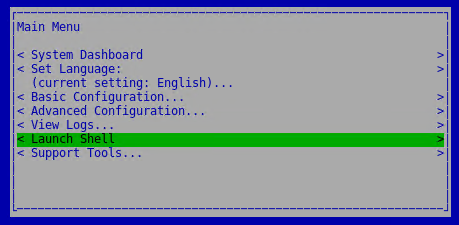
- Escキーを押して メイン メニューに戻り、下矢印キーで[ Launch Shell ]に移動してEnterを押します。
- 次のコマンドを入力してEnterを押し、dellsupportユーザーに切り替えます。
su dellsupport メモ: デフォルトのパスワードはdellsupportです。
 - 次のコマンドを入力してsystem.regファイルのバックアップを作成し、Enterを押します。
sudo cp /home/delluser/.wine/system.reg /home/delluser/.wine/system.reg.bck
- 次の値をクリアします:
GGCID次のコマンドを入力してsystem.regファイルに挿入し、Enterキーを押します。sudo sed -i 's/^"GGCID"="[^~"]*"$/"GGCID"=""/g' /home/delluser/.wine/system.reg
- 次の値をクリアします:
GKID次のコマンドを入力してsystem.regファイルに挿入し、Enterキーを押します。sudo sed -i 's/^"GKID"="[^~"]*"$/"GKID"=""/g' /home/delluser/.wine/system.reg
- 次のコマンドを入力してからEnterを押して、管理コンソールに戻ります。
su delluserメモ: デフォルトのパスワードはdelluser。 - [ Basic Configuration]、[ Start Application ]の順に進み、Enterを押してサービスを開始します。
![[Start Application]](https://supportkb.dell.com/img/ka0Do0000005tISIAY/ka0Do0000005tISIAY_ja_22.jpeg)
Message Broker
- Dell Enterprise Server Virtual管理コンソールにログインします。
 注:
注:- Dell Security Management Server Virtualのデフォルト認証情報は次のとおりです。
- ユーザー名:
delluser - パスワード:
delluser
- ユーザー名:
- 管理者は、製品の[Virtual Appliance Menu]内でデフォルトのパスワードを変更できます。
- Dell Security Management Server Virtualのデフォルト認証情報は次のとおりです。
- Dell Security Management Server Virtualサービスを停止します。
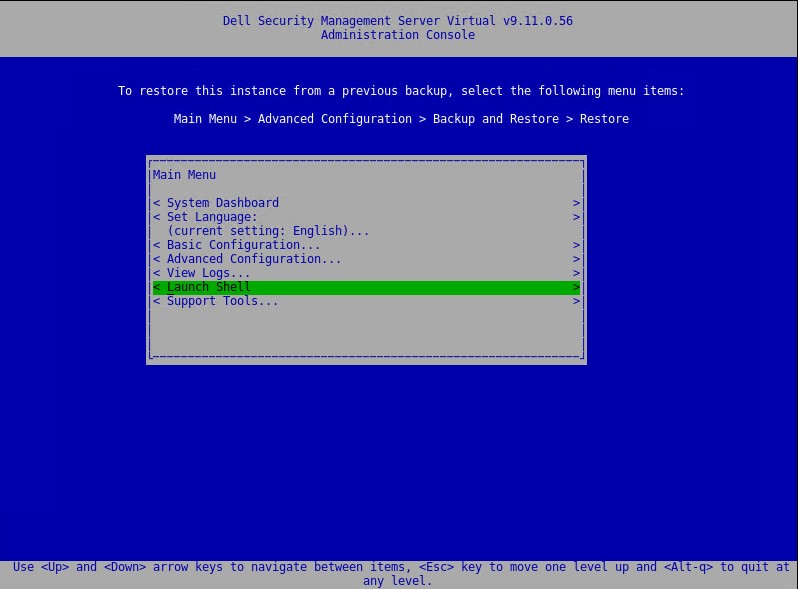
- メイン メニューから、[Launch Shell]を選択し、Enterを押します。
- 次のコマンドを入力し、Enterを押します。
su dellsupport
- dellsupportのパスワードを入力し、Enterを押します。
- 次のコマンドを入力し、Enterを押します。
sudo rm -R /opt/dell/server/message-broker/data
- 次のコマンドを入力し、Enterを2回押してメイン メニューに戻ります。
exit - Dell Security Management Server Virtualサービスを開始します。
9.10.1以前
再構築プロセスの手順については、[ Policy Proxy ]または [Message Broker ]のいずれかをクリックします。
Policy Proxy
- Dell Enterprise Server Virtual管理コンソールにログインします。
 注:
注:- Dell Security Management Server Virtualのデフォルト認証情報は次のとおりです。
- ユーザー名:ddpuser
- パスワード:ddpuser
- 管理者は、製品の[Virtual Appliance Menu]内でデフォルトのパスワードを変更できます。
- Dell Security Management Server Virtualのデフォルト認証情報は次のとおりです。
- Dell Security Management Server Virtualサービスを停止します。
- メイン メニューから[Launch Shell]を選択し、Enterを押します。
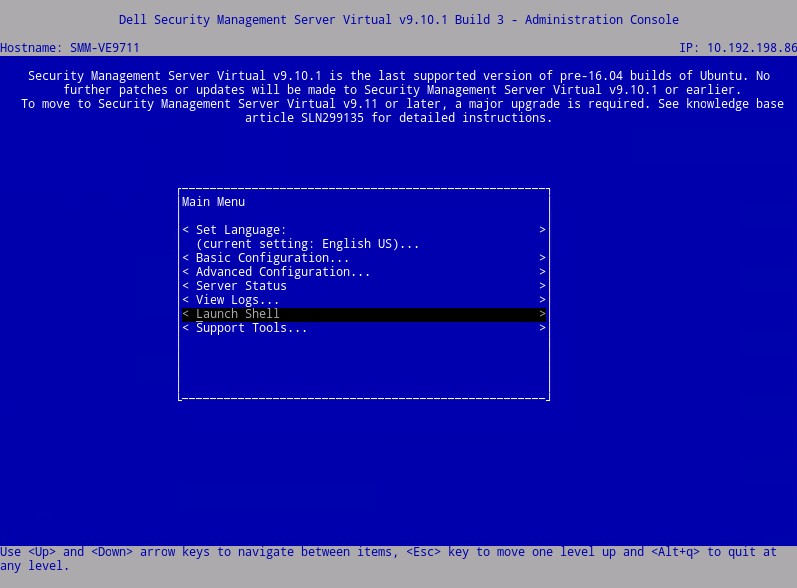
- 次のコマンドを入力します。
と入力して、Enterを押します。su ddpsupport
- ddpsupportのパスワードを入力し、Enterを押します。
- 次のコマンドを入力し、Enterを押します。
sudo rm -R /home/ddpuser/.wine/drive_c/users/Public/Application\ Data/Dell/GateKeeper/Queue/
- 次のコマンドを入力し、Enterを2回押してメイン メニューに戻ります。
exit
- Dell Security Management Server Virtualサービスを開始します。
Message Broker
- Dell Enterprise Server Virtual管理コンソールにログインします。
 注:
注:- Dell Security Management Server Virtualのデフォルト認証情報は次のとおりです。
- ユーザー名:ddpuser
- パスワード:ddpuser
- 管理者は、製品の[Virtual Appliance Menu]内でデフォルトのパスワードを変更できます。
- Dell Security Management Server Virtualのデフォルト認証情報は次のとおりです。
- Dell Security Management Server Virtualサービスを停止します。
- メイン メニューから[Launch Shell]を選択し、Enterを押します。
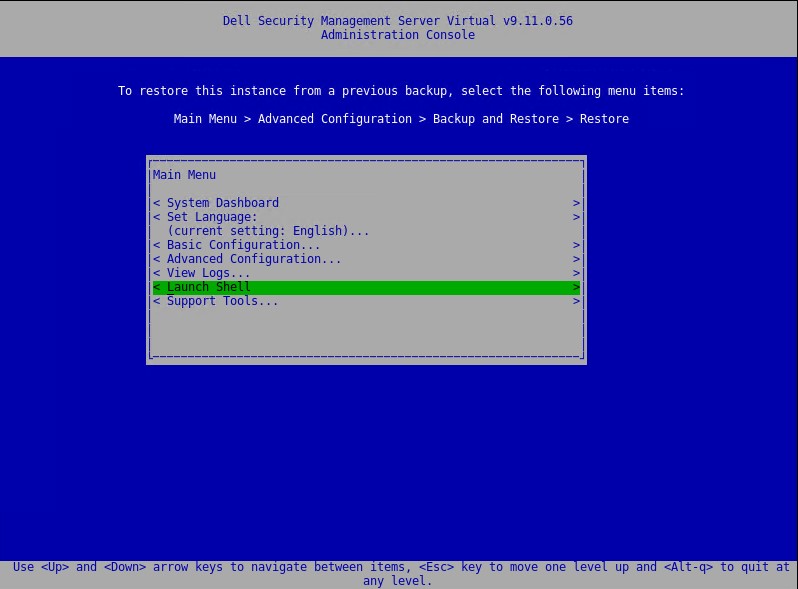
- 次のコマンドを入力し、Enterを押します。
su ddpsupport
- ddpsupportのパスワードを入力し、Enterを押します。
- 次のコマンドを入力し、Enterを押します。
sudo rm -R /opt/dell/server/message-broker/data
- 次のコマンドを入力し、Enterを2回押してメイン メニューに戻ります。
exit
- Dell Security Management Server Virtualサービスを開始します。
추가 정보
비디오
해당 제품
Dell Encryption문서 속성
문서 번호: 000156377
문서 유형: How To
마지막 수정 시간: 14 7월 2026
버전: 16
다른 Dell 사용자에게 질문에 대한 답변 찾기
지원 서비스
디바이스에 지원 서비스가 적용되는지 확인하십시오.