TechDirect Güncelleştirmesi için Destek Alma - Kataloğu Yönetme (DCCRM)
요약: Bu makalede TechDirect Update - Manage Catalog (DCCRM olarak bilinir) için destek alma hakkında bilgiler yer almaktadır.
이 문서는 다음에 적용됩니다.
이 문서는 다음에 적용되지 않습니다.
이 문서는 특정 제품과 관련이 없습니다.
모든 제품 버전이 이 문서에 나와 있는 것은 아닙니다.
증상
Etkilenen Ürünler:
- TechDirect Güncelleştirmesi - Kataloğu Yönetme (DCCRM)
Etkilenen Platformlar:
- Latitude
- OptiPlex
- Precision
- XPS
원인
Geçerli Değil
해결
TechDirect Update - Manage Catalog (DCCRM olarak bilinir), BT yöneticilerinin Latitude, OptiPlex, Precision ve XPS platformları için özel kataloglar oluşturmasına ve yönetmelerine olanak tanır. Kataloglar; sürücüler, bellenim,BIOSve belirli Dell uygulama güncelleştirmelerini içerecek şekilde yalıtılmalıdır.
Uyarı:
- TechDirect Update - Manage Catalog (DCCRM) teknik desteği yalnızca Latitude, OptiPlex, Precision veya XPS platformları olan ticari müşterilere sunulmaktadır.
- TechDirect Update - Manage Catalog (DCCRM) aşağıdakileri destekler:
- Chrome tarayıcısı
Kendi Kedine Yardım Seçenekleri
Teknik bilgilerin çoğuna şuraya başvurularak ulaşılabilir:
Destek almak için:
- Https://www.dell.com/support/home'a https://www.dell.com/support/home
- Sayfanın sağ tarafındaki Contact Us (Bize Ulaşın) öğesini seçin ve ardından aşağıdakilerden birine tıklayın:
- Dell servis etiketiniz varsa Teknik Destek ile iletişime geçin.
- Contact Order Support (Sipariş Desteği ile İletişime Geçin): Dell servis etiketiniz yoksa ve yazılıma erişmek için yardıma ihtiyacınız varsa.
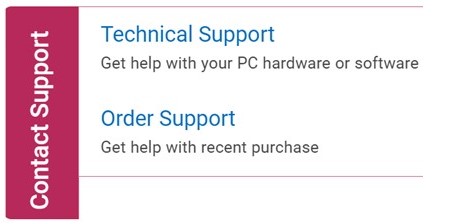
Şekil 1: (Yalnızca İngilizce) Bizimle İletişime Geçin Seçeneğine Tıklama
- Enter service tag (Servis etiketini gir) öğesine tıklayın.

Şekil 2: (Yalnızca İngilizce) Aygıtınızı tanımlama
- Servis Etiketinizi yazın ve ardından Submit (Gönder) öğesine tıklayın.

Şekil 3: (Yalnızca İngilizce) Servis Etiketinizi girme ve Submit (Gönder) öğesine tıklama
- Modelinizi ve Servis Etiketinizi onaylayın ve Next (İleri) öğesine tıklayın.
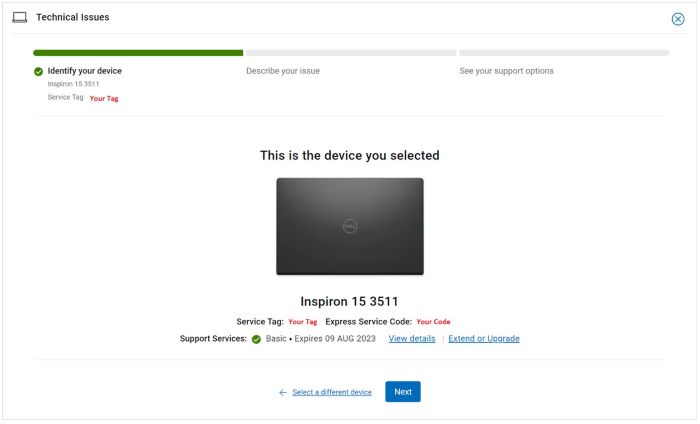
Şekil 4: (Yalnızca İngilizce) Modelinizi ve servis etiketinizi onaylayın
- Açılır menüden Software and 3rd party applications (Yazılım ve üçüncü taraf uygulamaları) ve ardından Next (İleri) öğesini seçin.

Şekil 5: (Yalnızca İngilizce) Yazılım ve üçüncü taraf uygulamaları öğesini seçme
- Kullanılabilir bir iletişim seçeneği belirleyin.

Şekil 6: (Yalnızca İngilizce) İletişim seçeneğini belirleme
- Sipariş Numaranızı yazın ve ardından Find My Order (Siparişimi Bul) öğesine tıklayın.

Şekil 7: (Yalnızca İngilizce) Siparişimi Bul öğesine tıklama
- Sayfanın sağ tarafında, Contact Customer Support (Müşteri Desteğiyle İletişime Geçin) öğesine tıklayın.

Şekil 8: (Yalnızca İngilizce) Contact Customer Support (Müşteri Desteğiyle İletişime Geçin) öğesine tıklama
- Açılır menüden Missing Items (Eksik Öğeler) seçeneğini belirleyin.

Şekil 9: (Yalnızca İngilizce) Eksik Öğeler Seçeneğini Belirleme
- Kullanılabilir bir iletişim seçeneği belirleyin.

Şekil 10: (Yalnızca İngilizce) İletişim seçeneğini belirleme
Not:
- İletişim seçenekleri bölgenize göre değişebilir.
- Teknik destek ile iletişime 000180754 bu makaleye (000180754) başvurun.
추가 정보
비디오
해당 제품
OptiPlex, XPS, Latitude, XPS, Fixed Workstations, Mobile Workstations, Manage Custom Update Catalog문서 속성
문서 번호: 000180754
문서 유형: Solution
마지막 수정 시간: 22 4월 2025
버전: 21
다른 Dell 사용자에게 질문에 대한 답변 찾기
지원 서비스
디바이스에 지원 서비스가 적용되는지 확인하십시오.