Come ottenere supporto per l'aggiornamento di TechDirect - Gestione del catalogo (DCCRM)
요약: Questo articolo spiega come ottenere supporto per l'aggiornamento di TechDirect - Manage Catalog (noto come DCCRM).
이 문서는 다음에 적용됩니다.
이 문서는 다음에 적용되지 않습니다.
이 문서는 특정 제품과 관련이 없습니다.
모든 제품 버전이 이 문서에 나와 있는 것은 아닙니다.
증상
Prodotti interessati:
- Aggiornamento di TechDirect - Gestione del catalogo (DCCRM)
Piattaforme interessate:
- Latitude
- OptiPlex
- Precision
- XPS
원인
Non applicabile
해결
TechDirect Update - Manage Catalog (noto anche come DCCRM) è un'applicazione basata su cloud che consente agli amministratori IT di creare e gestire cataloghi personalizzati per piattaforme Latitude, OptiPlex, Precision e XPS . I cataloghi possono essere configurati in modo da contenere driver, firmware, BIOS e determinati aggiornamenti delle applicazioni Dell .
Avvertenza:
- Aggiornamento TechDirect: il supporto tecnico Manage Catalog (DCCRM) è disponibile solo per i clienti commerciali con piattaforme Latitude, OptiPlex, Precision o XPS .
- TechDirect Update - Manage Catalog (DCCRM) supporta:
- Browser Chrome
Opzioni self-help
La maggior parte delle informazioni tecniche è reperibile consultando i seguenti riferimenti:
- Gestione della documentazione personalizzata del catalogo degli aggiornamenti
- Knowledge Base di Dell
Per ricevere supporto:
- Accedere a https://www.dell.com/support/home
- A destra della pagina, selezionare Contattaci, quindi cliccare su:
- Contattare il supporto tecnico se è disponibile un codice di matricola Dell.
- Supporto per l'ordine. Se non si dispone di un codice di matricola Dell e si necessita di assistenza per accedere al software.

Figura 1. (solo in inglese) Selezione di Contattaci
- Cliccare su Inserisci il codice di matricola.

Figura 2. (solo in inglese) Identificazione del dispositivo
- Digitare il codice di matricola e cliccare su Invia.

Figura 3. (solo in inglese) Inserimento del codice di matricola e selezione di Invia
- Confermare il modello e il codice di matricola e cliccare su Next.
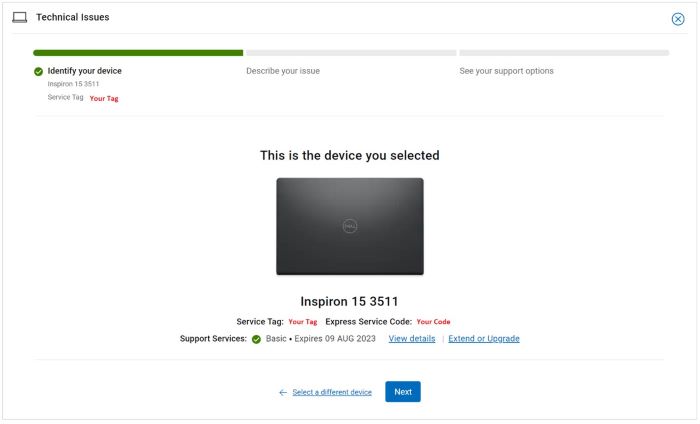
Figura 4. (solo in inglese) Confermare il modello e il codice di matricola
- Dal menu a discesa selezionare Software and 3rd party applications e cliccare su Next.
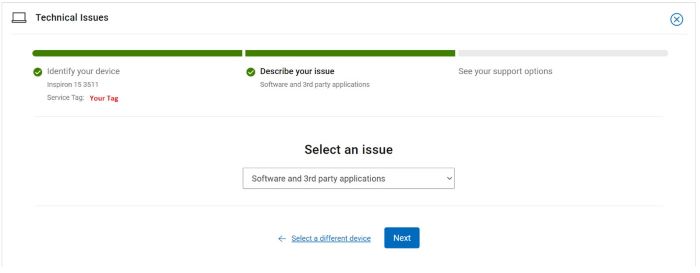
Figura 5. (solo in inglese) Selezione di Software and 3rd party applications
- Selezionare un'opzione di contatto disponibile.

Figura 6. (solo in inglese) Selezione di un'opzione di contatto
- Digitare il numero d'ordine e cliccare su Find My Order.

Figura 7. (solo in inglese) Selezione di Find My Order
- A destra della pagina cliccare su Contact Customer Support.

Figura 8. (solo in inglese) Selezione di Contact Customer Support
- Dall'elenco a discesa selezionare Missing Items.

Figura 9. (solo in inglese) Selezione di Missing Items
- Selezionare un'opzione di contatto disponibile.
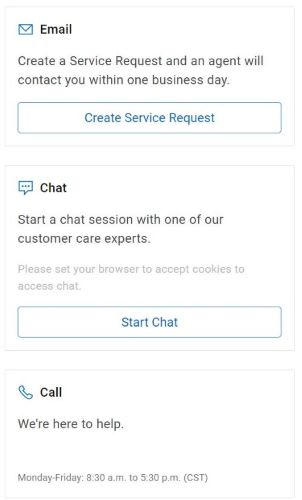
Figura 10. (solo in inglese) Selezione di un'opzione di contatto
Nota:
- Le opzioni di contatto possono variare in base all'area geografica.
- Fare riferimento a questo articolo (000180754) quando si contatta il supporto tecnico.
추가 정보
비디오
해당 제품
OptiPlex, XPS, Latitude, XPS, Fixed Workstations, Mobile Workstations, Manage Custom Update Catalog문서 속성
문서 번호: 000180754
문서 유형: Solution
마지막 수정 시간: 22 4월 2025
버전: 21
다른 Dell 사용자에게 질문에 대한 답변 찾기
지원 서비스
디바이스에 지원 서비스가 적용되는지 확인하십시오.