Домен даних: Як додати / зареєструвати домен даних на Secure Connect Gateway
요약: Резюме: У цьому документі детально описані кроки для реєстрації/додавання системи домену даних до Secure Connect Gateway під час використання connectemc.
이 문서는 다음에 적용됩니다.
이 문서는 다음에 적용되지 않습니다.
이 문서는 특정 제품과 관련이 없습니다.
모든 제품 버전이 이 문서에 나와 있는 것은 아닙니다.
지침
Системи домену даних, які працюють під DDOS-кодом 8.3.x і новішими версіями:
- Ці системи використовують функції ESE (SupportAssist) замість connectemc і повинні дотримуватися інструкцій щодо налаштування Support Assist.
Як налаштувати, оновлювати та скидати SupportAssist/ESE у системі
PPDDСистеми домену даних, які працюють на DDOS 7.13.1.30 та ранніх версіях, працюють на connectemc:
Примітка: Нещодавно Dell припинила процес автентифікації на бекенді, він був переключений на аутентифікацію на основі ключів доступу та PIN-коду.
Якщо DD все ще знаходиться на DDOS-коді, що використовує SRS, ім'я користувача — це «Ключ доступу», а пароль — «PIN» на етапах реєстрації.
Генерація ключа доступу та PIN-коду для продуктів Dell
Системи високої доступності (HA)
Примітка: Системи домену даних HA не можуть бути налаштовані для SRS з connectemc з ключем доступу та PIN-кодом. Систему потрібно оновити до DDOS 8.3.1.0, 7.13.1.40 або новішої версії для використання конфігурації ESE SupportAssist.
Конфігурація SupportAssist у системах HA. Конфігурація SupportAssist у HA Резервний (пасивний) вузол не підтримується. Резервний (пасивний) вузол HA має бути підвищений до активного вузла шляхом резервування.
Автономні системи домену даних:
CLI:
Примітка: Якщо потрібно зареєструвати домен даних на більше ніж один SCG, команди cli будуть потрібні для додавання додаткових шлюзів після першої.
- ssh у Data Domain System як системний адміністратор
- Перевірте поточну конфігурацію.
- # Підтримати метод сповіщення показати
- # Підтримка конфігураційного шоу CONNECTEMC
- Реєстр DD до SCG
- # підтримка connectemc реєстру <пристрою DD IP> esrs-gateway <, ім'я хоста SCG GW>
- Ім'я користувача — «Ключ доступу», а пароль — «PIN» Generate Access Key and PIN для продуктів Dell
- Приклад результату:
- # підтримка connectemc реєстру <пристрою DD IP> esrs-gateway <, ім'я хоста SCG GW>
# support connectemc device register 10.10.10.10 esrs-gateway myesrsgw01
Enter Service Link username: <Access Key>
Enter Service Link password: <PIN>
Пристрій зареєстрований на SCG.
- Після успішного завершення реєстру перевірте налаштування ще раз і встановіть метод сповіщення на connectemc.
-
# support connectemc config show
Example output:
 # support connectemc config show
    ConnectEMC Configuration:
        ESRS gateway IP/hostname:    myesrsgw01
        Registered device IP(s):     10.10.10.10
# support notification method set connectemc
 # support notification method show
-
- Тестове з'єднання
-
 # support connectemc test
Example output:
# support connectemc test
    Sending test message through ConnectEMC...
    Test message successfully sent through ConnectEMC.
-
GUI:
- Підтримка > > обслуговування Конфігурація каналу
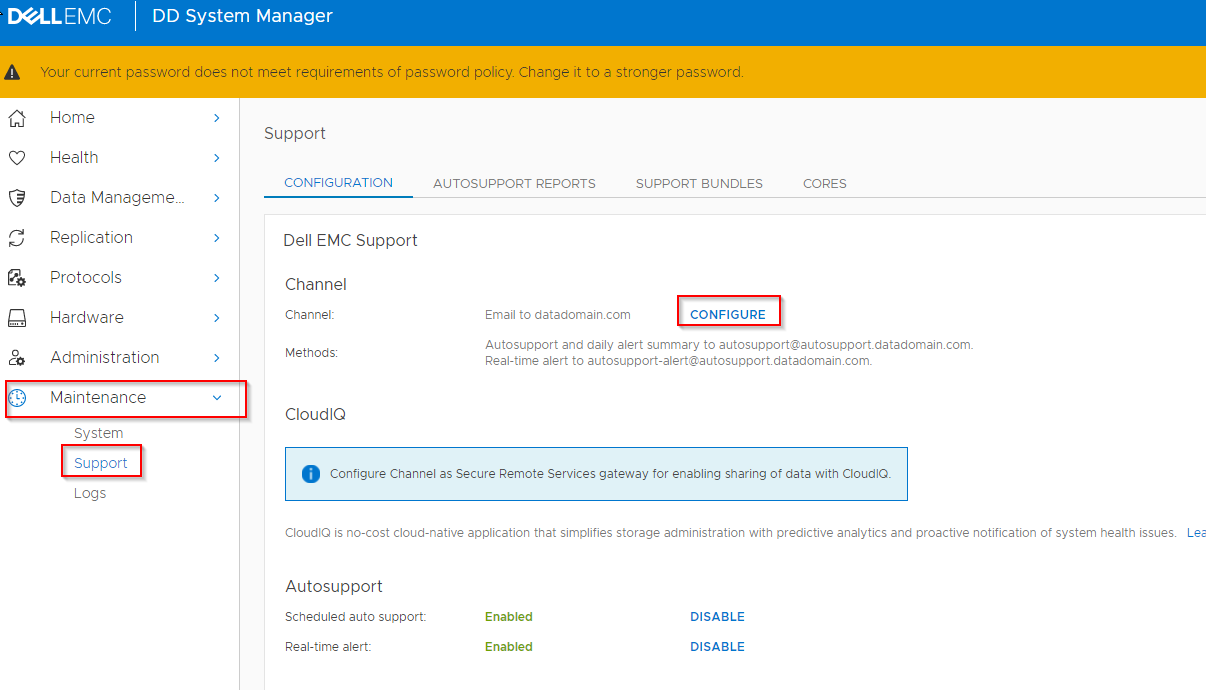
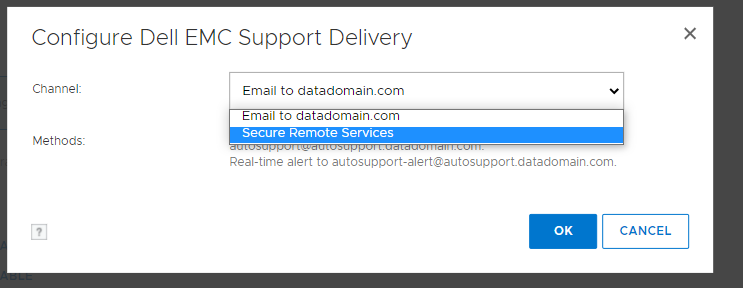
- Виберіть «Захищені віддалені сервіси»
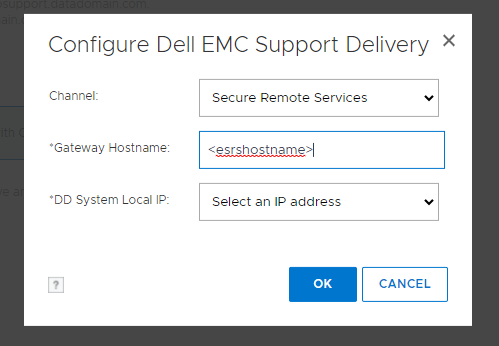
- Введіть ім'я ESRS хоста та виберіть IP DD
- Ім'я користувача — «Ключ доступу», а пароль — «PIN» Generate Access Key and PIN для продуктів Dell
- Реєстрація завершена
Якщо під час цього процесу виникнуть якісь помилки, будь ласка, зафіксуйте їх і відкрийте запит на обслуговування до служби підтримки.
해당 제품
Data Domain문서 속성
문서 번호: 000197719
문서 유형: How To
마지막 수정 시간: 14 7월 2026
버전: 9
다른 Dell 사용자에게 질문에 대한 답변 찾기
지원 서비스
디바이스에 지원 서비스가 적용되는지 확인하십시오.