Monivaiheisen todennuksen hallinta Dell Security Management Server -hallintakonsolissa (englanninkielinen)
요약: Dell Security Management Server voidaan määrittää vaatimaan kaksiosainen todennus (2FA), jotta se voi kirjautua hallintakonsoliin.
이 문서는 다음에 적용됩니다.
이 문서는 다음에 적용되지 않습니다.
이 문서는 특정 제품과 관련이 없습니다.
모든 제품 버전이 이 문서에 나와 있는 것은 아닙니다.
지침
Tuotteet, joita asia koskee:
- Dell Security Management Server
- Dell Security Management Server Virtual
Versiot, joita asia koskee:
- 11.4.0 tai uudempi
Monivaiheista todennusta voidaan hallita joko käyttäjäryhmän tai yksittäisten käyttäjien tasolla. Katso lisätietoja valitsemalla asianmukainen osa alla.
Käyttäjäryhmä
- Kirjaudu Dell Data Security -hallintakonsoliin tilillä, jolla on tilin järjestelmänvalvojan rooli. Lisätietoja on Dell Data Security Server -hallintakonsolin avaaminen -kohdassa.
Huomautus: Lisätietoja järjestelmänvalvojan rooleista on oppaissa ja asiakirjoissa AdminHelp - Security Management Server -palvelimen PDF-osassa Järjestelmänvalvojan roolit.
- Laajenna vasemmanpuoleisesta valikkoruudusta Populations-välilehti ja valitse Käyttäjäryhmät.
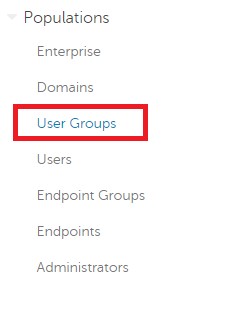
Kuva 1: Käyttäjäryhmät
- Valitse luettelosta käyttäjäryhmä muokattavaksi.
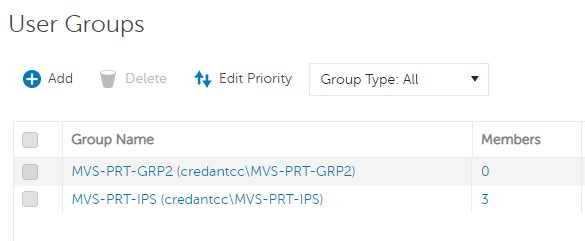
Kuva 2: Käyttäjäryhmän valitseminen
Huomautus: Ryhmän prioriteetti määritetään ryhmän sijainnissa tässä luettelossa. Lisätietoja on AdminHelp - Security Management Server -PDF-tiedoston Kohdassa Edit User Group Priority (Muokkaa käyttäjäryhmän prioriteettia ) oppaissa ja asiakirjoissa.
- Valitse Admin (Järjestelmänvalvoja) -välilehti.

Kuva 3: Admin (Järjestelmänvalvoja) -välilehti
- MFA-määrityksessä:
- Valitse Enabled.
- Valitse sähköposti tai Google Authenticator.
- Valitse Päivitä-painike .
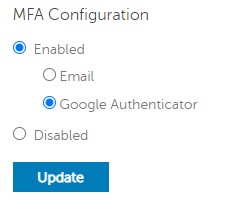
Kuva 4: MFA-määritys
Yksittäinen käyttäjä
- Kirjaudu Dell Data Security -hallintakonsoliin tilillä, jolla on tilin järjestelmänvalvojan rooli. Lisätietoja on Dell Data Security Server -hallintakonsolin avaaminen -kohdassa.
Huomautus: Lisätietoja järjestelmänvalvojan rooleista on oppaissa ja asiakirjoissa AdminHelp - Security Management Server -palvelimen PDF-osassa Järjestelmänvalvojan roolit.
- Laajenna vasemmanpuoleisesta valikkoruudusta Populations-välilehti ja valitse Users.
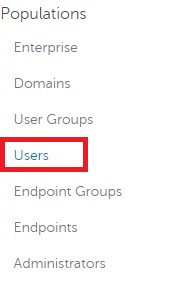
Kuva 5: Users
- Valitse muokattava käyttäjä luettelosta.
- Valitse Admin (Järjestelmänvalvoja) -välilehti.

Kuva 6: Admin (Järjestelmänvalvoja) -välilehti
- MFA-määrityksessä:
- Valitse Enabled.
- Valitse joko email, Google Authenticator tai Inherited Configuration from User Group.
- Valitse Päivitä-painike .
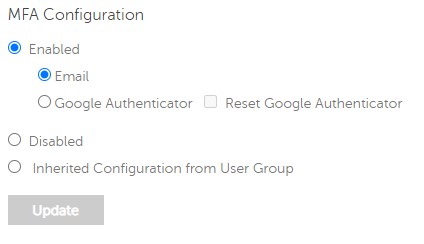
Kuva 7: MFA-määritys
Jos haluat ottaa yhteyttä tukeen, katso luettelo Dell Data Securityn kansainvälisen tuen puhelinnumeroista.
TechDirectissä voit luoda teknisen tukipyynnön verkossa.
Lisätietoja ja resursseja on Dell Security Community Forum -keskustelufoorumilla.
해당 제품
Dell Encryption문서 속성
문서 번호: 000200440
문서 유형: How To
마지막 수정 시간: 22 11월 2023
버전: 6
다른 Dell 사용자에게 질문에 대한 답변 찾기
지원 서비스
디바이스에 지원 서비스가 적용되는지 확인하십시오.