Multi-factor authenticatie beheren in de Dell Security Management Server Administration Console
요약: Dell Security Management Server kan worden geconfigureerd om authenticatie met twee factoren (2FA) te vereisen om u aan te melden bij de beheerconsole.
이 문서는 다음에 적용됩니다.
이 문서는 다음에 적용되지 않습니다.
이 문서는 특정 제품과 관련이 없습니다.
모든 제품 버전이 이 문서에 나와 있는 것은 아닙니다.
지침
Betreffende producten:
- Dell Security Management Server
- Dell Security Management Server Virtual
Betreffende versies:
- v11.4.0 en hoger
Multi-factor authenticatie kan worden beheerd op gebruikersgroep - of individueel gebruikersniveau . Kies het juiste gedeelte hieronder voor meer informatie.
Gebruikersgroep
- Meld u aan bij de Dell Data Security Administration Console met een account met de rol accountbeheerder. Raadpleeg voor meer informatie de Dell Data Security Server Administration Console.
Opmerking: Raadpleeg voor meer informatie over administratorrollen het gedeelte Administratorrollen van de PDF AdminHelp - Security Management Server in Handleidingen en documenten.
- Vouw in het linkermenu het tabblad Populaties uit en klik vervolgens op Gebruikersgroepen.
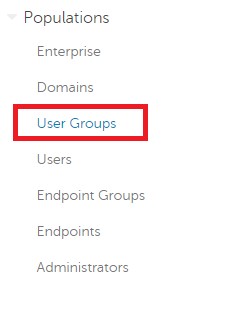
Afbeelding 1: Gebruikersgroepen
- Selecteer een gebruikersgroep in de lijst die u wilt bewerken.
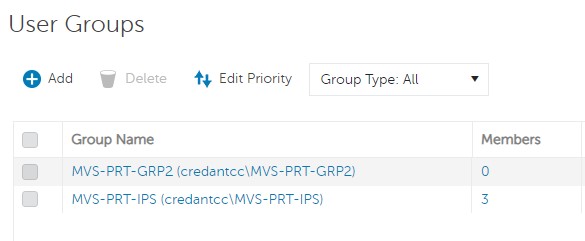
Afbeelding 2: Een gebruikersgroep selecteren
Opmerking: De positie van de groep in deze lijst bepaalt de groepsprioriteit. Raadpleeg voor meer informatie het gedeelte Gebruikersgroepprioriteit bewerken van de ADMINHelp - Security Management Server PDF in Handleidingen en documenten.
- Selecteer het tabblad Admin .

Afbeelding 3: Tabblad Admin
- Vanuit MFA-configuratie:
- Selecteer Enabled (Ingeschakeld).
- Selecteer e-mail of Google Authenticator.
- Klik op de knop Update .
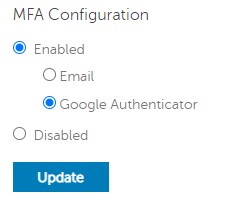
Afbeelding 4: MFA-configuratie
Individuele gebruiker
- Meld u aan bij de Dell Data Security Administration Console met een account met de rol accountbeheerder. Raadpleeg voor meer informatie de Dell Data Security Server Administration Console.
Opmerking: Raadpleeg voor meer informatie over administratorrollen het gedeelte Administratorrollen van de PDF AdminHelp - Security Management Server in Handleidingen en documenten.
- Vouw in het linkermenu het tabblad Populaties uit en klik vervolgens op Gebruikers.
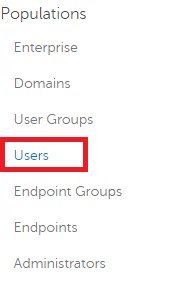
Afbeelding 5: Gebruikers
- Selecteer een gebruiker in de lijst die u wilt bewerken.
- Selecteer het tabblad Admin .

Afbeelding 6: Tabblad Admin
- Vanuit MFA-configuratie:
- Selecteer Enabled (Ingeschakeld).
- Selecteer e-mail, Google Authenticator of Overgeërfde configuratie van gebruikersgroep.
- Klik op de knop Update .
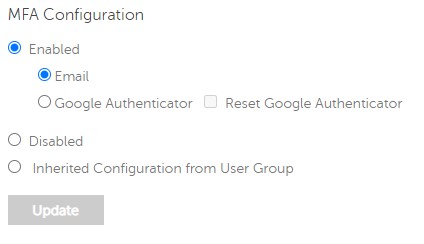
Afbeelding 7: MFA-configuratie
Als u contact wilt opnemen met support, raadpleegt u de internationale telefoonnummers voor support van Dell Data Security.
Ga naar TechDirect om online een aanvraag voor technische support te genereren.
Voor meer informatie over inzichten en hulpbronnen kunt u zich aanmelden bij het Dell Security Community Forum.
해당 제품
Dell Encryption문서 속성
문서 번호: 000200440
문서 유형: How To
마지막 수정 시간: 22 11월 2023
버전: 6
다른 Dell 사용자에게 질문에 대한 답변 찾기
지원 서비스
디바이스에 지원 서비스가 적용되는지 확인하십시오.