Dellデバイス管理コンソールのHARファイルを取得する方法
요약: 次の手順に従って、Dell Device Management ConsoleのトラブルシューティングのためにHARファイルを取得する方法について説明します。
이 문서는 다음에 적용됩니다.
이 문서는 다음에 적용되지 않습니다.
이 문서는 특정 제품과 관련이 없습니다.
모든 제품 버전이 이 문서에 나와 있는 것은 아닙니다.
지침
Dellデバイス管理コンソールのHARファイルを取得する方法。
対象製品:
- Dellデバイス管理コンソール
Dell Device Management ConsoleのHARファイルを取得するプロセスは、Chromiumブラウザー(Google ChromeまたはMicrosoft Edge)とMozilla Firefoxで異なります。詳細については、該当するブラウザを選択してください。
Chromiumブラウザー(Google ChromeまたはMicrosoft Edge)
- Dellデバイス管理コンソールに移動します。
- 自分の アカウントでサインインします。
注:認証情報のキャプチャを回避するには、認証前にHARファイルのロギングを開始しないでください。HARファイルのログが最初に開始された場合は、認証情報がログに記録されている可能性があります。
- Dellデバイス管理コンソールに認証されたら、F12を押して[Network]をクリックします
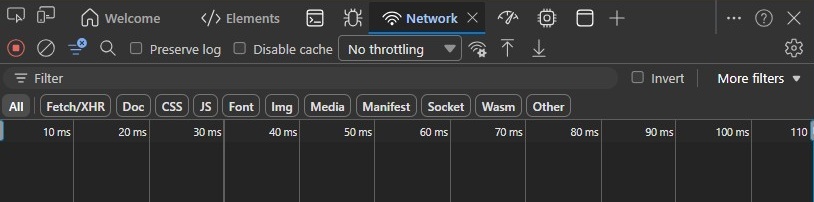
- [ネットワーク ログのクリア]ボタンをクリックするか、CTRL+Lを押して、ログをクリアします。

- 問題を再現します。完了したら、[ Export HAR ]ボタンをクリックします。

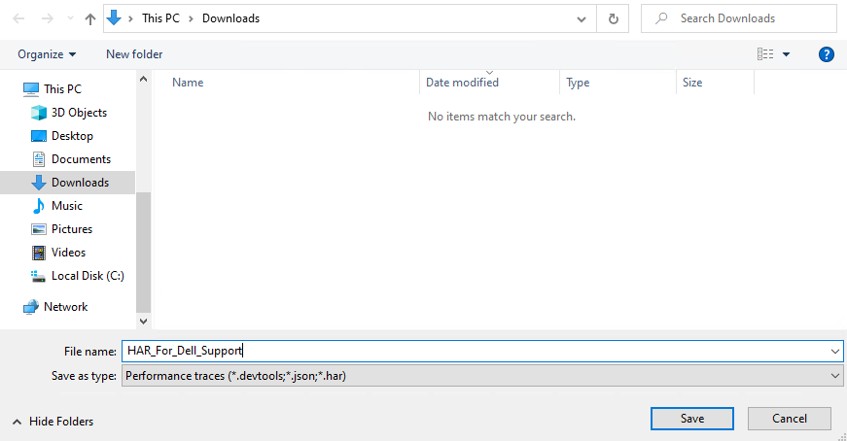
- HARファイルに名前を付けて保存します。
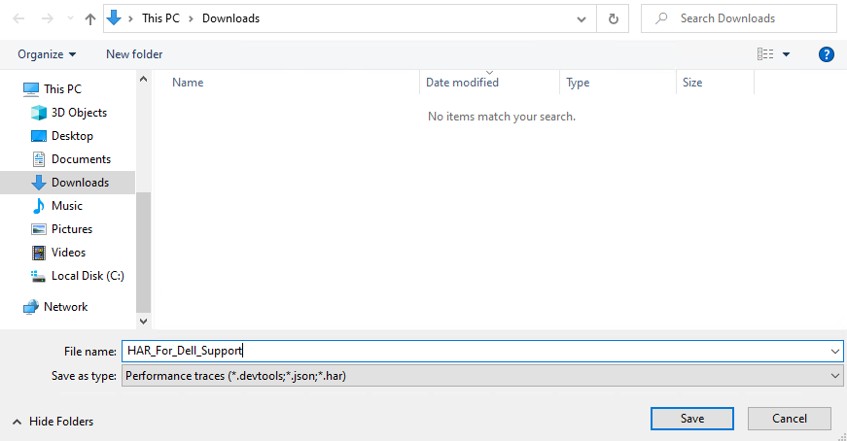
- HARファイルへのアクセス権を Dellサポート担当者 に提供します。
Mozilla Firefox
- Dellデバイス管理コンソールに移動します。
- 自分の アカウントでサインインします。
注:認証情報のキャプチャを回避するには、認証前にHARファイルのロギングを開始しないでください。HARファイルのログが最初に開始された場合は、認証情報がログに記録されている可能性があります。
- Dellデバイス管理コンソールに認証されたら、F12を押して[Network]をクリックします
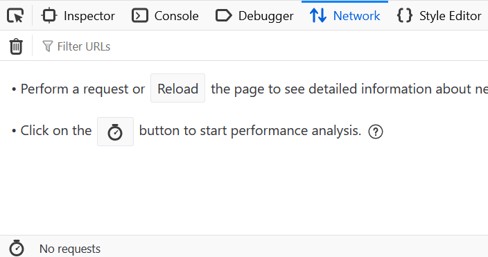
- [Clear]ボタンをクリックして、ログをクリックします。

- 問題を再現します。完了したら、歯車アイコンをクリックして、[ HARとしてすべて保存]を選択します。
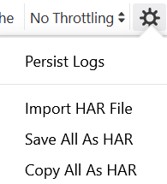
- HARファイルに名前を付けて保存します。
해당 제품
Dell Device Management Console문서 속성
문서 번호: 000489533
문서 유형: How To
마지막 수정 시간: 15 7월 2026
버전: 1
다른 Dell 사용자에게 질문에 대한 답변 찾기
지원 서비스
디바이스에 지원 서비스가 적용되는지 확인하십시오.