Podpora ProSupport pro řešení – videokonference
Samenvatting: Podpora ProSupport for Solutions – balíčky pro videokonference jsou navrženy s cílem zlepšit prostředí konferenčních místností pro hybridní práci s moderními systémy Teams nebo Zoom Meetings. Informace a zdroje podpory naleznete v části jednotlivých komponent. ...
Dit artikel is van toepassing op
Dit artikel is niet van toepassing op
Dit artikel is niet gebonden aan een specifiek product.
Niet alle productversies worden in dit artikel vermeld.
Instructies
POZNÁMKA: Pokud si nejste jisti číslem modelu počítače nebo monitoru Dell nebo výrobním číslem, podívejte se na video níže nebo přejděte do části Vyhledání modelu nebo výrobního čísla .
Podpora ProSupport for Solutions pro videokonference – výběr služeb podpory Logitech
Trvání: 03:31
Skryté titulky: Toto video je k dispozici ve více jazycích. Klikněte na ikonu titulků a vyberte požadovaný jazyk.
Podrobné informace o hardwaru, které pomohou zařízením dosáhnout optimálního výkonu, naleznete níže v příslušné rozbalovací části.
V závislosti na konfiguraci vašeho videokonferenčního zařízení může jeho součástí monitor Dell P5525QC 55 s rozlišením 4K pro konferenční místnosti.
Společnost Dell poskytuje informace, jako jsou příručky, články znalostní databáze, diagnostika, videa a ovladače pro monitor Dell P5525QC.
Přístup k různým zdrojům získáte pomocí níže uvedených odkazů.
V závislosti na konfiguraci vašeho videokonferenčního zařízení může jeho součástí být interaktivní dotykový monitor Dell P6524QT 65 s rozlišením 4K.
Společnost Dell poskytuje informace, jako jsou příručky, články znalostní databáze, diagnostika, videa a ovladače, pro monitor Dell P6524QT.
Přístup k různým zdrojům získáte pomocí níže uvedených odkazů.
V závislosti na konfiguraci vašeho videokonferenčního zařízení může jeho součástí být interaktivní dotykový monitor Dell P7525QT 75 4K.
Společnost Dell poskytuje informace, jako jsou příručky, články znalostní databáze, diagnostika, videa a ovladače pro monitor Dell P7525QT.
Přístup k různým zdrojům získáte pomocí níže uvedených odkazů.
OptiPlex 7000 XE Micro je počítač dodávaný s videokonferenčním zařízením.
Společnost Dell poskytuje informace, jako jsou příručky, články znalostní databáze, diagnostika, videa a ovladače, pro počítač Dell OptiPlex 7000 XE Micro.
Přístup k různým zdrojům získáte pomocí níže uvedených odkazů.
Logitech – Tap Scheduler a MeetUp2, mini konferenční kamera Rally Bar a konferenční kamera Rally bar
Pro podporu zařízení Logitech, nazvanou Servisní plán Logitech Select, musíte kontaktovat společnost Logitech pomocí odkazu Logitech Sync
Monitory
- Odstraňování problémů s displejem či obrazem na monitoru
Dell Tento článek obsahuje pokyny k odstraňování a řešení běžných problémů s displejem či obrazem na monitorech Dell. - Jak spustit diagnostický test na monitoru
Dell Tento článek popisuje integrovaný samočinný test (BIST, známý také jako vestavěná diagnostika nebo BID) a diagnostické testy funkce automatického testu (STFC), které jsou k dispozici na monitorech Dell. Zjistěte, jak spustit tyto diagnostické testy a identifikovat a vyřešit problémy s monitorem Dell. - Monitor Dell nelze zapnout nebo nefunguje napájení a kontrolka LED napájení nesvítí
Nedaří se vám zapnout monitor Dell? Prozkoumejte postup odstraňování občasných problémů s napájením nebo nesvítící kontrolkou LED. Zjistěte, jak zkontrolovat připojení kabelů, otestovat zásuvky a další postupy při řešení problémů s napájením.
Stolní počítač
- Informace o správě nastavení zařízení v aplikaci Microsoft Teams naleznete v článku znalostní databáze Microsoft Správa nastavení zařízení v aplikaci Microsoft Teams.
- Pomoc s problémy se zvukem a obrazem v aplikaci Zoom najdete na stránce podpory pro zvuk a video v aplikaci Zoom.
- Jak odstranit problémy s nefunkčním testem POST, chybějícím napájením a chybějícím obrazem u stolního počítače
Dell Zjistěte, jak vyřešit problém s tím, že se počítač nezapíná a má prázdné nebo černé obrazovky, aby stolní počítač Dell fungoval bez problémů. - Informace o problémech se zvukem naleznete na stránce Počítač se zvukem Odstraňování problémů se zvukem Knihovna podpory společnosti Dell.
- Při problémech s mikrofonem najděte článek Problémy s mikrofonem: Notebook, náhlavní souprava a bezdrátový mikrofon na stránce knihovny podpory společnosti Dell.
- Informace o problémech s klávesnicí naleznete na stránce Knihovna podpory společnosti Dell s názvem Klávesnice nefunguje: USB, Bluetooth nebo bezdrátové klávesnice .
- Informace o problémech s myší naleznete na stránce Myš nefunguje: USB, Bluetooth nebo bezdrátová myš Knihovna podpory společnosti Dell.
- Informace o připojení klávesnice k počítači naleznete na stránce Příručka pro nastavení klávesnice: Připojení klávesnice USB, bezdrátové klávesnice a klávesnice Bluetooth na stránce knihovny podpory společnosti Dell.
- Informace o připojení zvukové lišty k počítači naleznete v článku Připojení zvukové lišty k monitoru, počítači nebo notebooku .
Extra informatie
POZNÁMKA: Jedním z nejlepších způsobů, jak zjistit číslo modelu monitoru nebo počítače Dell, je vyhledat výrobní číslo. Až budete mít výrobní číslo, přejděte na stránku podpory společnosti Dell . Do vyhledávacího pole v části Identifikujte svůj produkt nebo vyhledejte podporu zadejte výrobní číslo a vyberte možnost Vyhledat. Otevře se stránka podpory produktu pro váš monitor nebo počítač a zobrazí se číslo modelu.
Monitory Dell
Výrobní číslo nebo číslo modelu najdete pomocí níže uvedených možností.
- Výrobní číslo monitoru se nachází na zadním a pravém nebo levém okraji monitoru (obrázek 1).

Obrázek 1: Sledování umístění výrobního čísla
- Výrobní číslo lze na monitorech Dell zjistit prostřednictvím nabídky OSD (On-Screen Display).
Chcete-li najít výrobní číslo pomocí nabídky OSD, proveďte následující kroky.
- Vyhledejte dálkové ovládání monitoru a stiskněte tlačítko Menu (obrázek 2).
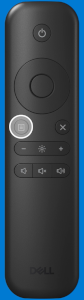
Obrázek 2: Tlačítko nabídky vzdáleného velkoformátového monitoru - Přejděte dolů a v nabídce vyberte možnost Others , kde se zobrazí výrobní číslo.
- Vyhledejte dálkové ovládání monitoru a stiskněte tlačítko Menu (obrázek 2).
Pro počítače Dell:
Výrobní číslo zjistíte pomocí níže uvedených možností.
- Výrobní číslo naleznete na stránce Vyhledání výrobního čísla stolního počítače Dell nebo zařízení All-in-One v knihovně.
- Pokud na počítači vidíte kód QR, jeho naskenováním získáte výrobní číslo počítače. Další informace naleznete v článku znalostní databáze Dell Jak naskenovat kód QR nebo čárový kód výrobního čísla.
Getroffen producten
OptiPlex 7000 XE Micro, Dell Pro P 55 4K Monitor P5525QC, Dell P6524QT, Dell Pro P 75 4K Touch Monitor P7525QT, Dell ProSupport for Solutions - Video ConferencingArtikeleigenschappen
Artikelnummer: 000294082
Artikeltype: How To
Laatst aangepast: 22 mei 2026
Versie: 4
Vind antwoorden op uw vragen via andere Dell gebruikers
Support Services
Controleer of uw apparaat wordt gedekt door Support Services.