ProSupport til løsninger – videokonferencer
Samenvatting: ProSupport til løsninger – Videokonferencepakker er designet til at forbedre oplevelsen i mødelokaler til hybridarbejde med moderne Teams- eller Zoom-møder. Se afsnittet for hver komponent for at få oplysninger og supportressourcer. ...
Dit artikel is van toepassing op
Dit artikel is niet van toepassing op
Dit artikel is niet gebonden aan een specifiek product.
Niet alle productversies worden in dit artikel vermeld.
Instructies
BEMÆRK: Hvis du er usikker på din Dell-computers eller -skærms model- eller servicekodenummer, kan du se videoen nedenfor eller gå til afsnittet Find din model eller dit servicekodenummer .
ProSupport til løsninger Videokonferencer – Logitechs udvalgte supportserviceoplevelse
Varighed: 03:31
Undertekster: Denne video er tilgængelig på flere sprog. Klik på ikonet Skjult undertekst, og vælg det ønskede sprog.
Se det relevante udvidede afsnit nedenfor for at få detaljerede oplysninger om din hardware, så du kan hjælpe dine enheder med at køre med optimal ydeevne.
Afhængigt af konfigurationen af dit videokonferenceudstyr kan det omfatte Dell P5525QC 55 4K-møderumsskærmen.
Dell leverer oplysninger som f.eks. manualer, Knowledge Base-artikler, diagnosticering, videoer og drivere til din Dell P5525QC-skærm.
Se nedenstående links for at få adgang til de forskellige ressourcer.
Afhængigt af konfigurationen af dit videokonferenceudstyr kan det omfatte Dell P6524QT 65 4K interaktiv touchskærm.
Dell leverer oplysninger som f.eks. manualer, Knowledge Base-artikler, diagnosticering, videoer og drivere til din Dell P6524QT-skærm.
Se nedenstående links for at få adgang til de forskellige ressourcer.
Afhængigt af konfigurationen af dit videokonferenceudstyr kan det omfatte Dell P7525QT 75 4K interaktiv touchskærm.
Dell leverer oplysninger som manualer, Knowledge Base-artikler, diagnosticering, videoer og drivere til din Dell P7525QT-skærm.
Se nedenstående links for at få adgang til de forskellige ressourcer.
OptiPlex 7000 XE Micro er den computer, der leveres sammen med dit videokonferenceudstyr.
Dell leverer oplysninger som f.eks. manualer, Knowledge Base-artikler, diagnosticering, videoer og drivere til din Dell OptiPlex 7000 XE Micro-computer.
Se nedenstående links for at få adgang til de forskellige ressourcer.
For Logitech-enhedssupport, kaldet Logitech Select Service Plan, skal du kontakte Logitech ved hjælp af linket Logitech Sync
Skærme
- Sådan foretager du fejlfinding af skærm- eller videoproblemer på en Dell-skærm
Denne artikel indeholder vejledning i fejlfinding og løsning af almindelige skærm- eller videoproblemer på Dell-skærme. - Sådan køres en diagnosticeringstest på en Dell-skærm
I denne artikel forklares de diagnostiske tests af integreret selvtest (BIST, også kendt som indbygget diagnosticering eller BID) og selvtest af funktionskontrol (STFC), der er tilgængelige på Dell-skærme. Find ud af, hvordan du kører disse diagnosticeringstests for at identificere og løse hardwareproblemer med din Dell-skærm. - Dell-skærm tænder ikke eller har ingen strøm, og LED'en for strøm er slukket
Tænder din Dell-skærm ikke? Udforsk fejlfindingstrin for periodiske strømproblemer eller en LED-indikator, der ikke lyser. Få mere at vide om, hvordan du kontrollerer kabelforbindelser, tester stikkontakter og meget mere for at løse strømproblemer.
Stationær pc
- Hvis du vil administrere dine enhedsindstillinger i Microsoft Teams, skal du se Microsoft Knowledge Base-artiklen Administrer dine enhedsindstillinger i Microsoft Teams.
- Du kan få hjælp til lyd- og videoproblemer i Zoom på supportsiden for Zoom-lyd og -video .
- Sådan foretager du fejlfinding af problemer med manglende POST, manglende strøm eller video på en stationær Dell-pc
Få mere at vide om, hvordan du løser problemet med, at computeren ikke tænder og ikke har en tom eller sort skærm, så din stationære Dell-pc kommer op at køre uden problemer. - Hvis der ikke er nogen lyd, skal du se siden Ingen lyd på computeren: Fejlfinding af lydproblemer Dell Support Library.
- Ved problemer med mikrofonen fungerer mikrofonen ikke: Bærbar computer, headset og trådløs mikrofon Dells supportbiblioteksside.
- Hvis du har problemer med tastaturet, skal du se siden Tastaturet fungerer ikke: USB, Bluetooth eller trådløse tastaturer Dell Support Library.
- Hvis du har problemer med musen, kan du se siden Mus fungerer ikke: USB, Bluetooth eller trådløse mus Dell Support Library.
- Du kan finde oplysninger om, hvordan du slutter et tastatur til din computer, på siden Tastaturopsætning: Tilslut USB-, trådløse og Bluetooth-tastaturer Dell Support Library.
- Du kan finde oplysninger om, hvordan du slutter en soundbar til computeren, under Tilslut en soundbar til skærmen, pc'en eller den bærbare computer .
Extra informatie
BEMÆRK: En af de bedste måder at finde modelnummeret på din Dell-skærm eller -computer på er at finde servicekoden. Når du har servicekoden, skal du gå til Dells supportwebsted . Indtast servicekoden i søgefeltet under Identificer dit produkt eller søgesupport , og vælg Søg. Produktsupportsiden for din skærm eller computer åbnes, og modelnummeret vises.
Dell-skærme:
Se mulighederne nedenfor for at finde servicekoden eller modelnummeret.
- Skærmens servicekode er placeret på bagsiden og højre eller venstre kant af skærmen (Figur 1).

Figur 1: Placering af skærmservicekode
- Du kan få adgang til servicekoden via OSD-menuen (On-Screen Display) på Dell-skærme.
Udfør følgende trin for at finde servicekoden ved hjælp af OSD.
- Find skærmens fjernbetjening, og tryk derefter på knappen Menu (Figur 2).
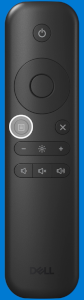
Figur 2: Storformatskærm Fjernbetjeningsmenuknap - Rul ned, og vælg Andre i menuen, servicekoden vises.
- Find skærmens fjernbetjening, og tryk derefter på knappen Menu (Figur 2).
For Dell-computere:
Se mulighederne nedenfor for at finde servicekoden.
- Gå til siden Find servicekoden for dit stationære Dell-bibliotek eller All-in-One-bibliotek for at finde mulighederne for at finde servicekoden.
- Hvis du kan se QR-koden på computeren, får du computerens servicekode ved at scanne den. Du kan finde flere oplysninger i dell Knowledge Base-artiklen Sådan scanner du en servicekode, QR-kode eller stregkode.
Getroffen producten
OptiPlex 7000 XE Micro, Dell Pro P 55 4K Monitor P5525QC, Dell P6524QT, Dell Pro P 75 4K Touch Monitor P7525QT, Dell ProSupport for Solutions - Video ConferencingArtikeleigenschappen
Artikelnummer: 000294082
Artikeltype: How To
Laatst aangepast: 22 mei 2026
Versie: 4
Vind antwoorden op uw vragen via andere Dell gebruikers
Support Services
Controleer of uw apparaat wordt gedekt door Support Services.