ProSupport ratkaisuille - videoneuvottelut
Samenvatting: ProSupport ratkaisuille – videoneuvottelupaketit on suunniteltu parantamaan neuvotteluhuoneen käyttökokemusta hybridityössä modernien Teams- tai Zoom-kokousten avulla. Katso kunkin komponentin osasta lisätietoja ja tukiresursseja. ...
Dit artikel is van toepassing op
Dit artikel is niet van toepassing op
Dit artikel is niet gebonden aan een specifiek product.
Niet alle productversies worden in dit artikel vermeld.
Instructies
HUOMAUTUS: Jos et ole varma Dell-tietokoneesi tai -näyttösi mallin tai palvelutunnisteen numerosta, katso alla oleva video tai siirry Etsi mallisi tai huoltotunnisteen numero - osioon.
ProSupport ratkaisuille -videoneuvottelut – Logitech Select Support Services -käyttökokemus
Kesto: 03.31
Tekstitys: Tämä video on saatavilla useilla kielillä. Napsauta tekstityskuvaketta ja valitse haluamasi kieli.
Katso alla olevasta laajenevasta osiosta yksityiskohtaisia tietoja laitteistostasi, jotta laitteesi toimivat optimaalisella suorituskyvyllä.
Videoneuvottelulaitteiston kokoonpanon mukaan siihen voi kuulua Dell P5525QC 55 4K -neuvotteluhuonenäyttö.
Dell toimittaa Dell P5525QC -näytön tietoja, kuten oppaita, tietämyskannan artikkeleita, diagnostiikkatietoja, videoita ja ajureita.
Katso alla olevat linkit päästäksesi eri resursseihin.
Videoneuvottelulaitteiston kokoonpanon mukaan siihen voi kuulua interaktiivinen Dell P6524QT 65 4K -kosketusnäyttö.
Dell toimittaa Dell P6524QT -näytön tietoja, kuten oppaita, tietämyskannan artikkeleita, diagnostiikkatietoja, videoita ja ajureita.
Katso alla olevat linkit päästäksesi eri resursseihin.
Videoneuvottelulaitteiston kokoonpanon mukaan siihen voi kuulua interaktiivinen Dell P7525QT 75 4K -kosketusnäyttö.
Dell toimittaa Dell P7525QT -näytön tietoja, kuten oppaita, tietämyskannan artikkeleita, diagnostiikkatietoja, videoita ja ajureita.
Katso alla olevat linkit päästäksesi eri resursseihin.
Videoneuvottelulaitteiden mukana toimitetaan OptiPlex 7000 XE Micro -tietokone.
Dell toimittaa Dell OptiPlex 7000 XE Micro -tietokoneen tietoja, kuten oppaita, tietokanta-artikkeleita, diagnostiikkatietoja, videoita ja ohjaimia.
Katso alla olevat linkit päästäksesi eri resursseihin.
Jos tarvitset Logitechin laitetukea, jota kutsutaan nimellä Logitech Select Service Plan, sinun on otettava yhteyttä Logitechiin käyttämällä linkkiä Logitech Sync
Näytöt
- Dell-näytön
näyttö- tai kuvaongelmien vianmääritys Artikkeli sisältää ohjeita Dell-näyttöjen yleisten näyttö- tai kuvantoisto-ongelmien vianmääritykseen ja ratkaisemiseen. - Diagnostiikkatestin suorittaminen Dell-näytössä
Tässä artikkelissa kerrotaan Dell-näyttöjen integroidun omatoimitestin (BIST, tunnetaan myös nimellä sisäinen diagnostiikka eli BID) ja STFC (Self-Test Feature Check) -vianmääritystestit. Katso, miten voit tunnistaa ja ratkaista Dell-näytön laitteisto-ongelmia näillä diagnostiikkatesteillä. - Dell-näyttö ei käynnisty tai siinä ei ole virtaa ja virran merkkivalo ei pala
Eikö Dell-näyttö käynnisty? Tutustu ajoittain ilmenevien virtaongelmien tai sytytön merkkivalon vianmääritykseen. Opi ratkaisemaan virtaongelmia tarkistamalla kaapeliliitännät ja testaamalla pistorasioita.
Työpöytä
- Lisätietoja laiteasetusten hallinnasta Microsoft Teamsissa on Microsoft Knowledge Base -tietokannan artikkelissa Laiteasetusten hallinta Microsoft Teamsissa.
- Lisätietoja Zoomin ääni- ja video-ongelmista on Zoomin äänen ja videon tukisivulla.
- Ei POST-testiä, ei virtaa tai kuvasignaalia koskevien ongelmien vianmääritys Dell-pöytätietokoneella
Lue, miten voit ratkaista ongelman, jossa tietokone ei käynnisty ja jossa näyttö on tyhjä tai musta, jotta Dell-pöytätietokone toimii sujuvasti. - Jos tietokoneessa ei kuulu ääntä, katso Dellin tukikirjaston sivu Ei ääntä tietokoneessa: ääniongelmien vianmääritys .
- Mikrofoniongelmien vuoksi mikrofoni ei toimi: kannettavan tietokoneen, kuulokkeiden ja langattomien mikrofonien ongelmat Dellin tukikirjastosivu.
- Jos näppäimistöongelmia ilmenee , katso Näppäimistö ei toimi: USB-, Bluetooth- tai langaton näppäimistö -sivu Dellin tukikirjasto.
- Jos sinulla on hiiriongelmia, katso Hiiri ei toimi: USB-, Bluetooth- tai langattomat hiiret Dellin tukikirjasto -sivulta.
- Lisätietoja näppäimistön liittämisestä tietokoneeseen on näppäimistön asennusoppaassa: USB-näppäimistön, langattoman näppäimistön ja Bluetooth-näppäimistön liittäminen Dellin tukikirjastosivu.
- Lisätietoja soundbarin liittämisestä tietokoneeseen on artikkelissa Soundbarin liittäminen näyttöön, tietokoneeseen tai kannettavaan .
Extra informatie
HUOMAUTUS: Yksi parhaista tavoista selvittää Dell-näytön tai -tietokoneen mallinumero on etsiä palvelutunnus. Kun olet saanut palvelutunnuksen, siirry Dellin tukisivustoon . Kirjoita palvelutunnus Etsi tuote tai Hae tukea -kohdan hakuruutuun ja valitse Haku. Näyttöön avautuu näytön tai tietokoneen tuotetukisivu, ja näet mallinumeron.
Dell-näytöt:
Voit etsiä palvelutunnuksen tai mallinumeron alla olevista vaihtoehdoista.
- Näytön palvelutunnus on näytön takana ja oikeassa tai vasemmassa reunassa (kuva 1).

Kuva 1: Näytön palvelutunnuksen sijainti
- Palvelutunnus näkyy Dell-näyttöjen näyttövalikosta (OSD).
Voit hakea palvelutunnuksen näyttövalikosta seuraavasti.
- Etsi näytön kaukosäädin ja paina sitten valikkopainiketta (kuva 2).
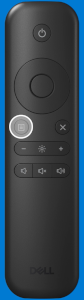
Kuva 2: Suurikokoisen näytön kaukosäätimen painike - Vieritä alaspäin ja valitse valikosta Muut , jolloin palvelutunnus tulee näkyviin.
- Etsi näytön kaukosäädin ja paina sitten valikkopainiketta (kuva 2).
Dell-tietokoneet:
Voit etsiä palvelutunnuksen alla olevista vaihtoehdoista.
- Etsi palvelutunnuksen tiedot Dell-pöytätietokoneen tai monitoimikirjaston palvelutunnuksen etsimisestä sivulta.
- Jos näet QR-koodin tietokoneessa, skannaamalla saat tietokoneen palvelutunnisteen. Lisätietoja on Dellin tietämyskannan artikkelissa Palvelutunnuksen QR-koodin tai viivakoodin skannaaminen.
Getroffen producten
OptiPlex 7000 XE Micro, Dell Pro P 55 4K Monitor P5525QC, Dell P6524QT, Dell Pro P 75 4K Touch Monitor P7525QT, Dell ProSupport for Solutions - Video ConferencingArtikeleigenschappen
Artikelnummer: 000294082
Artikeltype: How To
Laatst aangepast: 22 mei 2026
Versie: 4
Vind antwoorden op uw vragen via andere Dell gebruikers
Support Services
Controleer of uw apparaat wordt gedekt door Support Services.