ProSupport per soluzioni - Videoconferenze
Samenvatting: ProSupport for Solutions - I pacchetti per videoconferenze sono progettati per migliorare l'esperienza delle sale conferenze per il lavoro ibrido con le moderne riunioni Teams o Zoom. Per informazioni e risorse di supporto, consultare la sezione di ciascun componente. ...
Dit artikel is van toepassing op
Dit artikel is niet van toepassing op
Dit artikel is niet gebonden aan een specifiek product.
Niet alle productversies worden in dit artikel vermeld.
Instructies
NOTA BENE: Se non si è sicuri del modello o del codice di matricola del computer o monitor Dell, guardare il video qui sotto o accedere alla sezione Ricerca del modello o del codice di matricola .
Soluzioni ProSupport per videoconferenze - Esperienza dei servizi di supporto Logitech Select
Durata: 03:31
Sottotitoli: Questo video è disponibile in più lingue. Cliccare sull'icona dei sottotitoli e selezionare la lingua desiderata.
Per informazioni dettagliate sull'hardware in uso per aiutare i dispositivi a funzionare con prestazioni ottimali, consultare la relativa sezione espandibile riportata di seguito.
A seconda della configurazione dell'apparecchiatura per videoconferenze, potrebbe includere il monitor 4K per sale conferenze Dell P5525QC 55.
Dell fornisce informazioni quali manuali, articoli della Knowledge Base, diagnostica, video e driver per il monitor Dell P5525QC.
Consultare i link forniti di seguito per accedere alle varie risorse.
A seconda della configurazione dell'apparecchiatura per videoconferenze, potrebbe includere il monitor touch-screen interattivo 4K Dell P6524QT 65.
Dell fornisce informazioni quali manuali, articoli della Knowledge Base, diagnostica, video e driver per il monitor Dell P6524QT.
Consultare i link forniti di seguito per accedere alle varie risorse.
A seconda della configurazione dell'apparecchiatura per videoconferenze, potrebbe essere incluso il monitor touch-screen interattivo 4K Dell P7525QT 75.
Dell fornisce informazioni quali manuali, articoli della Knowledge Base, diagnostica, video e driver per il monitor Dell P7525QT.
Consultare i link forniti di seguito per accedere alle varie risorse.
OptiPlex 7000 XE Micro è il computer fornito con le apparecchiature per videoconferenze.
Dell fornisce informazioni quali manuali, articoli della Knowledge Base, diagnostica, video e driver per il computer Dell OptiPlex 7000 XE Micro.
Consultare i link forniti di seguito per accedere alle varie risorse.
Per il supporto dei dispositivi Logitech, denominato piano di assistenza Logitech Select, è necessario contattare Logitech utilizzando il link Logitech Sync 
Monitors
- Come risolvere i problemi del display o video su un monitor Dell
Questo articolo offre indicazioni sulla risoluzione dei problemi più comuni del display o del video sui monitor Dell. - Come eseguire un test di diagnostica su un monitor Dell
Questo articolo illustra i test di diagnostica BIST, noto anche come BID (Built-In Self Test) e STFC (Self-Test Feature Check) disponibili sui monitor Dell. Scopri come eseguire questi test diagnostici per identificare e risolvere i problemi hardware del monitor Dell. - Il monitor Dell non si accende o non è alimentato e il LED di alimentazione è spento
Il monitor Dell non si accende? Esplora la procedura di risoluzione dei problemi di alimentazione intermittente o di un LED spento. Informazioni su come controllare le connessioni dei cavi, testare le prese di alimentazione e altro ancora per risolvere i problemi di alimentazione.
Desktop
- Per Gestione delle impostazioni del dispositivo in Microsoft Teams, consultare l'articolo della Knowledge Base di Microsoft Gestire le impostazioni del dispositivo in Microsoft Teams.
- Per assistenza con i problemi audio e video in Zoom, consultare la pagina di supporto audio e video di Zoom.
- Come risolvere i problemi di POST non eseguito, assenza di alimentazione e assenza di immagini video su un desktop Dell
Informazioni su come risolvere il problema del computer che non si accende e le schermate vuote o nere per garantire l'operatività ottimale del desktop Dell. - Per problemi di assenza di audio, consultare la pagina Assenza di audio sul computer: risoluzione dei problemi audio della libreria di supporto Dell.
- Per problemi relativi al microfono, consultare la pagina Microphone Not Working: Laptop, Headset, and Wireless Mic Issues della libreria di supporto Dell.
- Per problemi relativi alla tastiera, consultare la pagina Keyboard Not Working: USB, Bluetooth, or Wireless Keyboards Libreria di supporto Dell.
- Per problemi relativi al mouse, consultare la pagina Mouse non funzionante: mouse USB, Bluetooth o senza fili Libreria di supporto Dell.
- Per informazioni sul collegamento di una tastiera al computer, consultare la Guida all'installazione della tastiera: connettere tastiere USB, senza fili e Bluetooth Pagina della libreria di supporto Dell.
- Per informazioni sul collegamento di una barra audio al computer, consultare Collegamento di una barra audio al monitor, al PC o al notebook .
Extra informatie
NOTA BENE: Uno dei modi migliori per trovare il numero di modello del monitor o del computer Dell è individuare il codice di matricola. Una volta ottenuto il codice di matricola, accedere al sito del supporto Dell . Inserire il codice di matricola nella casella di ricerca in Identifica il prodotto o cercare supporto , quindi selezionare Cerca. Viene visualizzata la pagina di supporto del monitor o del computer in uso e viene elencato il numero di modello.
Per i monitor Dell
Vedere le opzioni riportate di seguito per trovare il codice di matricola o il numero di modello.
- Il codice di matricola del monitor si trova sul retro e sul bordo destro o sinistro del monitor (Figura 1).

Figura 1: Monitorare la posizione del codice di matricola
- Il codice di matricola è accessibile tramite il menu OSD (On-Screen Display) sui monitor Dell.
Per trovare il codice di matricola utilizzando il menu OSD, attenersi alla seguente procedura.
- Individuare il telecomando del monitor, quindi premere il tasto Menu (Figura 2).
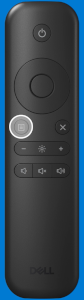
Figura 2: Pulsante del menu remoto del monitor di grandi dimensioni - Scorrere verso il basso e selezionare Others dal menu, viene visualizzato il codice di matricola.
- Individuare il telecomando del monitor, quindi premere il tasto Menu (Figura 2).
Per i computer Dell:
Vedere le opzioni riportate di seguito per trovare il codice di matricola.
- Accedere alla pagina Ricerca del codice di matricola della libreria di desktop o all-in-one Dell per le opzioni di ricerca del codice di matricola.
- Se è possibile visualizzare il codice QR sul computer, la scansione fornisce il codice di matricola del computer. Per ulteriori informazioni, consultare l'articolo della Knowledge Base di Dell Come eseguire la scansione di un codice QR o codice a barre del codice di matricola.
Getroffen producten
OptiPlex 7000 XE Micro, Dell Pro P 55 4K Monitor P5525QC, Dell P6524QT, Dell Pro P 75 4K Touch Monitor P7525QT, Dell ProSupport for Solutions - Video ConferencingArtikeleigenschappen
Artikelnummer: 000294082
Artikeltype: How To
Laatst aangepast: 22 mei 2026
Versie: 4
Vind antwoorden op uw vragen via andere Dell gebruikers
Support Services
Controleer of uw apparaat wordt gedekt door Support Services.