ProSupport for Solutions - 비디오 컨퍼런싱
Samenvatting: ProSupport for Solutions - 비디오 컨퍼런싱 번들은 최신 Teams 또는 Zoom 회의를 통해 하이브리드 작업을 위한 회의실 경험을 개선하도록 설계되었습니다. 정보 및 지원 리소스는 각 구성 요소의 섹션을 참조하십시오.
Dit artikel is van toepassing op
Dit artikel is niet van toepassing op
Dit artikel is niet gebonden aan een specifiek product.
Niet alle productversies worden in dit artikel vermeld.
Instructies
참고: Dell 컴퓨터 또는 모니터 모델이나 서비스 태그 번호를 모를 경우 아래 비디오를 참조하거나 모델 또는 서비스 태그 번호 찾기 섹션으로 이동하십시오.
ProSupport for Solutions 비디오 컨퍼런싱 - 로지텍 Select 지원 서비스 경험
재생 시간: 3:31
선택 자막: 이 비디오는 여러 언어로 제공됩니다. 선택 자막 아이콘을 클릭하고 원하는 언어를 선택합니다.
디바이스를 최적의 성능으로 실행하는 데 도움이 되는 하드웨어에 대한 자세한 정보는 아래의 관련 확장 섹션을 참조하십시오.
비디오 컨퍼런싱 장비의 구성에 따라 Dell P5525QC 55 4K 컨퍼런스 룸 모니터가 포함될 수 있습니다.
Dell은 Dell P5525QC 모니터에 대한 설명서, 기술 자료 문서, 진단, 비디오 및 드라이버와 같은 정보를 제공합니다.
다양한 리소스에 액세스하려면 아래에 제공된 링크를 참조하십시오.
비디오 컨퍼런싱 장비의 구성에 따라 Dell P6524QT 65 4K 인터랙티브 터치 모니터가 포함될 수 있습니다.
Dell은 Dell P6524QT 모니터에 대한 설명서, 기술 자료 문서, 진단, 비디오 및 드라이버와 같은 정보를 제공합니다.
다양한 리소스에 액세스하려면 아래에 제공된 링크를 참조하십시오.
비디오 컨퍼런싱 장비의 구성에 따라 Dell P7525QT 75 4K 인터랙티브 터치 모니터가 포함될 수 있습니다.
Dell은 Dell P7525QT 모니터에 대한 설명서, 기술 자료 문서, 진단, 비디오 및 드라이버와 같은 정보를 제공합니다.
다양한 리소스에 액세스하려면 아래에 제공된 링크를 참조하십시오.
OptiPlex 7000 XE 마이크로는 화상 회의 장비와 함께 제공되는 컴퓨터입니다.
Dell은 Dell OptiPlex 7000 XE 마이크로 컴퓨터에 대한 설명서, 기술 자료 문서, 진단, 비디오 및 드라이버와 같은 정보를 제공합니다.
다양한 리소스에 액세스하려면 아래에 제공된 링크를 참조하십시오.
Logitech Select 서비스 플랜이라고 하는 Logitech 장치 지원의 경우 Logitech 계정을 설정해야 하는 Logitech Sync 
모니터
- Dell 모니터
의 디스플레이 또는 비디오 문제를 해결하는 방법 이 문서에서는 Dell 모니터의 일반적인 디스플레이 또는 비디오 문제를 해결하는 방법에 대한 지침을 제공합니다. - Dell 모니터
에서 진단 테스트를 실행하는 방법 이 문서에서는 Dell 모니터에서 사용할 수 있는 내장 자체 테스트(BIST, 내장 진단 프로그램 또는 BID라고도 함) 및 STFC(Self-Test Feature Check) 진단 테스트에 대해 설명합니다. 이러한 진단 테스트를 실행하여 Dell 모니터의 하드웨어 문제를 식별하고 해결하는 방법을 알아보십시오. - Dell 모니터가 켜지지 않거나 전원이 들어오지 않고 전원 LED가 꺼짐
Dell 모니터가 켜지지 않습니까? 간헐적인 전원 문제나 꺼진 LED에 대한 문제 해결 단계를 알아보십시오. 케이블 연결 확인, 전원 콘센트 테스트 등을 통해 전원 문제를 해결하는 방법을 알아보십시오.
Desktop
- Microsoft Teams에서 디바이스 설정을 관리하려면 Microsoft 기술 자료 문서 Microsoft Teams에서 디바이스 설정 관리를 참조하십시오.
- Zoom의 오디오 및 비디오 문제에 대한 도움말은 Zoom 오디오 및 비디오 지원 페이지를 참조하십시오.
- Dell 데스크탑에서 POST 실행 안 됨, 전원이 들어오지 않음, 화면이 표시되지 않음 문제를 해결하는 방법
컴퓨터의 전원이 켜지지 않고 빈 화면 또는 검은색 화면이 나타나는 문제를 해결하여 Dell 데스크탑을 원활하게 가동하고 실행할 수 있는 방법에 대해 알아봅니다. - 소리가 나지 않는 문제는 컴퓨터에서 소리가 나지 않음: 오디오 문제 해결 Dell 지원 라이브러리 페이지를 참조하십시오.
- 마이크 문제의 경우 마이크가 작동하지 않음: 노트북, 헤드셋 및 무선 마이크 문제 Dell 지원 라이브러리 페이지를 참조하십시오.
- 키보드 문제는 키보드가 작동하지 않음: USB, Bluetooth 또는 무선 키보드 Dell 지원 라이브러리 페이지를 참조하십시오.
- 마우스 문제는 마우스가 작동하지 않음: USB, Bluetooth 또는 무선 마우스 Dell 지원 라이브러리 페이지를 참조하십시오.
- 컴퓨터에 키보드를 연결하는 방법에 대한 자세한 내용은 키보드 설치 가이드: USB, 무선 및 Bluetooth 키보드 연결 Dell 지원 라이브러리 페이지를 참조하십시오.
- 컴퓨터에 사운드바를 연결하는 방법에 대한 자세한 내용은 모니터, PC 또는 노트북에 사운드바 연결을 참조하십시오.
Extra informatie
참고: Dell 모니터 또는 컴퓨터의 모델 번호를 찾는 가장 좋은 방법 중 하나는 서비스 태그를 찾는 것입니다. 서비스 태그가 있으면 Dell 지원 사이트로 이동합니다. 제품 식별 아래의 검색 상자에 서비스 태그를 입력 하거나 지원을 검색 하고 검색을 선택합니다. 모니터 또는 컴퓨터의 제품 지원 페이지가 열리고 모델 번호가 나열됩니다.
Dell 모니터의 경우
서비스 태그 또는 모델 번호를 찾으려면 아래 옵션을 참조하십시오.
- 모니터 서비스 태그는 모니터 뒷면과 오른쪽 또는 왼쪽 가장자리에 있습니다(그림 1).

그림 1 : 서비스 태그 위치 모니터링
- 서비스 태그는 Dell 모니터의 OSD(On-Screen Display) 메뉴를 통해 액세스할 수 있습니다.
OSD를 사용하여 서비스 태그를 찾으려면 다음 단계를 수행합니다.
- 모니터 리모컨을 찾은 다음 메뉴 단추를 누릅니다(그림 2).
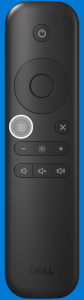
그림 2 : 대형 모니터 원격 메뉴 버튼 - 아래로 스크롤하여 메뉴에서 Others 를 선택하면 서비스 태그가 표시됩니다.
- 모니터 리모컨을 찾은 다음 메뉴 단추를 누릅니다(그림 2).
Dell 컴퓨터의 경우:
서비스 태그를 찾으려면 아래 옵션을 참조하십시오.
- 서비스 태그를 찾는 옵션을 보려면 Dell 데스크탑 또는 올인원의 서비스 태그 찾기 라이브러리 페이지로 이동합니다.
- 컴퓨터에 QR 코드가 보이면 스캔하여 컴퓨터의 서비스 태그가 제공됩니다. 자세한 내용은 Dell 기술 자료 문서 서비스 태그 QR 코드 또는 바코드를 스캔하는 방법을 참조하십시오.
Getroffen producten
OptiPlex 7000 XE Micro, Dell Pro P 55 4K Monitor P5525QC, Dell P6524QT, Dell Pro P 75 4K Touch Monitor P7525QT, Dell ProSupport for Solutions - Video ConferencingArtikeleigenschappen
Artikelnummer: 000294082
Artikeltype: How To
Laatst aangepast: 22 mei 2026
Versie: 4
Vind antwoorden op uw vragen via andere Dell gebruikers
Support Services
Controleer of uw apparaat wordt gedekt door Support Services.