ProSupport for løsninger – videokonferanser
Samenvatting: ProSupport for løsninger – Videokonferansepakker er utformet for å forbedre konferanseromopplevelser for hybridarbeid med moderne Teams- eller Zoom-møter. Se delen av hver komponent for informasjon og støtteressurser. ...
Dit artikel is van toepassing op
Dit artikel is niet van toepassing op
Dit artikel is niet gebonden aan een specifiek product.
Niet alle productversies worden in dit artikel vermeld.
Instructies
MERK: Når du er usikker på Dell-datamaskinen eller -skjermens modell eller service-ID-nummer, kan du se videoen nedenfor eller bla til delen Finn modell eller service-ID-nummer .
Videokonferanser for ProSupport for løsninger – Logitech Select Erfaring med støttetjenester
Varighet: 03:31
Teksting for hørselshemmede: Denne videoen er tilgjengelig på flere språk. Klikk på ikonet for undertekst, og velg ønsket språk.
Se den relevante utvidelsesdelen nedenfor for detaljert informasjon om maskinvaren din for å hjelpe enhetene dine med å kjøre med optimal ytelse.
Avhengig av konfigurasjonen av videokonferanseutstyret ditt, kan det inkludere Dell P5525QC 55 4K-konferanseromskjermen.
Dell tilbyr informasjon som håndbøker, kunnskapsbaseartikler, diagnostikk, videoer og drivere for Dell P5525QC skjermen.
Se lenkene nedenfor for å få tilgang til de forskjellige ressursene.
Det kan inkludere Dell P6524QT 65 interaktiv 4K-berøringsskjerm, avhengig av konfigurasjonen av videokonferanseutstyret.
Dell leverer informasjon som håndbøker, kunnskapsbaseartikler, diagnostikk, videoer og drivere for Dell P6524QT skjermen.
Se lenkene nedenfor for å få tilgang til de forskjellige ressursene.
Avhengig av konfigurasjonen av videokonferanseutstyret ditt, kan det inkludere Dell P7525QT 75 4K interaktiv berøringsskjerm.
Dell tilbyr informasjon som håndbøker, kunnskapsbaseartikler, diagnostikk, videoer og drivere for Dell P7525QT skjermen.
Se lenkene nedenfor for å få tilgang til de forskjellige ressursene.
OptiPlex 7000 XE Micro er datamaskinen som leveres med videokonferanseutstyr.
Dell tilbyr informasjon som håndbøker, artikler i kunnskapsbasen, diagnostikk, videoer og drivere for Dell OptiPlex 7000 XE Micro datamaskinen.
Se lenkene nedenfor for å få tilgang til de forskjellige ressursene.
Logitech – Tap Scheduler og MeetUp2, Rally Bar-minikonferansekamera og konferansekamera for rallybar
For Logitech-enhetsstøtte, kalt Logitech Select Service Plan, må du kontakte Logitech ved hjelp av koblingen Logitech Sync
Skjermer
- Slik feilsøker du skjerm- eller videoproblemer på en Dell-skjerm
Denne artikkelen gir veiledning om feilsøking og løsing av vanlige skjerm- eller videoproblemer på Dell-skjermer. - Slik kjører du en diagnostikktest på en Dell-skjerm
Denne artikkelen forklarer den integrerte selvtesten (BIST, også kjent som innebygd diagnostikk eller BID) og diagnostikktestene for selvtest av funksjonskontroll (STFC) som er tilgjengelige på Dell-skjermer. Finn ut hvordan du kjører disse diagnostikktestene for å identifisere og løse maskinvareproblemer med Dell-skjermen. - Dell-skjermen slår seg ikke på eller har ingen LED-lampe for strøm og strøm er av
Slår ikke Dell-skjermen seg på? Utforsk feilsøkingstrinn for uregelmessige strømproblemer eller en LED-lampe som ikke lyser. Finn ut hvordan du kontrollerer kabeltilkoblinger, tester stikkontakter og mer for å løse strømproblemer.
Stasjonær datamaskin
- Hvis du vil administrere enhetsinnstillingene i Microsoft Teams, kan du se Microsoft Knowledge Base-artikkelen Administrere enhetsinnstillingene i Microsoft Teams.
- Hvis du vil ha hjelp med lyd- og videoproblemer i Zoom, kan du se støttesiden for Zoom-lyd og -video .
- Slik feilsøker du ingen problemer med POST, ingen strøm og ingen video på en stasjonær Dell-datamaskin
Finn ut hvordan du løser problemet med at datamaskinen ikke slår seg på og har tomme eller svarte skjermer, slik at du kan få Dell stasjonær datamaskin til å fungere problemfritt. - For ingen lydproblemer kan du se siden Ingen lyd på datamaskinen: Feilsøk lydproblemer i Dell Support Library.
- For mikrofonproblemer fungerer ikke mikrofonen: Problemer med bærbar PC, hodetelefoner og trådløs mikrofon Dell Support Library-siden.
- Hvis du har tastaturproblemer, kan du se siden Tastaturet fungerer ikke: USB, Bluetooth eller trådløse tastaturer Dells støttebibliotek.
- Hvis du har problemer med musen, kan du se siden Musen fungerer ikke: USB, Bluetooth eller trådløse mus Dell Support Library.
- Hvis du vil ha informasjon om hvordan du kobler et tastatur til datamaskinen, kan du se Veiledning for tastaturoppsett: Koble til USB-tastaturer, trådløse tastaturer og Bluetooth-tastaturer Dells støttebibliotekside.
- Hvis du vil ha informasjon om hvordan du kobler en lydplanke til datamaskinen, kan du se Koble en lydplanke til skjermen, PC-en eller den bærbare datamaskinen .
Extra informatie
MERK: En av de beste måtene å finne modellnummeret på Dell-skjermen eller -datamaskinen på, er å finne service-ID-en. Når du har service-ID-en, blar du til Dells nettsted for kundestøtte . Skriv inn service-ID-en i søkeboksen under Identifiser produktet eller søk etter kundestøtte , og velg Søk. Produktstøttesiden for skjermen eller datamaskinen åpnes, og modellnummeret vises.
For Dell-skjermer:
Se alternativene nedenfor for å finne service-ID-en eller modellnummeret.
- Service-ID-en for skjermen er plassert på baksiden og høyre eller venstre kant av skjermen (figur 1).

Figur 1: Overvåk plassering av service-ID
- Service-ID-en er tilgjengelig via OSD-menyen (On-Screen Display) på Dell-skjermer.
Utfør følgende trinn for å finne service-ID-en ved hjelp av OSD.
- Finn fjernkontrollen til skjermen, og trykk deretter på menyknappen (figur 2).
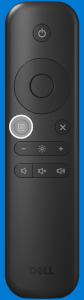
Figur 2: Menyknapp for fjernkontroll i stort format - Bla nedover, og velg Andre på menyen, så vises service-ID-en.
- Finn fjernkontrollen til skjermen, og trykk deretter på menyknappen (figur 2).
For Dell-datamaskiner:
Se alternativene nedenfor for å finne service-ID-en.
- Bla gjennom til siden Finn service-ID-en for Dells stasjonære datamaskin eller alt-i-ett-biblioteket for å finne service-ID-en.
- Hvis du kan se QR-koden på datamaskinen, får du filens service-ID for å skanne den. Hvis du vil ha mer informasjon, kan du se følgende artikkel i Dells kunnskapsbase Slik skanner du en service-ID, QR-kode eller strekkode.
Getroffen producten
OptiPlex 7000 XE Micro, Dell Pro P 55 4K Monitor P5525QC, Dell P6524QT, Dell Pro P 75 4K Touch Monitor P7525QT, Dell ProSupport for Solutions - Video ConferencingArtikeleigenschappen
Artikelnummer: 000294082
Artikeltype: How To
Laatst aangepast: 22 mei 2026
Versie: 4
Vind antwoorden op uw vragen via andere Dell gebruikers
Support Services
Controleer of uw apparaat wordt gedekt door Support Services.