Rozwiązania ProSupport dla wideokonferencji
Samenvatting: Rozwiązania ProSupport — pakiety do wideokonferencji zostały zaprojektowane z myślą o poprawie komfortu pracy hybrydowej w salach konferencyjnych dzięki nowoczesnym spotkaniom w aplikacji Teams lub Zoom. Informacje i zasoby pomocy technicznej można znaleźć w sekcji każdego komponentu. ...
Dit artikel is van toepassing op
Dit artikel is niet van toepassing op
Dit artikel is niet gebonden aan een specifiek product.
Niet alle productversies worden in dit artikel vermeld.
Instructies
UWAGA: Jeśli nie masz pewności co do modelu lub numeru etykiety serwisowej swojego komputera lub monitora firmy Dell, zapoznaj się z poniższym filmem lub przejdź do sekcji Znajdowanie modelu lub numeru etykiety serwisowej .
Usługa ProSupport dla rozwiązań do wideokonferencji — usługi pomocy technicznej Logitech Select
Czas trwania: 03:31
Napisy kodowane: ten film jest dostępny w wielu językach. Kliknij ikonę Closed Caption i wybierz żądany język.
Zapoznaj się z odpowiednią rozwijaną sekcją poniżej, aby uzyskać szczegółowe informacje o sprzęcie, który pomoże Twoim urządzeniom działać z optymalną wydajnością.
W zależności od konfiguracji sprzętu do wideokonferencji może to być monitor Dell P5525QC 55 4K do sal konferencyjnych.
Firma Dell zapewnia takie informacje, jak instrukcje, artykuły z bazy wiedzy, diagnostyka, filmy i sterowniki monitora P5525QC firmy Dell.
Skorzystaj z poniższych łączy, aby uzyskać dostęp do różnych zasobów.
W zależności od konfiguracji sprzętu wideokonferencyjnego może to być interaktywny monitor dotykowy Dell P6524QT 65 4K.
Firma Dell zapewnia informacje, takie jak instrukcje, artykuły z bazy wiedzy, diagnostyka, filmy i sterowniki monitora P6524QT firmy Dell.
Skorzystaj z poniższych łączy, aby uzyskać dostęp do różnych zasobów.
W zależności od konfiguracji sprzętu wideokonferencyjnego może on obejmować interaktywny monitor dotykowy Dell P7525QT 75 4K.
Firma Dell zapewnia informacje, takie jak instrukcje, artykuły z bazy wiedzy, diagnostykę, filmy i sterowniki monitora P7525QT firmy Dell.
Skorzystaj z poniższych łączy, aby uzyskać dostęp do różnych zasobów.
OptiPlex 7000 XE Micro to komputer dostarczany wraz ze sprzętem do wideokonferencji.
Firma Dell zapewnia informacje, takie jak instrukcje, artykuły z bazy wiedzy, diagnostyka, filmy i sterowniki dla komputera Dell OptiPlex 7000 XE Micro.
Skorzystaj z poniższych łączy, aby uzyskać dostęp do różnych zasobów.
- OptiPlex 7000 XE Micro — omówienie
- Zapytaj o OptiPlex 7000 XE Micro
- Sterowniki komputera OptiPlex 7000 XE Micro
- Diagnostyka komputera OptiPlex 7000 XE Micro
- Instrukcje i dokumentacja komputera OptiPlex 7000 XE Micro
- OptiPlex 7000 XE Micro — artykuły bazy wiedzy
- Filmy dotyczące komputera OptiPlex 7000 XE Micro
Aby uzyskać pomoc techniczną dotyczącą urządzeń Logitech, zwaną planem serwisowym Logitech Select, należy skontaktować się z firmą Logitech, korzystając z łącza Logitech Sync
Monitory
- Jak rozwiązać problemy z wyświetlaczem lub obrazem na monitorze
firmy Dell Ten artykuł zawiera wskazówki dotyczące rozwiązywania typowych problemów z wyświetlaniem lub obrazem na monitorach firmy Dell. - Jak uruchomić test diagnostyczny na monitorze
firmy Dell W tym artykule wyjaśniono zintegrowane testy diagnostyczne (BIST, znane również jako wbudowana diagnostyka lub BID) i funkcja autotestu (STFC) dostępne dla monitorów firmy Dell. Dowiedz się, jak uruchomić testy diagnostyczne w celu zidentyfikowania i rozwiązania problemów sprzętowych z monitorem firmy Dell. - Monitor firmy Dell nie włącza się lub nie ma zasilania, a dioda LED zasilania jest wyłączona
Czy monitor firmy Dell nie włącza się? Zapoznaj się z krokami rozwiązywania problemów z przerywanym zasilaniem lub nieświecącą diodą LED. Dowiedz się, jak sprawdzać połączenia kabli, testować gniazdka zasilania i nie tylko, aby rozwiązać problemy z zasilaniem.
Komputer stacjonarny
- Aby zarządzać ustawieniami urządzenia w programie Microsoft Teams, zapoznaj się z artykułem bazy wiedzy firmy Microsoft Zarządzanie ustawieniami urządzenia w programie Microsoft Teams.
- Aby uzyskać pomoc dotyczącą problemów z dźwiękiem i obrazem w aplikacji Zoom, zapoznaj się ze stroną pomocy technicznej dotyczącej dźwięku i obrazu w aplikacji Zoom.
- Rozwiązywanie problemów z brakiem testu POST, brakiem zasilania lub brakiem obrazu w komputerze stacjonarnym
firmy Dell Dowiedz się, jak rozwiązać problem z włączaniem się komputera oraz pustym lub czarnym ekranem, aby zapewnić płynne działanie komputera stacjonarnego firmy Dell. - W przypadku braku dźwięku zapoznaj się ze stroną Brak dźwięku w komputerze: Rozwiązywanie problemów z dźwiękiem w bibliotece pomocy technicznej firmy Dell.
- W przypadku problemów z mikrofonem strona Biblioteka pomocy technicznej firmy Dell zawiera komunikat Mikrofon nie działa: problemy z notebookiem, zestawem słuchawkowym i mikrofonem bezprzewodowym .
- W przypadku problemów z klawiaturą zapoznaj się ze stroną Klawiatura nie działa: klawiatura USB, Bluetooth lub bezprzewodowa Biblioteka pomocy technicznej firmy Dell.
- W przypadku problemów z myszą zapoznaj się ze stroną Niedziałająca mysz USB, Bluetooth lub bezprzewodowa Biblioteka pomocy technicznej firmy Dell.
- Aby uzyskać więcej informacji na temat podłączania klawiatury do komputera, zapoznaj się ze stroną biblioteki pomocy technicznej firmy Dell — Przewodnik konfiguracji klawiatury — podłączanie klawiatur USB, bezprzewodowych i Bluetooth .
- Więcej informacji na temat podłączania listwy dźwiękowej do komputera można znaleźć w sekcji Podłączanie listwy dźwiękowej do monitora, komputera stacjonarnego lub notebooka .
Extra informatie
UWAGA: Jednym z najlepszych sposobów znalezienia numeru modelu monitora lub komputera firmy Dell jest zlokalizowanie kodu Service Tag. Po uzyskaniu kodu Service Tag przejdź do witryny pomocy technicznej firmy Dell . Wprowadź kod Service Tag w polu wyszukiwania w obszarze Zidentyfikuj produkt lub wyszukaj pomoc techniczną i wybierz opcję Wyszukaj. Zostanie otwarta strona pomocy technicznej dla danego monitora lub komputera oraz wyświetlony numer modelu.
Monitory Dell
Aby znaleźć kod Service Tag lub numer modelu, zapoznaj się z poniższymi opcjami.
- Kod Service Tag monitora znajduje się z tyłu oraz z prawej lub lewej krawędzi monitora (Rysunek 1).

Rysunek 1: Monitorowanie umiejscowienia kodu Service Tag
- Kod Service Tag jest dostępny w menu ekranowym (OSD) na monitorach firmy Dell.
Aby znaleźć kod Service Tag w menu ekranowym, wykonaj następujące czynności.
- Odszukaj pilota monitora, a następnie naciśnij przycisk Menu (Rysunek 2).
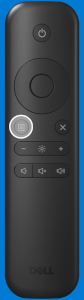
Rysunek 2: Przycisk menu pilota monitora wielkoformatowego - Przewiń w dół i wybierz z menu pozycję Inne . Zostanie wyświetlony kod Service Tag.
- Odszukaj pilota monitora, a następnie naciśnij przycisk Menu (Rysunek 2).
Dotyczy komputerów firmy Dell:
Aby znaleźć kod Service Tag, zapoznaj się z poniższymi opcjami.
- Przejdź do strony Znajdowanie kodu Service Tag komputera stacjonarnego lub urządzenia All-in-One firmy Dell , aby poznać opcje znajdowania kodu Service Tag.
- Jeśli kod QR jest widoczny na komputerze, po zeskanowaniu go otrzymasz kod Service Tag komputera. Aby uzyskać więcej informacji, zapoznaj się z artykułem bazy wiedzy firmy Dell Skanowanie kodu QR lub kodu kreskowego z kodem Service Tag.
Getroffen producten
OptiPlex 7000 XE Micro, Dell Pro P 55 4K Monitor P5525QC, Dell P6524QT, Dell Pro P 75 4K Touch Monitor P7525QT, Dell ProSupport for Solutions - Video ConferencingArtikeleigenschappen
Artikelnummer: 000294082
Artikeltype: How To
Laatst aangepast: 22 mei 2026
Versie: 4
Vind antwoorden op uw vragen via andere Dell gebruikers
Support Services
Controleer of uw apparaat wordt gedekt door Support Services.