ProSupport for Solutions – Videoconferência
Samenvatting: ProSupport for Solutions — os pacotes de videoconferência foram projetados para aprimorar as experiências em salas de conferência para o trabalho híbrido com reuniões modernas do Teams ou do Zoom. Consulte a seção de cada componente para obter informações e recursos de suporte. ...
Dit artikel is van toepassing op
Dit artikel is niet van toepassing op
Dit artikel is niet gebonden aan een specifiek product.
Niet alle productversies worden in dit artikel vermeld.
Instructies
OBSERVAÇÃO: Quando não tiver certeza do modelo ou do número da etiqueta de serviço ou do seu computador ou monitor Dell, assista ao vídeo abaixo ou navegue até a seção Encontre seu modelo ou número da etiqueta de serviço .
Videoconferência do ProSupport for Solutions - Logitech Select Support Services Experience
Duração: 03:31
Legendas: este vídeo está disponível em vários idiomas. Clique no ícone Legenda e selecione o idioma desejado.
Consulte a seção de expansão relevante abaixo para obter informações detalhadas sobre seu hardware para ajudar seus dispositivos a funcionar com o desempenho ideal.
Dependendo da configuração do equipamento de videoconferência, ele poderá incluir o monitor 4K Dell P5525QC 55 para salas de conferência.
A Dell fornece informações como manuais, artigos da base de conhecimento, diagnósticos, vídeos e drivers para o monitor Dell P5525QC.
Consulte os links fornecidos abaixo para acessar os diferentes recursos.
Dependendo da configuração do equipamento de videoconferência, ele pode incluir o monitor com touchscreen interativa Dell P6524QT 65 4K.
A Dell fornece informações como manuais, artigos da base de conhecimento, diagnósticos, vídeos e drivers para o monitor Dell P6524QT.
Consulte os links fornecidos abaixo para acessar os diferentes recursos.
Dependendo da configuração do equipamento de videoconferência, ele poderá incluir o monitor com touchscreen interativa Dell P7525QT 75 4K.
A Dell fornece informações como manuais, artigos da base de conhecimento, diagnósticos, vídeos e drivers para o monitor Dell P7525QT.
Consulte os links fornecidos abaixo para acessar os diferentes recursos.
O OptiPlex 7000 XE Micro é o computador fornecido com seu equipamento de videoconferência.
A Dell fornece informações como manuais, artigos da base de conhecimento, diagnósticos, vídeos e drivers para o computador Dell OptiPlex 7000 XE Micro.
Consulte os links fornecidos abaixo para acessar os diferentes recursos.
Para obter suporte a dispositivos Logitech, chamado Logitech Select Service Plan, você deve entrar em contato com a Logitech usando o link Logitech Sync
Monitores
- Como solucionar problemas de exibição ou vídeo em um monitor
Dell Este artigo oferece orientação sobre como solucionar problemas comuns de tela ou vídeo em monitores Dell. - Como executar um teste de diagnóstico em um monitor
Dell Este artigo explica o teste automático integrado (BIST, também conhecido como diagnóstico integrado ou BID) e os testes de diagnóstico de verificação do recurso de teste automático (STFC) disponíveis nos monitores Dell. Descubra como executar esses testes de diagnóstico para identificar e resolver problemas de hardware com seu monitor Dell. - O monitor Dell não liga ou não tem energia e o LED de energia está apagado
O monitor Dell não está ligando? Explore as etapas de solução de problemas para problemas de alimentação intermitente ou um LED apagado. Saiba como verificar conexões de cabos, testar tomadas elétricas e muito mais para resolver problemas de energia.
Desktop
- Para gerenciar as configurações do dispositivo no Microsoft Teams, consulte o artigo da Base de conhecimento Microsoft Gerenciar as configurações do dispositivo no Microsoft Teams.
- Para obter ajuda com problemas de áudio e vídeo no Zoom, consulte a página de suporte de áudio e vídeo do Zoom.
- Como solucionar problemas de ausência de POST, ausência de energia e ausência de vídeo em um desktop
Dell Saiba como resolver o problema de o computador não ligar e telas em branco ou pretas para que seu desktop Dell funcione sem problemas. - Se não houver problemas de som, consulte a página Sem som no computador: solucionar problemas de áudio Biblioteca do Suporte Dell.
- No caso de problemas com o microfone, a página Biblioteca do Suporte Dell conta com problemas de microfone: notebook, headset e microfone sem fio .
- Em caso de problemas com o teclado, consulte a página Teclado não funciona: USB, Bluetooth ou teclados sem fio Biblioteca de suporte da Dell.
- Em caso de problemas com o mouse, consulte a página Biblioteca de suporte Dell de mouse sem fio, USB ou Bluetooth ou mouse sem fio .
- Para obter informações sobre como conectar um teclado ao computador, consulte a página Biblioteca de suporte da Dell no Guia de configuração do teclado: Conectar teclados USB, sem fio e Bluetooth .
- Para obter informações sobre como conectar uma soundbar ao computador, consulte Conectar uma soundbar ao monitor, PC ou laptop .
Extra informatie
OBSERVAÇÃO: Uma das melhores maneiras de encontrar o número do modelo do seu monitor ou computador Dell é localizar a etiqueta de serviço. Depois de obter a etiqueta de serviço, navegue até o site de suporte da Dell . Digite a etiqueta de serviço na caixa de pesquisa em Identifique seu produto ou pesquise suporte e selecione Pesquisar. A página de suporte ao produto do monitor ou computador é aberta e o número do modelo é listado.
Para monitores Dell
Consulte as opções abaixo para localizar a etiqueta de serviço ou o número do modelo.
- A etiqueta de serviço do monitor está localizada na parte traseira e na borda direita ou esquerda do monitor (Figura 1).

Figura 1: Monitorar localização da etiqueta de serviço
- A etiqueta de serviço pode ser acessada por meio do menu de Exibição na tela (OSD) dos monitores Dell.
Para localizar a etiqueta de serviço usando o OSD, execute as etapas a seguir.
- Localize o controle remoto dos monitores e pressione o botão Menu (Figura 2).
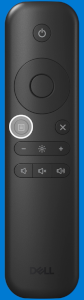
Figura 2: Monitor de grande formato Botão do menu remoto - Role para baixo e selecione Others no menu, a etiqueta de serviço é exibida.
- Localize o controle remoto dos monitores e pressione o botão Menu (Figura 2).
Para computadores Dell:
Consulte as opções abaixo para encontrar a etiqueta de serviço.
- Navegue até a página Encontre a etiqueta de serviço do seu desktop ou biblioteca all in one Dell para obter as opções para encontrar a etiqueta de serviço.
- Se você conseguir ver o código QR no computador, a leitura fornecerá a etiqueta de serviço do computador. Para obter mais informações, consulte o artigo Como digitalizar uma etiqueta de serviço, código QR ou código de barras da base de conhecimento Dell.
Getroffen producten
OptiPlex 7000 XE Micro, Dell Pro P 55 4K Monitor P5525QC, Dell P6524QT, Dell Pro P 75 4K Touch Monitor P7525QT, Dell ProSupport for Solutions - Video ConferencingArtikeleigenschappen
Artikelnummer: 000294082
Artikeltype: How To
Laatst aangepast: 22 mei 2026
Versie: 4
Vind antwoorden op uw vragen via andere Dell gebruikers
Support Services
Controleer of uw apparaat wordt gedekt door Support Services.