ProSupport для решений — видеоконференции
Samenvatting: Поддержка ProSupport для решений — пакеты для видеоконференций созданы для расширения возможностей конференц-залов для гибридной работы с использованием современных собраний Teams или Zoom. Информацию и ресурсы поддержки см. в разделе, посвященном каждому компоненту. ...
Dit artikel is van toepassing op
Dit artikel is niet van toepassing op
Dit artikel is niet gebonden aan een specifiek product.
Niet alle productversies worden in dit artikel vermeld.
Instructies
ПРИМЕЧАНИЕ: Если вы не знаете номер модели или сервисного кода своего компьютера или монитора Dell, посмотрите видео ниже или перейдите в раздел Поиск модели или сервисного кода .
Поддержка ProSupport для решений Видеоконференции — Logitech Select Услуги технической поддержки
Продолжительность: 03:31
Субтитры: это видео доступно на нескольких языках. Нажмите значок «Субтитры» и выберите нужный язык.
Подробнее об оборудовании, которое поможет вашим устройствам работать с оптимальной производительностью, см. в соответствующем раскрывающемся разделе ниже.
В зависимости от конфигурации оборудования для видеоконференций в комплект может входить монитор для конференц-залов Dell P5525QC 55 с разрешением 4K.
Dell предоставляет такую информацию, как руководства, статьи базы знаний, диагностика, видео и драйверы для монитора Dell P5525QC.
Для доступа к различным ресурсам см. приведенные ниже ссылки.
В зависимости от конфигурации оборудования для видеоконференций в комплект может входить интерактивный сенсорный монитор Dell P6524QT 65 с разрешением 4K.
Dell предоставляет такую информацию, как руководства, статьи базы знаний, средства диагностики, видео и драйверы для монитора Dell P6524QT.
Для доступа к различным ресурсам см. приведенные ниже ссылки.
В зависимости от конфигурации оборудования для видеоконференций в комплект может входить интерактивный сенсорный монитор Dell P7525QT 75 4K.
Dell предоставляет такую информацию, как руководства, статьи базы знаний, средства диагностики, видео и драйверы для монитора Dell P7525QT.
Для доступа к различным ресурсам см. приведенные ниже ссылки.
OptiPlex 7000 XE Micro — компьютер, поставляемый с оборудованием для видеоконференций.
Dell предоставляет такую информацию, как руководства, статьи базы знаний, средства диагностики, видео и драйверы для микрокомпьютера Dell OptiPlex 7000 XE.
Для доступа к различным ресурсам см. приведенные ниже ссылки.
Для получения поддержки устройства Logitech, называемой Logitech Select Service Plan, необходимо связаться с Logitech по ссылке Logitech Sync
Мониторы
- Поиск и устранение неисправностей дисплея или видео на мониторе
Dell В этой статье приведены инструкции по поиску и устранению распространенных проблем с дисплеем или видео на мониторах Dell. - Как запустить диагностическое тестирование на мониторе
Dell В этой статье описываются диагностические тесты интегрированной самодиагностики (BIST, также известной как встроенная диагностика или BID) и функции самопроверки (STFC), которые доступны на мониторах Dell. Узнайте, как выполнять эти диагностические тесты для выявления и устранения аппаратных проблем на мониторе Dell. - Монитор Dell не включается или на него не подается питание, индикатор питания не горит
Монитор Dell не включается? Ознакомьтесь с инструкциями по поиску и устранению неисправностей, связанных с периодическими проблемами питания или негорящим индикатором. Узнайте, как проверить кабельные соединения, протестировать электрические розетки и многое другое для устранения проблем с питанием.
Настольный ПК
- Сведения об управлении параметрами устройства в Microsoft Teams см. в статье базы знаний Microsoft Управление параметрами устройства в Microsoft Teams.
- Для получения справки по проблемам с аудио и видео в Zoom см. страницу поддержки Zoom Audio and Video .
- Как устранить неполадки «Нет POST», «Нет питания» и «Нет видео» на настольном компьютере Dell
Узнайте, как решить проблему, когда компьютер не включается и отображается пустой или черный экран, для бесперебойной работы настольного компьютера Dell. - При возникновении проблем отсутствия звука см. страницу Нет звука на компьютере: устранение неполадок со звуком на странице библиотеки поддержки Dell.
- При проблемах с микрофоном см. страницу Микрофон не работает: проблемы с ноутбуком, гарнитурой и беспроводным микрофоном Библиотека поддержки Dell.
- При возникновении проблем с клавиатурой см. страницу библиотеки поддержки Dell Клавиатура не работает: USB, Bluetooth или беспроводные клавиатуры .
- При возникновении проблем с мышью см. страницу библиотеки поддержки Dell Мышь не работает: USB, Bluetooth или беспроводные мыши .
- Сведения о подключении клавиатуры к компьютеру см. на странице библиотеки поддержки Dell Руководство по установке клавиатуры: подключение USB-клавиатуры, беспроводной и Bluetooth-клавиатуры .
- Сведения о подключении акустической системы к компьютеру см. в разделе Подключение акустической системы к монитору, ПК или ноутбуку .
Extra informatie
ПРИМЕЧАНИЕ: Один из лучших способов найти номер модели монитора или компьютера Dell — найти сервисный код. Получив сервисный код, перейдите на сайт поддержки Dell . Введите сервисный код в поле поиска в разделе Идентификация продукта или поиск поддержки и выберите Поиск. Откроется страница поддержки продукта для монитора или компьютера, на которой будет указан номер модели.
Для мониторов Dell
Чтобы найти сервисный код или номер модели, см. варианты ниже.
- Сервисный код монитора расположен на задней и правой или левой стороне монитора (рис. 1).

Рисунок 1: Мониторинг расположения сервисного кода
- Сервисный код доступен через экранное меню (OSD) на мониторах Dell.
Чтобы найти сервисный код с помощью экранного меню, выполните следующие действия.
- Найдите пульт дистанционного управления монитора и нажмите кнопку «Меню » (рис. 2).
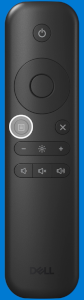
Рисунок 2. Кнопка дистанционного управления монитором большого формата - Прокрутите вниз и выберите в меню пункт Другое , отобразится сервисный код.
- Найдите пульт дистанционного управления монитора и нажмите кнопку «Меню » (рис. 2).
Для компьютеров Dell:
Чтобы найти сервисный код, используйте варианты ниже.
- Параметры поиска сервисного кода см. на странице Поиск сервисного кода настольного компьютера или моноблока Dell .
- Если на компьютере есть QR-код, то при его сканировании вы получите сервисный код вашего компьютера. Дополнительные сведения см. в статье базы знаний Dell Как отсканировать сервисный код, QR-код или штрих-код.
Getroffen producten
OptiPlex 7000 XE Micro, Dell Pro P 55 4K Monitor P5525QC, Dell P6524QT, Dell Pro P 75 4K Touch Monitor P7525QT, Dell ProSupport for Solutions - Video ConferencingArtikeleigenschappen
Artikelnummer: 000294082
Artikeltype: How To
Laatst aangepast: 22 mei 2026
Versie: 4
Vind antwoorden op uw vragen via andere Dell gebruikers
Support Services
Controleer of uw apparaat wordt gedekt door Support Services.