ProSupport för lösningar – Videokonferenser
Samenvatting: ProSupport för lösningar – Videokonferenspaket är utformade för att förbättra konferensrumsupplevelser för hybridarbete med moderna Teams- eller Zoom-möten. Se avsnittet för varje komponent för information och supportresurser. ...
Dit artikel is van toepassing op
Dit artikel is niet van toepassing op
Dit artikel is niet gebonden aan een specifiek product.
Niet alle productversies worden in dit artikel vermeld.
Instructies
NOTERA: Om du är osäker på numret på din Dell-dator eller Dell-skärm eller service tag kan du titta i videon nedan eller bläddra till avsnittet Hitta ditt modell- eller service id-nummer .
ProSupport för lösningar Videokonferenser – Logitech Välj upplevelse av supporttjänster
Längd: 03:31
Undertext: Videon finns på flera språk. Klicka på undertextikonen och välj önskat språk.
Se relevant utökningsavsnitt nedan för detaljerad information om din maskinvara som hjälper dina enheter att köras med optimal prestanda.
Beroende på konfigurationen av din videokonferensutrustning kan den inkludera Dell P5525QC 55 4K-skärm för konferensrum.
Dell tillhandahåller information som handböcker, kunskapsbasartiklar, diagnostik, videor och drivrutiner för din Dell P5525QC-skärm.
Se länkarna nedan för att komma åt de olika resurserna.
Beroende på konfigurationen av din videokonferensutrustning kan den inkludera den interaktiva pekskärmen Dell P6524QT 65 4K.
Dell tillhandahåller information som handböcker, kunskapsbasartiklar, diagnostik, videor och drivrutiner för din P6524QT Dell-skärm.
Se länkarna nedan för att komma åt de olika resurserna.
Beroende på konfigurationen av din videokonferensutrustning kan den inkludera den interaktiva pekskärmen Dell P7525QT 75 4K.
Dell tillhandahåller information som handböcker, kunskapsbasartiklar, diagnostik, videor och drivrutiner för din Dell P7525QT-skärm.
Se länkarna nedan för att komma åt de olika resurserna.
OptiPlex 7000 XE Micro är den dator som levereras med din videokonferensutrustning.
Dell tillhandahåller information som handböcker, kunskapsbasartiklar, diagnostik, videor och drivrutiner för din Dell OptiPlex 7000 XE Micro-dator.
Se länkarna nedan för att komma åt de olika resurserna.
För support av Logitech-enheter, kallad Logitech Select Service Plan, måste du kontakta Logitech via länken Logitech Sync 
Bildskärmar
- Så här felsöker du skärm- eller videoproblem på en Dell-skärm
Den här artikeln innehåller vägledning om hur du felsöker och löser vanliga skärm- eller videoproblem på Dell-skärmar. - Så här kör du ett diagnostiskt test på en Dell-skärm
I den här artikeln beskrivs de diagnostiska testerna för integrerat självtest (BIST, även kallat inbyggd diagnostik eller BID) och diagnostiktestet för funktionskontroll av självtest (STFC) som finns på Dell-skärmar. Upptäck hur du kör dessa diagnostiska tester för att identifiera och lösa hårdvaruproblem på din Dell-skärm. - Dell-skärmen startar inte eller har ingen ström och strömlampan är släckt
Startar inte din Dell-skärm? Utforska felsökningsstegen för tillfälliga problem med strömförsörjningen eller om en LED-lampa inte lyser. Läs om hur du kontrollerar kabelanslutningar, testar eluttag med mera för att lösa problem med strömförsörjningen.
Bordsdator
- Information om hur du hanterar dina enhetsinställningar i Microsoft Teams finns i Microsoft Knowledge Base-artikeln Hantera dina enhetsinställningar i Microsoft Teams.
- Om du vill ha hjälp med ljud- och videoproblem i Zoom går du till supportsidan för Zooms ljud och video .
- Så här felsöker du problem med inget självtest, ingen ström, ingen bild på en stationär Dell-dator
Ta reda på hur du åtgärdar problemet med att datorn inte startar och skärmen är tom eller svart för att få igång din stationära Dell-dator smidigt. - Om du inte vill ha något ljud kan du gå till sidan Inget ljud på datorn: Felsöka ljudproblem på Dells supportbibliotekssida.
- På grund av mikrofonproblem fungerar inte mikrofonen: Problem med bärbar dator, headset och trådlös mikrofon Bibliotekssida för Dell support.
- Information om tangentbordsproblem finns på sidan Tangentbordet fungerar inte: USB, Bluetooth eller trådlösa tangentbord Dells supportbibliotek.
- Information om musproblem finns på Dells supportbibliotekssida för musen fungerar inte: USB, Bluetooth eller trådlösa möss .
- Information om hur du ansluter ett tangentbord till datorn finns på sidan Tangentbordskonfiguration: Anslut USB-tangentbord, trådlösa tangentbord och Bluetooth-tangentbord Dells supportbibliotek.
- Information om hur du ansluter en soundbar till datorn finns i Ansluta en soundbar till skärmen, datorn eller den bärbara datorn .
Extra informatie
NOTERA: Ett av de bästa sätten att hitta modellnumret på din Dell-skärm eller -dator är att hitta service tag-numret. När du har fått service tag-numret går du till Dells supportwebbplats . Ange service tag-numret i sökrutan under Identifiera din produkt eller sök efter support och välj Sök. Produktsupportsidan för din bildskärm eller dator öppnas och modellnumret visas.
För Dell-skärmar:
Se alternativen nedan för att hitta service tag-numret eller modellnumret.
- Bildskärmens service tag-nummer sitter på skärmens baksida och högra eller vänstra kant (bild 1).

Figur 1: Övervaka service tag-plats
- Du kan komma åt service tag-numret via OSD-menyn (On-Screen Display) på Dell-skärmar.
Så här hittar du service tag-numret med hjälp av OSD.
- Lokalisera skärmens fjärrkontroll och tryck sedan på menyknappen (bild 2).
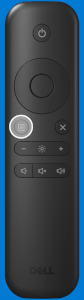
Figur 2: Fjärrmenyknapp för storformatsbildskärm - Bläddra nedåt och välj Övrigt på menyn så visas service tag-numret.
- Lokalisera skärmens fjärrkontroll och tryck sedan på menyknappen (bild 2).
För Dell-datorer:
Se alternativen nedan för att hitta service tag-numret.
- Gå till bibliotekssidan Hitta service tag-numret för din stationära dator eller allt-i-ett-dator från Dell för alternativ för att hitta service tag-numret.
- Om du kan se QR-koden på datorn får du datorns service tag när du skannar den. Mer information finns i Dells kunskapsbasartikel Skanna en QR-kod eller streckkod med service tag-nummer.
Getroffen producten
OptiPlex 7000 XE Micro, Dell Pro P 55 4K Monitor P5525QC, Dell P6524QT, Dell Pro P 75 4K Touch Monitor P7525QT, Dell ProSupport for Solutions - Video ConferencingArtikeleigenschappen
Artikelnummer: 000294082
Artikeltype: How To
Laatst aangepast: 22 mei 2026
Versie: 4
Vind antwoorden op uw vragen via andere Dell gebruikers
Support Services
Controleer of uw apparaat wordt gedekt door Support Services.