解決方案 ProSupport - 視訊會議
Samenvatting: 適用於解決方案的 ProSupport - 視訊會議套裝旨在透過現代化 Teams 或 Zoom 會議,增強混合式工作的會議室體驗。有關資訊和支援資源,請參閱每個元件的 部分。
Dit artikel is van toepassing op
Dit artikel is niet van toepassing op
Dit artikel is niet gebonden aan een specifiek product.
Niet alle productversies worden in dit artikel vermeld.
Instructies
注意: 如果不確定您的 Dell 電腦或顯示器型號或產品服務編號,請參閱以下影片或瀏覽至 尋找您的型號或產品服務編號 一節。
解決方案視訊會議專用的 ProSupport – Logitech 選取支援服務體驗
影片長度:03:31
隱藏式輔助字幕:此影片提供多種語言版本。按一下隱藏式輔助字幕圖示,然後選取您想要的語言。
請參閱下方相關的展開章節,以取得硬體的詳細資訊,以協助裝置以最佳效能運作。
視您的視訊會議設備組態而定,其中可能包括 Dell P5525QC 55 4K 會議室顯示器。
Dell 為您的 Dell P5525QC 顯示器提供手冊、知識庫文章、診斷程式、影片及驅動程式等資訊。
請參閱下面提供的連結以訪問不同的資源。
視您的視訊會議設備組態而定,可能包括 Dell P6524QT 65 4K 互動式觸控顯示器。
Dell 為您的 Dell P6524QT 顯示器提供手冊、知識庫文章、診斷程式、影片及驅動程式等資訊。
請參閱下面提供的連結以訪問不同的資源。
視您的視訊會議設備組態而定,可能包括 Dell P7525QT 75 4K 互動式觸控顯示器。
Dell 為您的 Dell P7525QT 顯示器提供手冊、知識庫文章、診斷程式、影片及驅動程式等資訊。
請參閱下面提供的連結以訪問不同的資源。
OptiPlex 7000 XE Micro 是視訊會議設備隨附的電腦。
Dell 提供您 Dell OptiPlex 7000 XE Micro 電腦的手冊、知識庫文章、診斷程式、影片及驅動程式等資訊。
請參閱下面提供的連結以訪問不同的資源。
如需 Logitech 設備支援(稱為 Logitech Select 服務計劃),您必須使用 羅技 Sync 
顯示器
- 如何針對 Dell 顯示器上的顯示器或影像問題進行故障排除
本文提供故障診斷和解決 Dell 顯示器上常見顯示或影像問題的指南。 - 如何在 Dell 顯示器
上執行診斷測試 本文說明 Dell 顯示器上可用的整合式自我測試 (BIST,又稱為內建診斷程式或 BID) 和自我測試功能檢查 (STFC) 診斷測試。瞭解如何執行這些診斷測試,以找出並解決 Dell 顯示器的硬體問題。 - Dell 顯示器未開啟或沒有電源,且電源 LED 熄滅
您的 Dell 顯示器是否未開啟?探索間歇性電源問題或 LED 未亮起的故障診斷步驟。瞭解如何檢查纜線連線、測試電源插座等,以解決電源問題。
桌上型
- 若要在 Microsoft Teams 中管理設備設置,請參閱Microsoft知識庫文章 在 Microsoft Teams 中管理設備設置。
- 如需 Zoom 中音訊和視訊問題的協助,請參閱 Zoom 音訊和影片 支援頁面。
- 如何故障診斷 Dell 桌上型電腦上的無 POST、無電源、無影片問題
瞭解如何解決電腦無法啟動、出現白畫面或黑畫面的問題,讓您的 Dell 桌上型電腦正常運作。 - 若無音效問題,請參閱 Dell 支援程式庫頁面 的電腦上沒有音效:音訊問題故障診斷 。
- 針對麥克風問題, 麥克風無法運作:筆記型電腦、耳機和無線麥克風問題 Dell 支援程式庫頁面。
- 若為鍵盤問題,請參閱 鍵盤無法運作:USB、藍牙或無線鍵盤 Dell 支援程式庫頁面。
- 針對滑鼠問題,請參閱 滑鼠無法運作:USB、藍牙或無線滑鼠 Dell 支援程式庫頁面。
- 如需有關將鍵盤連接至電腦的資訊,請參閱 鍵盤安裝指南:連接 USB、無線及藍牙鍵盤 Dell 支援程式庫頁面。
- 如需將 Sound Bar 連接至電腦的資訊,請參閱將 Sound Bar 連接至您的顯示器、電腦或筆記型電腦 。
Extra informatie
注意: 尋找 Dell 顯示器或電腦型號的最佳方式之一,就是找出產品服務編號。取得產品服務編號後,請瀏覽至 Dell 支援 網站。在 識別您的產品或搜尋支援 下的搜尋方塊中輸入產品服務編號,然後選取 搜尋。顯示器或電腦的產品支援頁面隨即開啟,並列出型號。
Dell 顯示器
請參閱以下選項以尋找產品服務編號或型號。
- 顯示器產品服務編號位於顯示器的後緣和右側或左側邊緣 (圖 1)。

圖 1: 顯示器產品服務編號位置
- 您可透過 Dell 顯示器上的螢幕顯示 (OSD) 功能表存取產品服務編號。
若要使用 OSD 尋找產品服務編號,請執行下列步驟。
- 找到顯示器遙控器,然後按下 功能表 按鈕 (圖 2)。
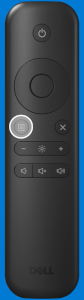
圖 2: 大型顯示器遠端功能表按鈕 - 向下捲動並從功能表中選取 其他 ,即會顯示產品服務編號。
- 找到顯示器遙控器,然後按下 功能表 按鈕 (圖 2)。
若為 Dell 電腦:
請參閱以下選項以尋找產品服務編號。
- 瀏覽至 尋找 Dell 桌上型電腦的產品服務編號或 All-in-One 程式庫頁面,以取得尋找產品服務編號的選項。
- 如果您能在電腦上看到 QR 碼,掃描它會為您提供電腦的產品服務編號。如需更多資訊,請參閱 Dell 知識文章 如何掃描產品服務編號 QR 碼或條碼。
Getroffen producten
OptiPlex 7000 XE Micro, Dell Pro P 55 4K Monitor P5525QC, Dell P6524QT, Dell Pro P 75 4K Touch Monitor P7525QT, Dell ProSupport for Solutions - Video ConferencingArtikeleigenschappen
Artikelnummer: 000294082
Artikeltype: How To
Laatst aangepast: 22 mei 2026
Versie: 4
Vind antwoorden op uw vragen via andere Dell gebruikers
Support Services
Controleer of uw apparaat wordt gedekt door Support Services.