ProSupport for Solutions — відеоконференції
Samenvatting: ProSupport for Solutions — пакети відеоконференцій розроблені для покращення досвіду роботи в конференц-залах для гібридної роботи з сучасними Teams або Zoom-зустрічами. Дивіться розділ кожного компонента для отримання інформації та допоміжних ресурсів. ...
Dit artikel is van toepassing op
Dit artikel is niet van toepassing op
Dit artikel is niet gebonden aan een specifiek product.
Niet alle productversies worden in dit artikel vermeld.
Instructies
ПРИМІТКА: Якщо ви не впевнені у моделі вашого комп'ютера чи монітора Dell чи номері сервісного тегу, перегляньте відео нижче або перейдіть до розділу «Знайдіть свою модель чи номер сервісного тегу ».
ProSupport for Solutions Відеоконференції - Досвід служби підтримки Logitech Select
Тривалість: 03:31
Субтитри: Це відео доступне кількома мовами. Натисніть іконку Closed Caption і виберіть потрібну мову.
Дивіться відповідний розширений розділ нижче для детальної інформації про ваше обладнання, щоб допомогти вашим пристроям працювати з оптимальною продуктивністю.
Залежно від конфігурації вашого обладнання для відеоконференцій, воно може включати монітор конференц-зали Dell P5525QC 55 4K.
Dell надає інформацію, таку як інструкції, статті з бази знань, діагностика, відео та драйвери для вашого монітора Dell P5525QC.
Дивіться посилання, наведені нижче, щоб отримати доступ до різних ресурсів.
Залежно від конфігурації вашого обладнання для відеоконференцій, воно може включати Dell P6524QT 65 4K Interactive Touch Monitor.
Dell надає інформацію, таку як інструкції, статті з бази знань, діагностика, відео та драйвери для вашого монітора Dell P6524QT.
Дивіться посилання, наведені нижче, щоб отримати доступ до різних ресурсів.
Залежно від конфігурації вашого обладнання для відеоконференцій, воно може включати Dell P7525QT 75 4K Interactive Touch Monitor.
Dell надає інформацію, таку як інструкції, статті з бази знань, діагностика, відео та драйвери для вашого монітора Dell P7525QT.
Дивіться посилання, наведені нижче, щоб отримати доступ до різних ресурсів.
OptiPlex 7000 XE Micro — це комп'ютер, який постачається разом із вашим обладнанням для відеоконференцій.
Dell надає інформацію, таку як інструкції, статті з бази знань, діагностика, відео та драйвери для вашого комп'ютера Dell OptiPlex 7000 XE Micro.
Дивіться посилання, наведені нижче, щоб отримати доступ до різних ресурсів.
Для підтримки пристроїв Logitech, яка називається Logitech Select Service Plan, потрібно зв'язатися з Logitech за посиланням Logitech Sync
Монітори
- Як усунути несправності з відображеннями або відео на моніторі
Dell У цій статті наведено рекомендації щодо усунення та усунення поширених проблем із дисплеєм або відео на моніторах Dell. - Як провести діагностичний тест на моніторі
Dell У цій статті пояснюється інтегроване самотестування (BIST, також відоме як вбудована діагностика або BID) та перевірка функцій самотестування (STFC), доступні на моніторах Dell. Дізнайтеся, як провести ці діагностичні тести, щоб виявити та усунути апаратні проблеми вашого монітора Dell. - Монітор Dell не вмикається або не має живлення, а світлодіод живлення вимкнений
Ваш монітор Dell не вмикається? Ознайомтеся з кроками усунення несправностей при періодичних проблемах живлення або незапаленому світлодіоді. Дізнайтеся, як перевіряти підключення кабелів, тестувати розетки та інше для вирішення проблем з живленням.
Настільний комп’ютер
- Для керування налаштуваннями пристрою в Microsoft Teams дивіться статтю Microsoft Knowledge Base «Керування налаштуваннями пристрою в Microsoft Teams».
- Для допомоги з проблемами аудіо та відео в Zoom дивіться сторінку підтримки аудіо та відео Zoom.
- Як усунути несправність без POST, без живлення чи відео на десктопі
Dell Дізнайтеся, як вирішити проблеми з тим, що комп'ютер не вмикається, а екрани порожні або чорні, щоб ваш робочий стіл Dell працював плавно. - Для відсутності проблем зі звуком дивіться сторінку Dell Support Library «Немає звуку на комп'ютері: усунення аудіопроблем ».
- Щодо проблем із мікрофоном, Мікрофон не працює: проблеми з ноутбуком, гарнітурою та бездротовим мікрофоном . Сторінка бібліотеки підтримки Dell.
- Щодо проблем з клавіатурою, дивіться сторінку Keyboard Not Working: USB, Bluetooth або бездротові клавіатури Dell Support Library.
- Щодо проблем із мишею дивіться сторінку підтримки Dell Library Support Миша «Миша не працює: USB, Bluetooth або бездротові миші ».
- Для інформації про підключення клавіатури до комп'ютера дивіться сторінку Dell Support Library Guide Setup Keyboard: Connect USB, Wi-Wireless та Bluetooth Keyboards.
- Для інформації про підключення саундбару до вашого комп'ютера дивіться розділ «Підключити саундбар до монітора, ПК або ноутбука ».
Extra informatie
ПРИМІТКА: Один із найкращих способів знайти номер моделі вашого монітора або комп'ютера Dell — це знайти Service Tag. Коли у вас є Service Tag, перейдіть на сайт підтримки Dell . Введіть тег сервісу у поле пошуку в розділі «Ідентифікуйте свій продукт або пошукову підтримку » та виберіть «Пошук». Сторінка підтримки продукту для вашого монітора або комп'ютера відкривається, і вказано номер моделі.
Для моніторів Dell:
Дивіться опції нижче, щоб знайти сервісний номер або номер моделі.
- Сервісний тег монітора розташований на задньому та правому або лівому краях монітора (Рисунок 1).

Рисунок 1: Розташування сервісного тегу монітора
- Service Tag доступний через меню On-Screen Display (OSD) на моніторах Dell.
Щоб знайти сервісний тег за допомогою OSD, виконайте наступні кроки.
- Знайдіть пульт дистанційного керування від монітора, а потім натисніть кнопку меню (рисунок 2).
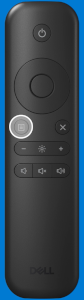
Рисунок 2: Кнопка дистанційного меню монітора великого формату - Прокрутіть вниз і виберіть «Інші » в меню — з'явиться сервісний тег.
- Знайдіть пульт дистанційного керування від монітора, а потім натисніть кнопку меню (рисунок 2).
Для комп'ютерів Dell:
Дивіться опції нижче, щоб знайти Service Tag.
- Перейдіть на сторінку «Знайти тег сервісу» вашого настільного комп'ютера або бібліотеки Dell All-in-One , де можна знайти тег сервісу.
- Якщо ви бачите QR-код на комп'ютері, сканування дає вам сервісний тег вашого комп'ютера. Детальніше дивіться у статті Dell Knowledge Base « Як сканувати QR-код або штрихкод Service Tag».
Getroffen producten
OptiPlex 7000 XE Micro, Dell Pro P 55 4K Monitor P5525QC, Dell P6524QT, Dell Pro P 75 4K Touch Monitor P7525QT, Dell ProSupport for Solutions - Video ConferencingArtikeleigenschappen
Artikelnummer: 000294082
Artikeltype: How To
Laatst aangepast: 22 mei 2026
Versie: 4
Vind antwoorden op uw vragen via andere Dell gebruikers
Support Services
Controleer of uw apparaat wordt gedekt door Support Services.