CloudLink: Deaktiver AWS-konsoladgang til CloudLink OS
Samenvatting: AWS har en forudinstalleret SSM-agent på alle understøttede operativsystemer. Denne SSM-agent giver også adgang til CloudLink OS-konsollen direkte.
Dit artikel is van toepassing op
Dit artikel is niet van toepassing op
Dit artikel is niet gebonden aan een specifiek product.
Niet alle productversies worden in dit artikel vermeld.
Symptomen
Dell anbefaler, at SSM-agenten fjernes fra CloudLink-forekomster, da det vil føre til sikkerhedssårbarheder.
Oorzaak
I AWS er SSM-agenten forudinstalleret på alle understøttede operativsystemer for at give direkte adgang til operativsystemkonsollen.
Berørte produkter og versioner: Alle versioner af CloudLink indtil 7.1.3, når de implementeres i AWS.
Berørte produkter og versioner: Alle versioner af CloudLink indtil 7.1.3, når de implementeres i AWS.
Oplossing
For at kunne deaktivere login via Session Manager til CloudLink OS skal administratoren afinstallere SSM-agenten fra CloudLink-forekomsten.
Der er to løsninger:
Afhjælpningsarbejdsgang 1: Når brugeren har adgang til CloudLink-konsollen via Session Manager.
Afhjælpningsarbejdsgang 2: Når brugeren ikke har adgang til CloudLink-konsollen via Session Manager.
Afhjælpningsarbejdsgang 1:
1. Forekomst af CloudLink.
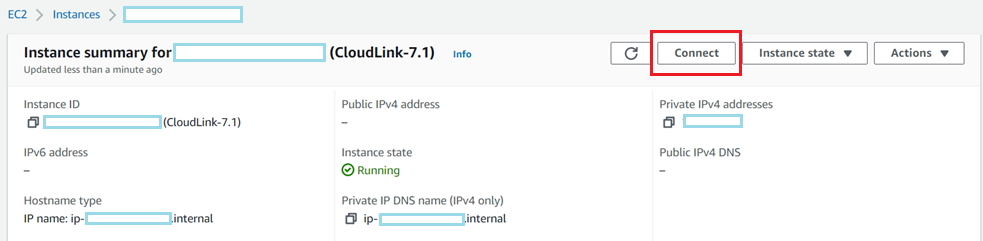
2. På fanen Session Manager -> Klik på knappen
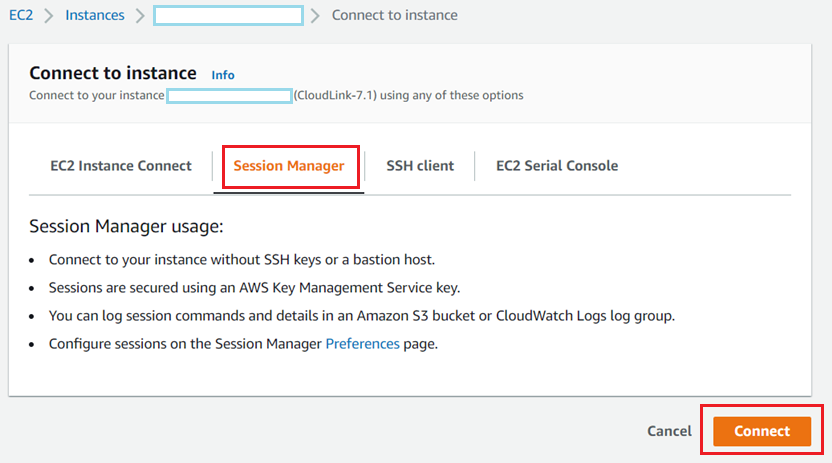
Tilslut 3. Når du er på CloudLink-konsollen ved hjælp af Session Manager, skal du indtaste sudo su

4. Hvis du vil kontrollere status for SSM-agent, der kører på CloudLink-konsollen, skal du køre nedenstående kommando
"systemctl status snap.amazon-ssm-agent.amazon-ssm-agent.service"
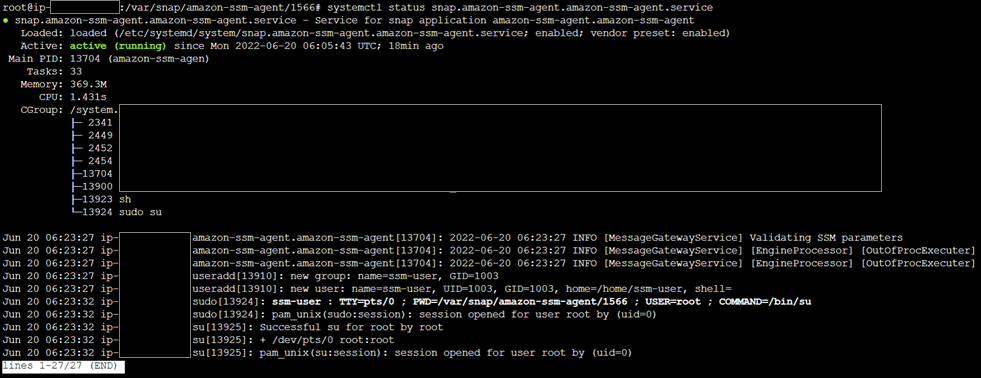
5. For at få vist den kørende SSM-agent på CloudLink-konsollen skal du køre nedenstående kommando
"snap list amazon-ssm-agent"

6. For at fjerne SSM-agenten fra CloudLink-konsollen skal du køre nedenstående kommando
"snap remove amazon-ssm-agent"
 Validate SSM agent is removed from CloudLink instance.
7. Når SSM-agenten afinstalleres CloudLink-forekomsten, deaktiveres
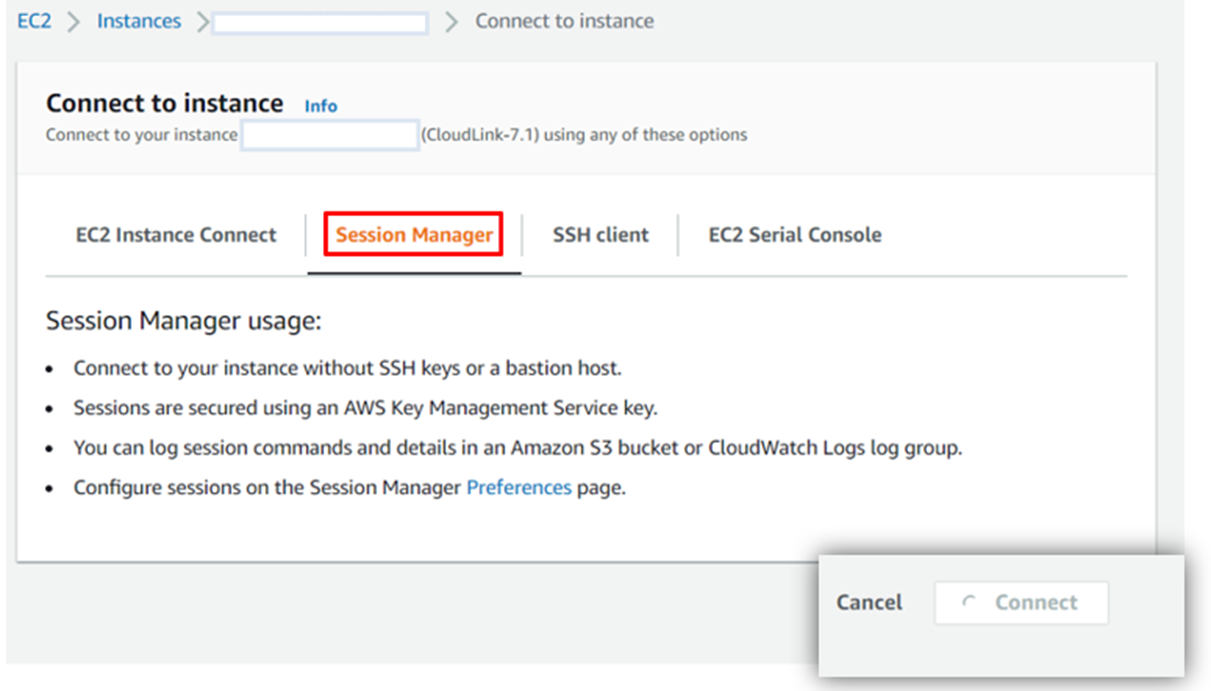
knappen "opret forbindelse" 8. Når brugeren forsøger at SSH til CloudLink IP-adressen, tager det brugeren til CloudLink-loginprompt

9. Kontrollér status for SSM-agent. Kontroller, at agenten er "stoppet"
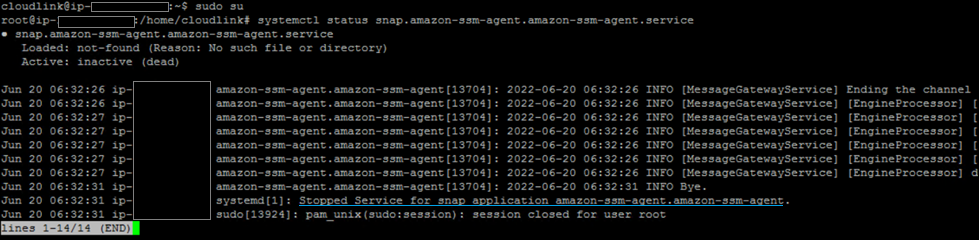
10. Kontroller listen over SSM-agenter. Status returnerer "Ingen matchende snaps installeret".

Afhjælpningsarbejdsgang 2:
Session Manager er ikke aktiveret, når der ikke er valgt en IAM-rolle. Uden tilstedeværelse af Session Manager kan brugeren således ikke få adgang til CloudLink-konsollen.
Hvis du vil bekræfte IAM-profilen, skal du logge på AWS -> Launch EC2 instance -> Advanced details -> IAM Instance profile
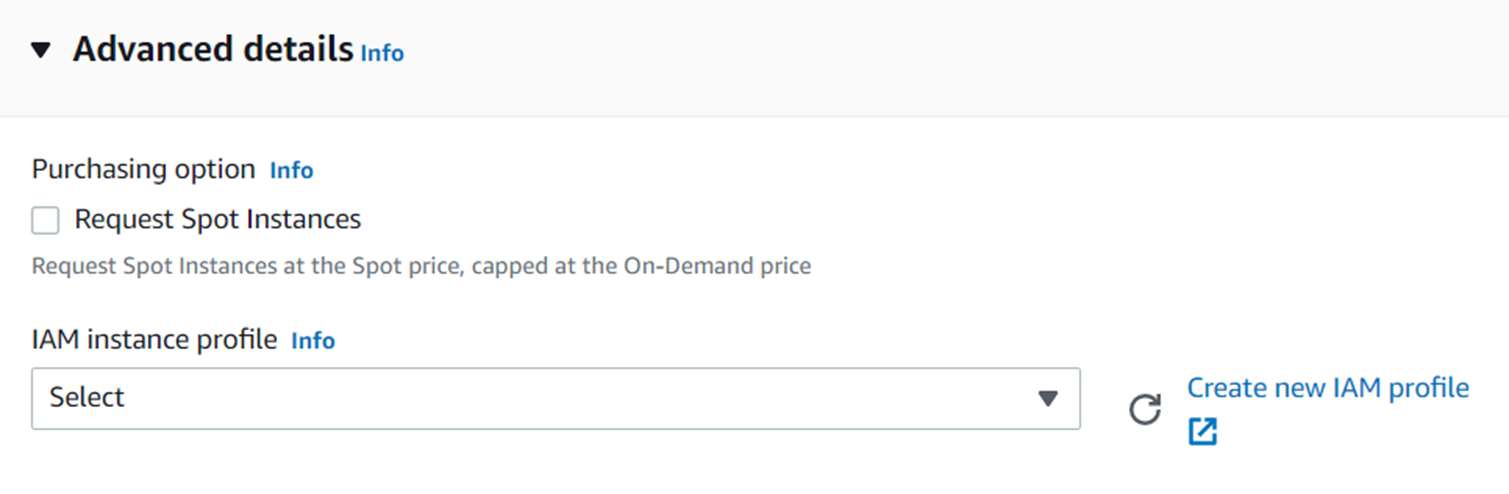
Recommended not to select any profile under "IAM Instance profile". Dette vil medføre, at Session Manager ikke kan oprette forbindelse til CloudLink-konsollen.
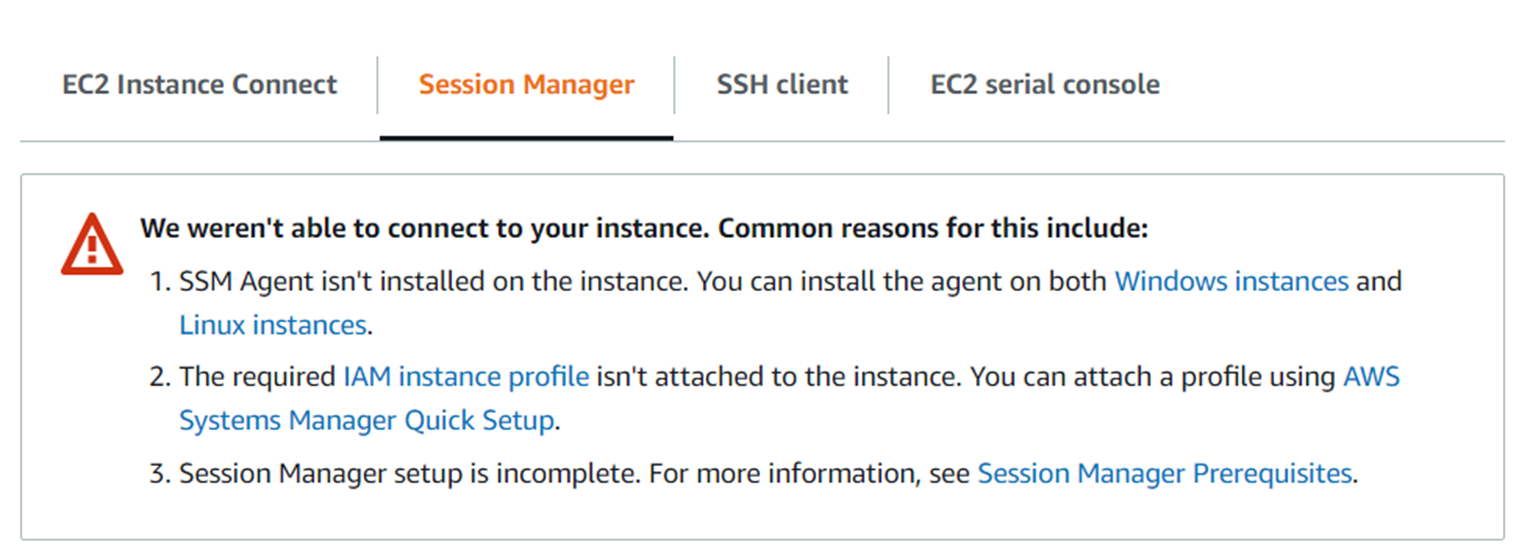
BEMÆRK: På dette tidspunkt, hvor Session Manager ikke kan oprette forbindelse til CloudLink-konsollen, skal brugeren kontakte teknisk support for at få hjælp til at afinstallere SSM-agenten fra CloudLink-forekomster.
Der er to løsninger:
Afhjælpningsarbejdsgang 1: Når brugeren har adgang til CloudLink-konsollen via Session Manager.
Afhjælpningsarbejdsgang 2: Når brugeren ikke har adgang til CloudLink-konsollen via Session Manager.
Afhjælpningsarbejdsgang 1:
1. Forekomst af CloudLink.
2. På fanen Session Manager -> Klik på knappen
Tilslut 3. Når du er på CloudLink-konsollen ved hjælp af Session Manager, skal du indtaste sudo su
4. Hvis du vil kontrollere status for SSM-agent, der kører på CloudLink-konsollen, skal du køre nedenstående kommando
"systemctl status snap.amazon-ssm-agent.amazon-ssm-agent.service"
5. For at få vist den kørende SSM-agent på CloudLink-konsollen skal du køre nedenstående kommando
"snap list amazon-ssm-agent"
6. For at fjerne SSM-agenten fra CloudLink-konsollen skal du køre nedenstående kommando
"snap remove amazon-ssm-agent"
Validate SSM agent is removed from CloudLink instance.
7. Når SSM-agenten afinstalleres CloudLink-forekomsten, deaktiveres
knappen "opret forbindelse" 8. Når brugeren forsøger at SSH til CloudLink IP-adressen, tager det brugeren til CloudLink-loginprompt
9. Kontrollér status for SSM-agent. Kontroller, at agenten er "stoppet"
10. Kontroller listen over SSM-agenter. Status returnerer "Ingen matchende snaps installeret".
Afhjælpningsarbejdsgang 2:
Session Manager er ikke aktiveret, når der ikke er valgt en IAM-rolle. Uden tilstedeværelse af Session Manager kan brugeren således ikke få adgang til CloudLink-konsollen.
Hvis du vil bekræfte IAM-profilen, skal du logge på AWS -> Launch EC2 instance -> Advanced details -> IAM Instance profile
Recommended not to select any profile under "IAM Instance profile". Dette vil medføre, at Session Manager ikke kan oprette forbindelse til CloudLink-konsollen.
BEMÆRK: På dette tidspunkt, hvor Session Manager ikke kan oprette forbindelse til CloudLink-konsollen, skal brugeren kontakte teknisk support for at få hjælp til at afinstallere SSM-agenten fra CloudLink-forekomster.
Getroffen producten
CloudLink SecureVM, CloudLinkArtikeleigenschappen
Artikelnummer: 000200819
Artikeltype: Solution
Laatst aangepast: 14 mei 2026
Versie: 6
Vind antwoorden op uw vragen via andere Dell gebruikers
Support Services
Controleer of uw apparaat wordt gedekt door Support Services.