CloudLink:CloudLink OSへのAWSコンソール アクセスの無効化
Samenvatting: AWSでは、サポートされているすべてのオペレーティング システムにSSMエージェントがプリインストールされています。このSSMエージェントは、CloudLink OSコンソールに直接アクセスすることもできます。
Dit artikel is van toepassing op
Dit artikel is niet van toepassing op
Dit artikel is niet gebonden aan een specifiek product.
Niet alle productversies worden in dit artikel vermeld.
Symptomen
セキュリティの脆弱性につながるため、CloudLinkインスタンスからSSMエージェントを削除することをお勧めします。
Oorzaak
AWSでは、SSMエージェントは、オペレーティング システム コンソールに直接アクセスできるように、サポートされているすべてのオペレーティング システムにプリインストールされています。
影響を受ける製品とバージョン: AWSに導入された場合、CloudLinkの7.1.3までのすべてのバージョン。
影響を受ける製品とバージョン: AWSに導入された場合、CloudLinkの7.1.3までのすべてのバージョン。
Oplossing
Session ManagerからCloudLink OSへのログインを無効にするには、管理者はCloudLinkインスタンスからSSMエージェントをアンインストールする必要があります。
回避策には、改善ワークフロー1の2つ
があります。 ユーザーがセッション マネージャーを介してCloudLinkコンソールにアクセスできる場合。
改善ワークフロー2: ユーザーがセッション マネージャーを介してCloudLinkコンソールにアクセスできない場合。
改善ワークフロー1:
1. CloudLinkのインスタンス。
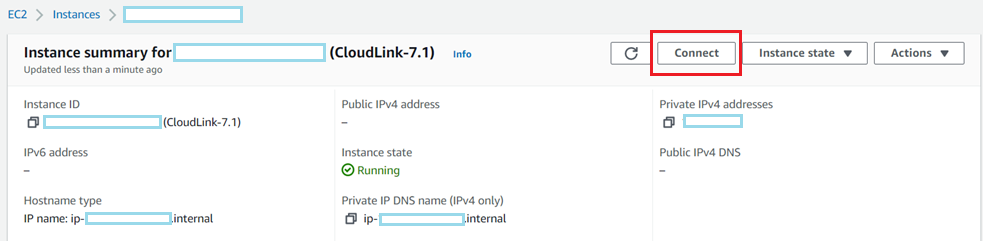
2. [Session Manager]タブで>[Connect]ボタン3をクリックします
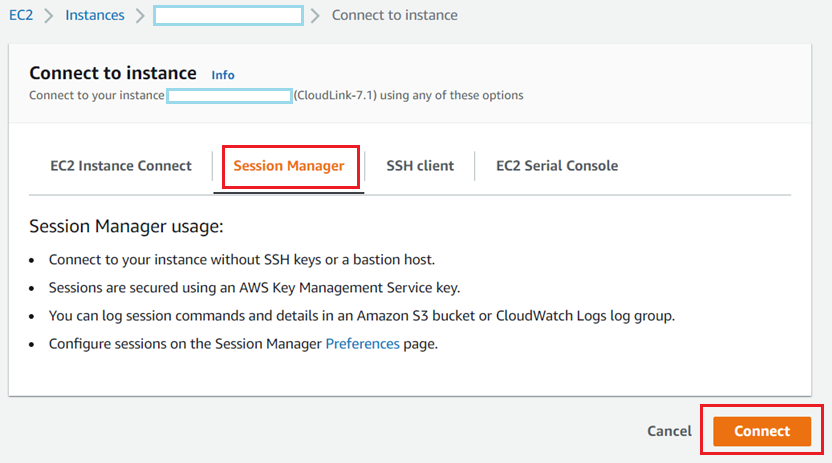
。 Session Managerを使用してCloudLinkコンソールを起動したら、 sudo su

4 と入力します。 CloudLinkコンソールで実行されているSSMエージェントのステータスを確認するには、次のコマンド
「systemctl status snap.amazon-ssm-agent.amazon-ssm-agent.service」
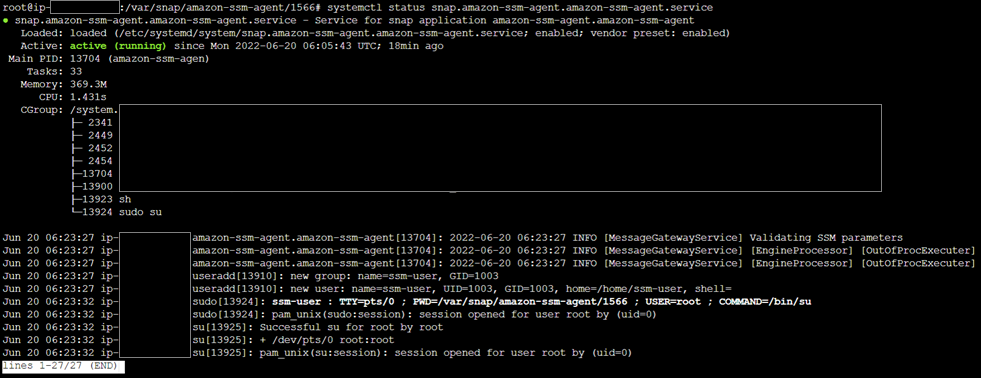
を実行します。 5. CloudLinkコンソールで実行中のSSMエージェントを一覧表示するには、次のコマンド
「snap list amazon-ssm-agent」

を実行します。 6. SSMエージェントをCloudLinkコンソールから削除するには、次のコマンド
を実行します。 snap remove amazon-ssm-agent"
 Validate SSM agent is removed from CloudLink instance.
7. SSMエージェントがCloudLinkインスタンスをアンインストールすると、「接続」ボタンが無効
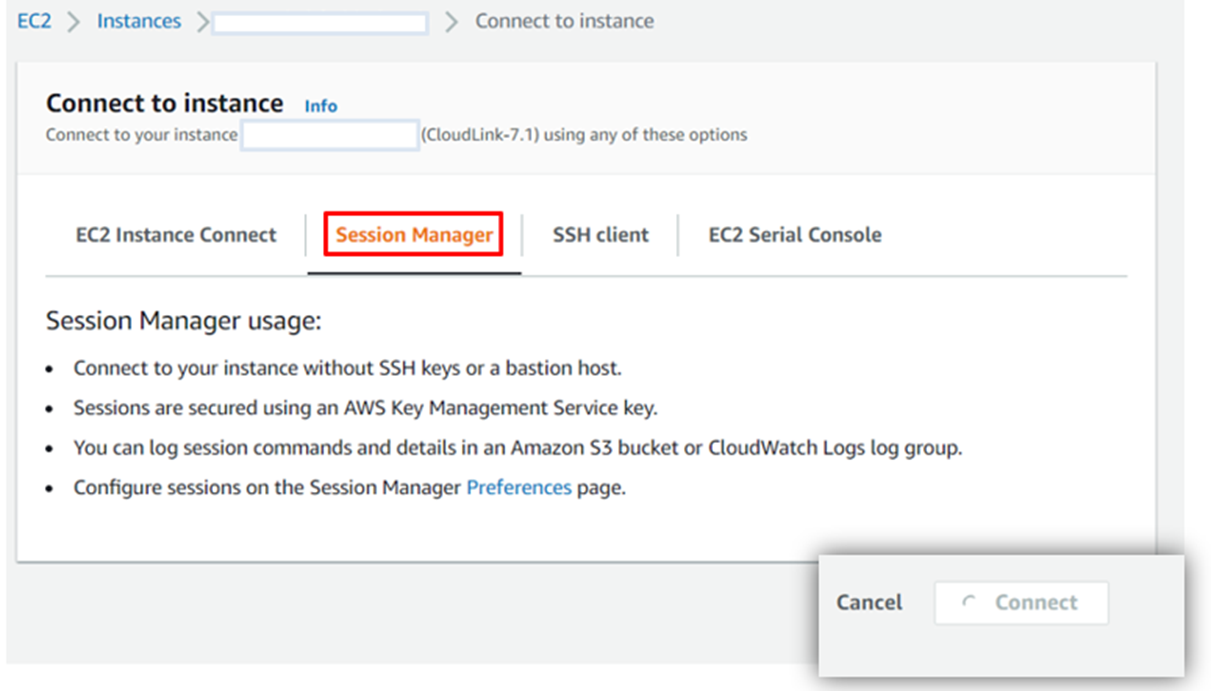
になります 8. ユーザーがSSHでCloudLink IPアドレスに接続しようとすると、CloudLinkログイン プロンプト

9に移動します。 SSMエージェントのステータスを確認します。 エージェントが「停止中」
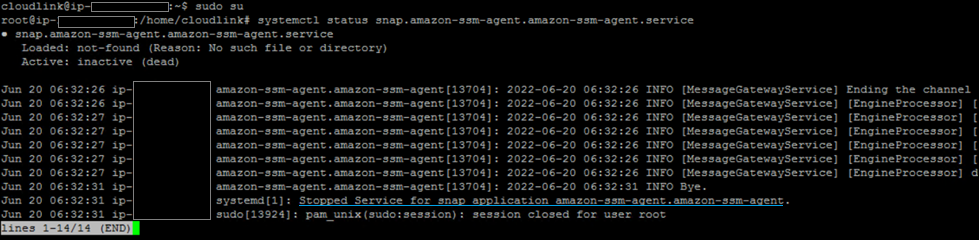
であることを確認します 10. SSMエージェントのリストを確認します。 Statusは「No matching snaps installed」を返します。

改善ワークフロー2:
IAMロールが選択されていない場合、セッション マネージャーは有効化されません。したがって、セッション マネージャーが存在しない場合、ユーザーはCloudLinkコンソールにアクセスできなくなります。
IAMプロファイルを確認するには、AWSにログイン >し、EC2インスタンスの起動 ->詳細 -> IAMインスタンス プロファイル[IAMインスタンス プロファイル
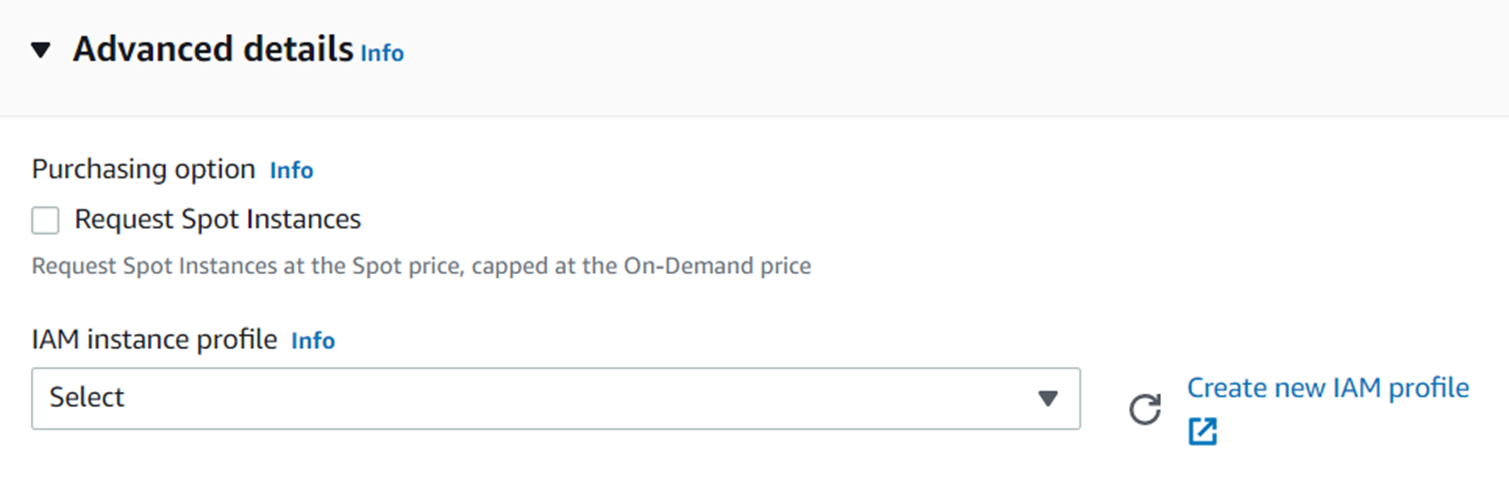
]の下のプロファイルを選択しないことを推奨します。これにより、Session ManagerがCloudLinkコンソールへの接続を確立できなくなります。
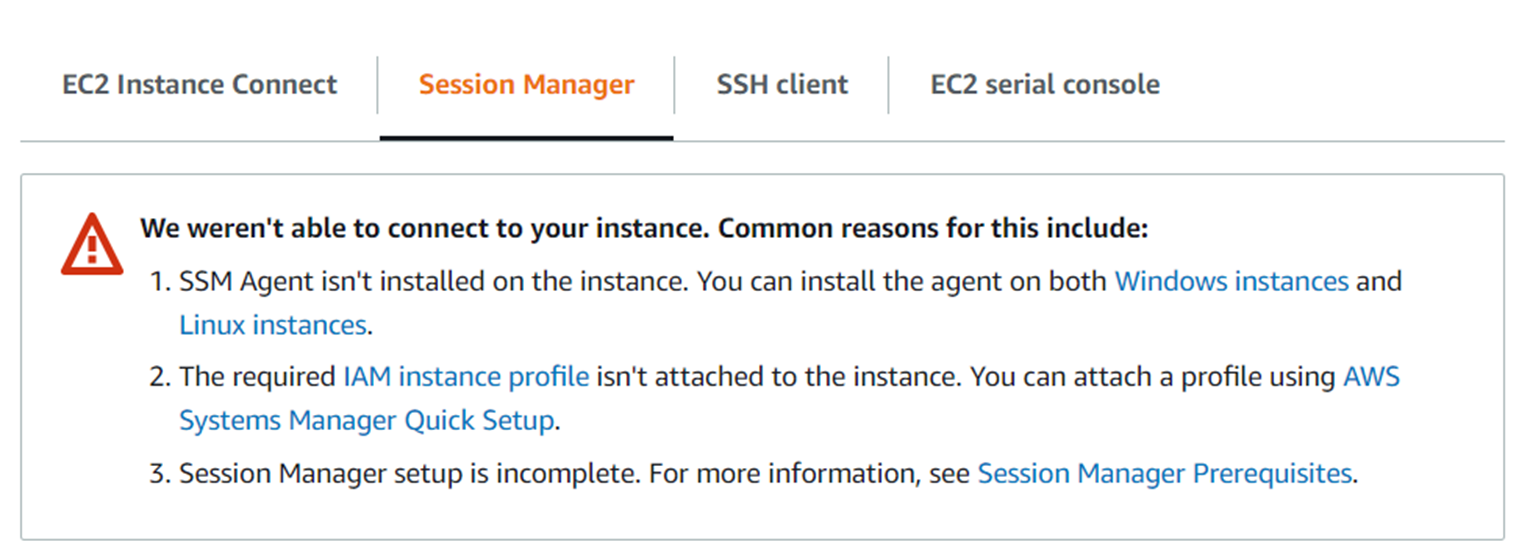
メモ:この時点で、Session ManagerがCloudLinkコンソールへの接続を確立できない場合、ユーザーは テクニカル サポート に連絡して、CloudLinkインスタンスからSSMエージェントをアンインストールする必要があります。
回避策には、改善ワークフロー1の2つ
があります。 ユーザーがセッション マネージャーを介してCloudLinkコンソールにアクセスできる場合。
改善ワークフロー2: ユーザーがセッション マネージャーを介してCloudLinkコンソールにアクセスできない場合。
改善ワークフロー1:
1. CloudLinkのインスタンス。
2. [Session Manager]タブで>[Connect]ボタン3をクリックします
。 Session Managerを使用してCloudLinkコンソールを起動したら、 sudo su
4 と入力します。 CloudLinkコンソールで実行されているSSMエージェントのステータスを確認するには、次のコマンド
「systemctl status snap.amazon-ssm-agent.amazon-ssm-agent.service」
を実行します。 5. CloudLinkコンソールで実行中のSSMエージェントを一覧表示するには、次のコマンド
「snap list amazon-ssm-agent」
を実行します。 6. SSMエージェントをCloudLinkコンソールから削除するには、次のコマンド
を実行します。 snap remove amazon-ssm-agent"
Validate SSM agent is removed from CloudLink instance.
7. SSMエージェントがCloudLinkインスタンスをアンインストールすると、「接続」ボタンが無効
になります 8. ユーザーがSSHでCloudLink IPアドレスに接続しようとすると、CloudLinkログイン プロンプト
9に移動します。 SSMエージェントのステータスを確認します。 エージェントが「停止中」
であることを確認します 10. SSMエージェントのリストを確認します。 Statusは「No matching snaps installed」を返します。
改善ワークフロー2:
IAMロールが選択されていない場合、セッション マネージャーは有効化されません。したがって、セッション マネージャーが存在しない場合、ユーザーはCloudLinkコンソールにアクセスできなくなります。
IAMプロファイルを確認するには、AWSにログイン >し、EC2インスタンスの起動 ->詳細 -> IAMインスタンス プロファイル[IAMインスタンス プロファイル
]の下のプロファイルを選択しないことを推奨します。これにより、Session ManagerがCloudLinkコンソールへの接続を確立できなくなります。
メモ:この時点で、Session ManagerがCloudLinkコンソールへの接続を確立できない場合、ユーザーは テクニカル サポート に連絡して、CloudLinkインスタンスからSSMエージェントをアンインストールする必要があります。
Getroffen producten
CloudLink SecureVM, CloudLinkArtikeleigenschappen
Artikelnummer: 000200819
Artikeltype: Solution
Laatst aangepast: 14 mei 2026
Versie: 6
Vind antwoorden op uw vragen via andere Dell gebruikers
Support Services
Controleer of uw apparaat wordt gedekt door Support Services.