CloudLink: Deaktiver AWS-konsolltilgang til CloudLink OS
Samenvatting: AWS har forhåndsinstallert SSM-agent på alle støttede operativsystemer. Denne SSM-agenten gir også tilgang til CloudLink OS-konsollen direkte.
Dit artikel is van toepassing op
Dit artikel is niet van toepassing op
Dit artikel is niet gebonden aan een specifiek product.
Niet alle productversies worden in dit artikel vermeld.
Symptomen
Dell anbefaler at du fjerner SSM-agenten fra CloudLink-forekomster, ettersom det vil føre til sikkerhetsproblemer.
Oorzaak
I AWS er SSM-agenten forhåndsinstallert på alle støttede operativsystemer for å gi direkte tilgang til operativsystemkonsollen.
Berørte produkter og versjoner: Alle versjoner av CloudLink til 7.1.3 når de implementeres i AWS.
Berørte produkter og versjoner: Alle versjoner av CloudLink til 7.1.3 når de implementeres i AWS.
Oplossing
Administratoren må avinstallere SSM-agenten fra CloudLink-forekomsten for å deaktivere pålogging via Session Manager til CloudLink OS.
Det finnes to midlertidige løsninger:
Utbedringsarbeidsflyt 1: Når brukeren har tilgang til CloudLink-konsollen via Session Manager.
Utbedringsarbeidsflyt 2: Når brukeren ikke har tilgang til CloudLink-konsollen via Session Manager.
Utbedringsarbeidsflyt 1:
1. Forekomst av CloudLink.
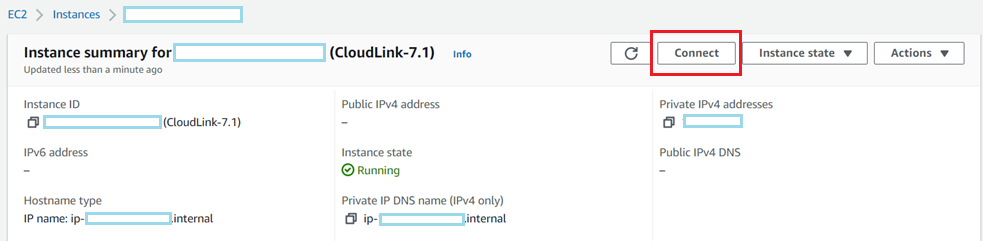
2. På fanen Session Manager (Øktsbehandling) – > klikk på Koble til knapp
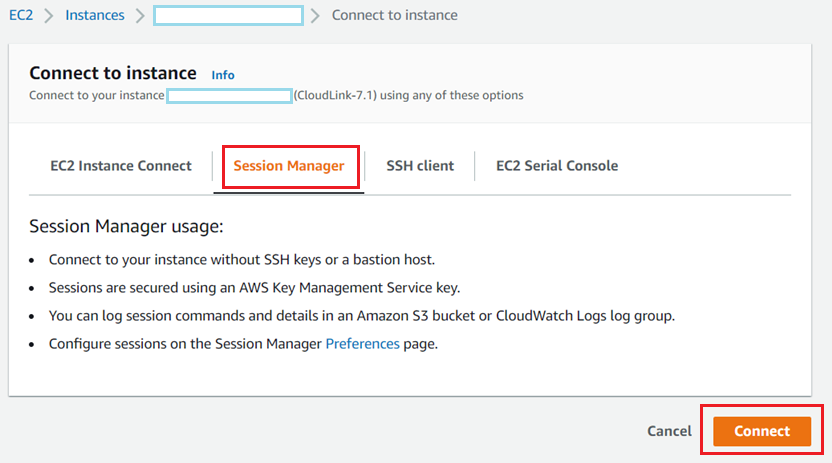
3. Når du er på CloudLink-konsollen ved hjelp av Session Manager, skriver du inn sudo su

4. Hvis du vil kontrollere statusen til SSM-agenten som kjører på CloudLink-konsollen, kjører du kommandoen
«systemctl status snap.amazon-ssm-agent.amazon-ssm-agent.service»
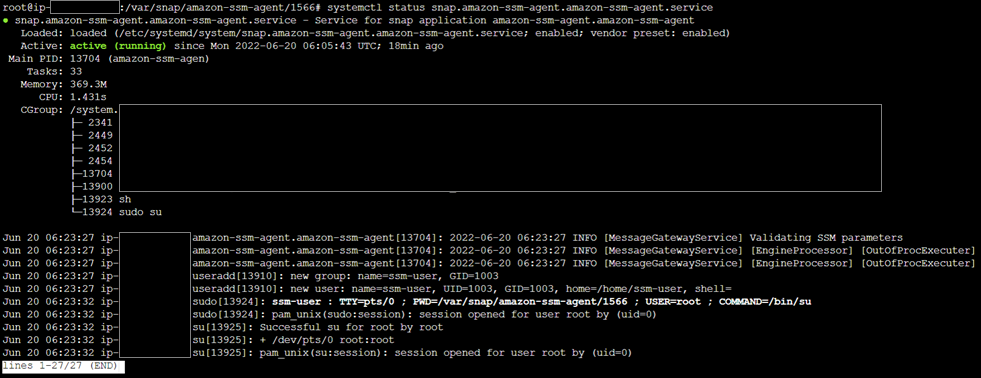
5. Hvis du vil vise en liste over den kjørende SSM-agenten på CloudLink-konsollen, kjører du kommandoen
«snap list amazon-ssm-agent»

6. Hvis du vil fjerne SSM-agenten fra CloudLink-konsollen, kjører du kommandoen
«snap remove amazon-ssm-agent» Validate
 SSM agent is removed from CloudLink instance (Valider SSM-agenten er fjernet fra CloudLink-forekomsten).
7. Når SSM-agenten blir avinstallert CloudLink-forekomst, deaktiveres
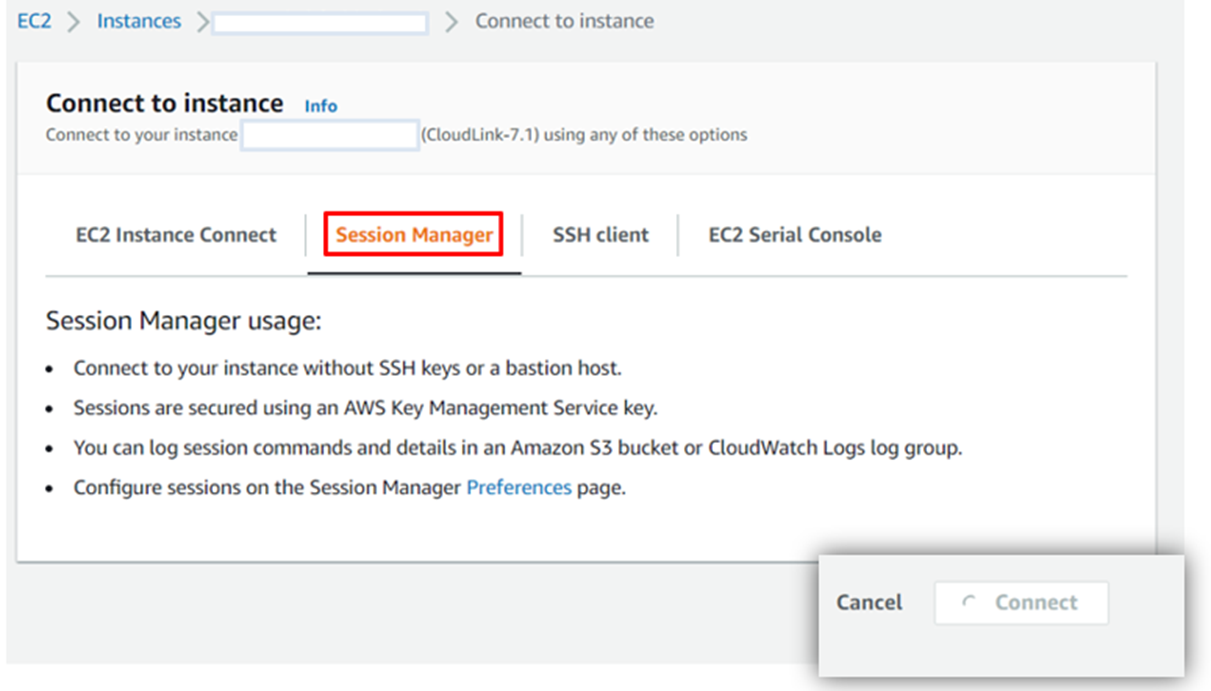
"connect" (koble til)-knappen 8. Når brukeren prøver å SSH til CloudLink IP-adresse, tar det brukeren til CloudLink-påloggingsledetekst

9. Se etter statusen til SSM-agenten. Kontroller at agenten er stoppet
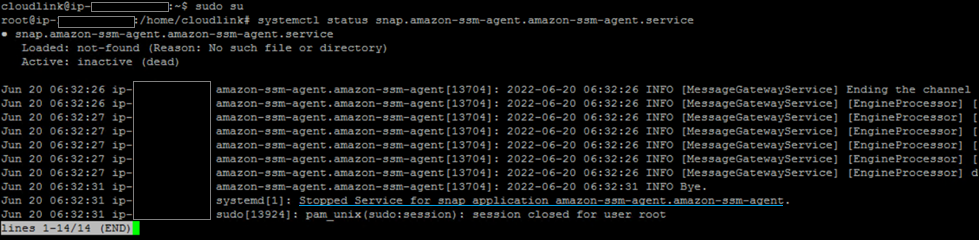
10. Se listen over SSM-agenter. Statusretur "Ingen samsvarende snaps installert".

Utbedringsarbeidsflyt 2:
Øktbehandling er ikke aktivert når en IAM-rolle ikke er valgt. Dermed får ikke brukeren tilgang til CloudLink-konsollen uten at det finnes Session Manager.
Hvis du vil kontrollere IAM-profilen, logger du på AWS -> Launch EC2 instance -> Advanced details -> IAM Instance profile Recommended not to select any profile under "IAM Instance profile" (Start EC2-forekomst – > advanced details -> IAM Instance Profile
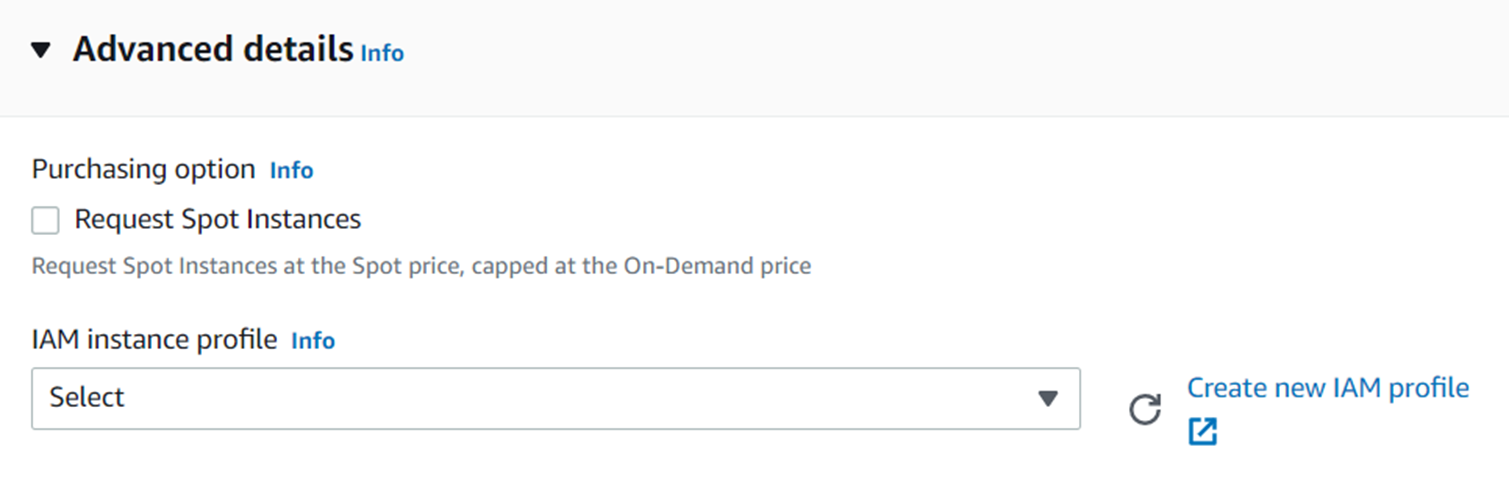
Recommended not to select any profile under "IAM Instance profile" (IAM-forekomstprofil). Dette fører til at Session Manager ikke kan opprette en tilkobling til CloudLink-konsollen.
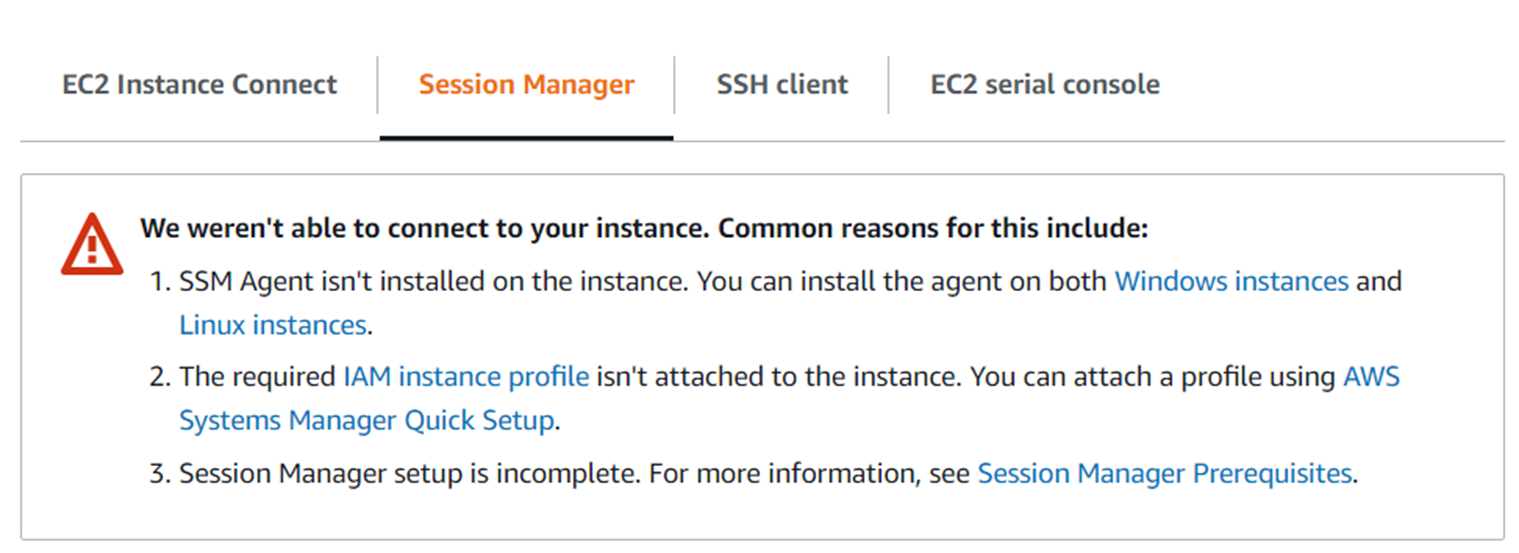
MERK: På dette tidspunktet når Session Manager ikke kan opprette tilkobling til CloudLink-konsollen, må brukeren kontakte teknisk støtte for å hjelpe til med å avinstallere SSM-agenten fra CloudLink-forekomster.
Det finnes to midlertidige løsninger:
Utbedringsarbeidsflyt 1: Når brukeren har tilgang til CloudLink-konsollen via Session Manager.
Utbedringsarbeidsflyt 2: Når brukeren ikke har tilgang til CloudLink-konsollen via Session Manager.
Utbedringsarbeidsflyt 1:
1. Forekomst av CloudLink.
2. På fanen Session Manager (Øktsbehandling) – > klikk på Koble til knapp
3. Når du er på CloudLink-konsollen ved hjelp av Session Manager, skriver du inn sudo su
4. Hvis du vil kontrollere statusen til SSM-agenten som kjører på CloudLink-konsollen, kjører du kommandoen
«systemctl status snap.amazon-ssm-agent.amazon-ssm-agent.service»
5. Hvis du vil vise en liste over den kjørende SSM-agenten på CloudLink-konsollen, kjører du kommandoen
«snap list amazon-ssm-agent»
6. Hvis du vil fjerne SSM-agenten fra CloudLink-konsollen, kjører du kommandoen
«snap remove amazon-ssm-agent» Validate
SSM agent is removed from CloudLink instance (Valider SSM-agenten er fjernet fra CloudLink-forekomsten).
7. Når SSM-agenten blir avinstallert CloudLink-forekomst, deaktiveres
"connect" (koble til)-knappen 8. Når brukeren prøver å SSH til CloudLink IP-adresse, tar det brukeren til CloudLink-påloggingsledetekst
9. Se etter statusen til SSM-agenten. Kontroller at agenten er stoppet
10. Se listen over SSM-agenter. Statusretur "Ingen samsvarende snaps installert".
Utbedringsarbeidsflyt 2:
Øktbehandling er ikke aktivert når en IAM-rolle ikke er valgt. Dermed får ikke brukeren tilgang til CloudLink-konsollen uten at det finnes Session Manager.
Hvis du vil kontrollere IAM-profilen, logger du på AWS -> Launch EC2 instance -> Advanced details -> IAM Instance profile Recommended not to select any profile under "IAM Instance profile" (Start EC2-forekomst – > advanced details -> IAM Instance Profile
Recommended not to select any profile under "IAM Instance profile" (IAM-forekomstprofil). Dette fører til at Session Manager ikke kan opprette en tilkobling til CloudLink-konsollen.
MERK: På dette tidspunktet når Session Manager ikke kan opprette tilkobling til CloudLink-konsollen, må brukeren kontakte teknisk støtte for å hjelpe til med å avinstallere SSM-agenten fra CloudLink-forekomster.
Getroffen producten
CloudLink SecureVM, CloudLinkArtikeleigenschappen
Artikelnummer: 000200819
Artikeltype: Solution
Laatst aangepast: 14 mei 2026
Versie: 6
Vind antwoorden op uw vragen via andere Dell gebruikers
Support Services
Controleer of uw apparaat wordt gedekt door Support Services.