BIOS-update via Windows Update mislukt op computers met een Discrete Graphics Processing Unit (GPU)
Samenvatting: Dit artikel bevat informatie over een scenario waarbij een Dell BIOS-update mislukt wanneer deze wordt uitgevoerd via Windows Update.
Dit artikel is van toepassing op
Dit artikel is niet van toepassing op
Dit artikel is niet gebonden aan een specifiek product.
Niet alle productversies worden in dit artikel vermeld.
Symptomen
Dell BIOS-update mislukt
Computers met geïntegreerde UMA-videokaarten (Unified Memory Architecture): Windows Update downloadt en installeert de Dell BIOS-update zonder problemen.
Computers met discrete niet-geïntegreerde videokaarten: Windows Update downloadt de Dell BIOS-update en start vervolgens opnieuw op, maar de update mislukt. Windows Apparaatbeheer geeft een gele knal weer naast Systeemfirmware.
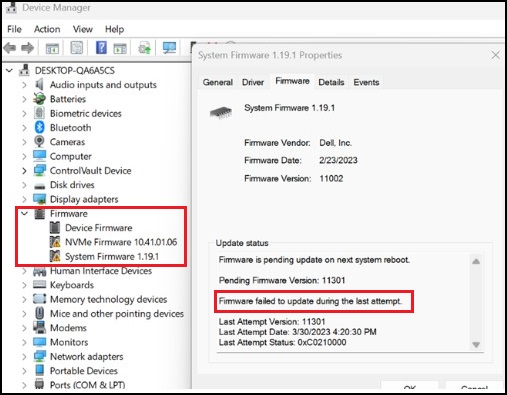
Dit gedrag doet zich voor in zowel Windows 10 als Windows 11 wanneer BitLocker is ingeschakeld.
Oorzaak
De meeste computers schakelen BitLocker in tijdens de Windows Out of Box Experience (OOBE). Tijdens dit proces bindt Windows BitLocker Platform Configuration Registers (PCR), afhankelijk van de geïnstalleerde hardware.
Wanneer een computer een BIOS-update nodig heeft, moet BitLocker worden onderbroken om ervoor te zorgen dat de update met succes kan worden toegepast en de computer niet opstart in de Windows Herstelmodus.
Dell tools zoals Dell Command Update en Dell Update bevatten geïntegreerde logica waardoor BitLocker automatisch wordt onderbroken voordat de update wordt toegepast.
Windows Update bevat geen vergelijkbare geïntegreerde logica wanneer bepaalde PCR-bindingen worden gebruikt.
Oplossing
BitLocker onderbreken voor BIOS-updates
Tijdelijke oplossing:
De huidige tijdelijke oplossing is om BitLocker handmatig te onderbreken en vervolgens de computer opnieuw op te starten. Windows probeert vervolgens de BIOS-update uit te voeren wanneer het systeem opnieuw wordt opgestart.
Open een opdrachtprompt met beheerdersrechten (de opdrachtprompt: Wat is het en hoe u kunt het gebruiken op een Dell systeem). Typ de volgende opdracht: Suspend-BitLocker -MountPoint "C:" -RebootCount 0
Met deze opdracht wordt BitLocker-versleuteling opgeschort op het BitLocker-volume dat is opgegeven door de parameter MountPoint. Omdat de waarde van de parameter RebootCount 0 is, blijft BitLocker-versleuteling opgeschort totdat u de cmdlet Resume-BitLocker uitvoert.
Zodra de BIOS-update is voltooid. Typ de volgende opdracht: Resume-BitLocker -MountPoint "C:"
Aanvullende informatie:
Automatische Windows-apparaatversleuteling of BitLocker op Dell computers
Getroffen producten
Alienware, Dell All-in-One, Dell Pro All-in-One, Dell Pro Max Micro, Dell Pro Max Slim, Dell Pro Max Tower, Dell Pro Micro, Dell Pro Slim, Dell Pro Tower, Dell Slim, Dell Tower, Inspiron, OptiPlex, Vostro, XPS, G Series, G Series, Alienware
, Dell Laptops, Dell Plus, Dell Pro, Dell Pro Max, Dell Pro Plus, Dell Pro Premium, Inspiron, Latitude, Dell Pro Rugged, Vostro, XPS, Fixed Workstations, Mobile Workstations, Dell Pro Max Micro XE FCM2250, Dell Pro Max Slim XE FCS1250, Dell Pro Max Tower T2 XE FCT2250, Dell Pro Max 16 XE MC16250, Dell Pro Micro Plus XE QBM1250, Dell Pro Slim Plus XE5 QBS1250, Dell Pro Tower Plus XE5 QBT1250
...
Artikeleigenschappen
Artikelnummer: 000216539
Artikeltype: Solution
Laatst aangepast: 18 mei 2026
Versie: 8
Vind antwoorden op uw vragen via andere Dell gebruikers
Support Services
Controleer of uw apparaat wordt gedekt door Support Services.