OptiPlex 5070 Small Form Factor (SFF) – Demontagehandbuch für vom Kunden austauschbare Einheiten (CRUs)
Sammendrag: Dieser Artikel ist eine Anleitung zum Entfernen der Teile des Desktop-PCs Dell Small Form Factor OptiPlex 5070, die jedermann leicht ausbauen und ersetzen kann.
Denne artikkelen gjelder for
Denne artikkelen gjelder ikke for
Denne artikkelen er ikke knyttet til noe bestemt produkt.
Det er ikke produktversjonene som identifiseres i denne artikkelen.
Symptomer
Diese Anleitungen führen Sie Schritt für Schritt durch die sichere Entfernung von Komponenten, die als vom Kunden austauschbare Einheit (CRU) des Systems OptiPlex 5070 Small Form Factor (SFF) betrachtet werden. (CRUs sind die Teile des Systems, für die kein Techniker benötigt wird, um sie zu entfernen oder auszutauschen.) Die Anleitungen enthalten auch Bilder, die auf die betreffenden Teile verweisen.
Inhaltsverzeichnis:
Anleitung zum Entfernen
Wenn diese Anleitungen nicht die von Ihnen gesuchte Vorgehensweise abdecken, sollten Sie in Ihrem Systemhandbuch nachlesen.
Im folgenen Artikel erhalten Sie Informationen zum sicheren Betrieb, die Sie beim Umgang mit elektrischen Geräten berücksichtigen sollten.
Anweisungen zum Entfernen
 Hinweis: Bitte klicken Sie auf den Titel des Abschnitts, den Sie öffnen möchten, um den Inhalt zu sehen.
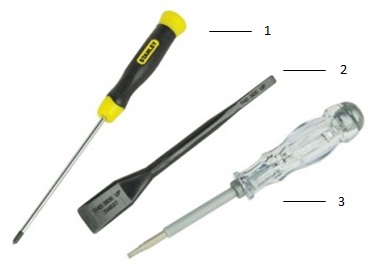
| 1 | Kleiner Kreuzschlitzschraubendreher | 2 | Kunststoffstift |
| 3 | Kleiner Schlitzschraubendreher |
 Hinweis: Beachten Sie, dass das Verwenden eines großen Kreuzschlitzschraubendrehers oder Flachkopfschraubendrehers zu Beschädigungen am Schraubenkopf führen kann. Dies würde die Entfernung ohne Spezialwerkzeug unmöglich machen, das unseren Vor-Ort-Technikern nicht zur Verfügung steht.
-
Anweisungen vor dem Entfernen der Systemabdeckung:
-
Vergewissern Sie sich beim Installieren oder Entfernen jeglicher Hardware stets, dass Ihre Daten auf geeignete Weise gesichert sind
-
Trennen Sie alle Telefon-, Netzwerk- und USB-Kabel vom Computer
-
Trennen Sie den Computer und alle angeschlossenen Geräte von den jeweiligen Steckdosen
-
-
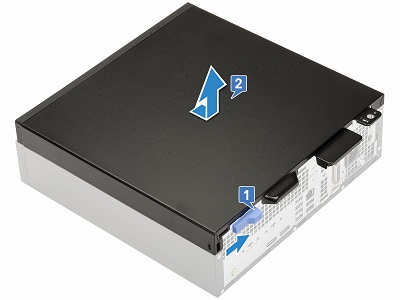
Drücken Sie auf die blaue Entriegelungslasche auf der Rückseite des Systems in Richtung Mitte [1], schieben Sie dann die obere Abdeckung in Richtung der Rückseite des Gehäuses und heben Sie sie nach oben und aus dem System [2].
-
Anweisungen vor dem Entfernen der Frontverkleidung:
-
Vergewissern Sie sich beim Installieren oder Entfernen jeglicher Hardware stets, dass Ihre Daten auf geeignete Weise gesichert sind
-
Trennen Sie alle Telefon-, Netzwerk- und USB-Kabel vom Computer
-
Trennen Sie den Computer und alle angeschlossenen Geräte von den jeweiligen Steckdosen
-
Nehmen Sie die Systemabdeckung ab.
-
-
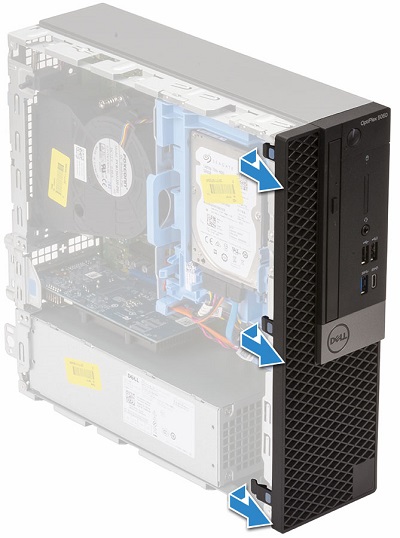
Hebeln Sie die drei (3) Halteklammern entlang der Oberseite der Blende auf.
-
Drehen Sie die Blende auf den Haken an der Unterseite der Blende und ziehen Sie sie von der Vorderseite des PCs ab.
-
Anweisungen vor dem Entfernen der Erweiterungskarten:
-
Vergewissern Sie sich beim Installieren oder Entfernen jeglicher Hardware stets, dass Ihre Daten auf geeignete Weise gesichert sind
-
Trennen Sie alle Telefon-, Netzwerk- und USB-Kabel vom Computer
-
Trennen Sie den Computer und alle angeschlossenen Geräte von den jeweiligen Steckdosen
-
Nehmen Sie die Systemabdeckung ab.
-
-
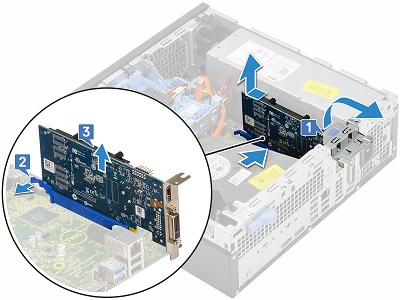
Ziehen Sie an der blauen Metalllasche an der Rückseite des Systems, um die Optionssteckplätze zu entriegeln [1].
-
Suchen Sie nach einem Riegel [2], drücken Sie darauf und heben Sie die Karte aus dem Steckplatz und dem PC heraus [3].
-
Anweisungen vor dem Entfernen der Knopfzellenbatterie:
-
Vergewissern Sie sich beim Installieren oder Entfernen jeglicher Hardware stets, dass Ihre Daten auf geeignete Weise gesichert sind
-
Trennen Sie alle Telefon-, Netzwerk- und USB-Kabel vom Computer
-
Trennen Sie den Computer und alle angeschlossenen Geräte von den jeweiligen Steckdosen
-
Nehmen Sie die Systemabdeckung ab.
-
-
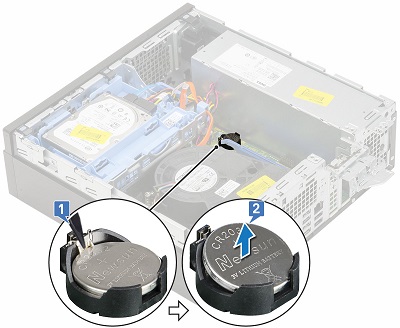
Die Knopfzellenbatterie befindet sich zwischen dem Kühlkörper und dem Netzteil. Drücken Sie mithilfe eines Kunststoffstifts auf die Verriegelung, bis die Batterie herausklingt [1].
-
Nehmen Sie die Batterie aus dem System [2].
-
Anweisungen vor dem Entfernen des Festplattenlaufwerks:
-
Vergewissern Sie sich beim Installieren oder Entfernen jeglicher Hardware stets, dass Ihre Daten auf geeignete Weise gesichert sind
-
Trennen Sie alle Telefon-, Netzwerk- und USB-Kabel vom Computer
-
Trennen Sie den Computer und alle angeschlossenen Geräte von den jeweiligen Steckdosen
-
Nehmen Sie die Systemabdeckung ab.
-
-
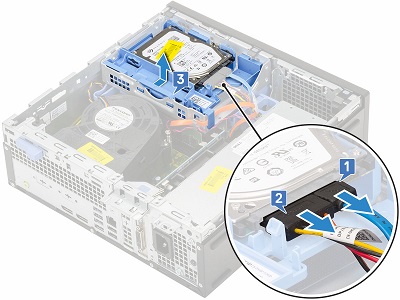
Die Festplatte befindet sich in der vorderen rechten Ecke des Systems. Sowohl 3,5- als auch 2,5-Zoll-Festplattenlaufwerke passen in diese Baugruppe. Trennen Sie die Kabel an der Rückseite des Laufwerks [1, 2].
-
Drücken Sie die blauen Verriegelung an der Rückseite der Baugruppe hin zur Vorderseite des Systems und heben Sie die Baugruppe aus dem PC heraus [3].
-
Anweisungen vor dem Entfernen des optischen Laufwerks (DVD/CD RW):
-
Vergewissern Sie sich beim Installieren oder Entfernen jeglicher Hardware stets, dass Ihre Daten auf geeignete Weise gesichert sind
-
Trennen Sie alle Telefon-, Netzwerk- und USB-Kabel vom Computer
-
Trennen Sie den Computer und alle angeschlossenen Geräte von den jeweiligen Steckdosen
-
Entfernen Sie die Systemabdeckung, die Frontverkleidung und die Festplattenbaugruppe.
-
-
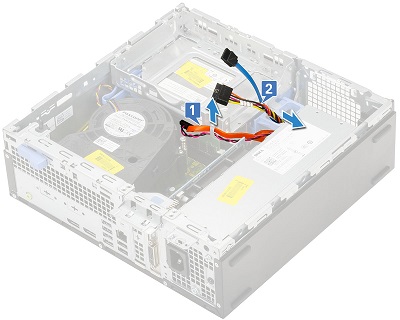
Lösen Sie die ODD-Kabel [1] und die HDD-Kabel [2] aus der Halteklammer und der HDD-ODD-Freigabelasche auf der rechten Seite des Laufwerksgehäuses.
-
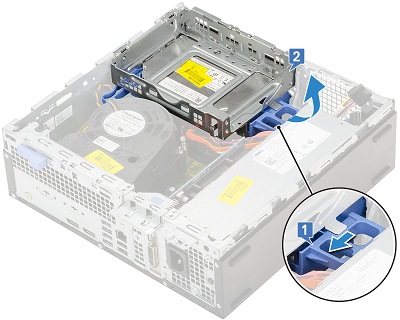
Schieben Sie den blauen Schieberegler zur Rückseite des PCs [1], um das Laufwerksgehäuse zu entriegeln. Drehen Sie das Gehäuse über die rechte Seite des Gehäuses [2].
-
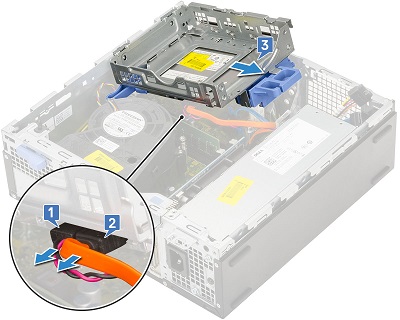
Trennen Sie die Stromversorgungs- und Datenkabel des optischen Laufwerks [1, 2] von der Rückseite des optischen Laufwerks und schieben Sie das Laufwerksgehäuse aus dem System [3].
-
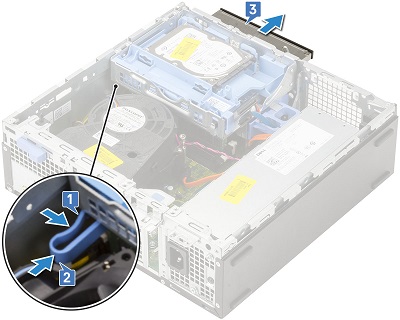
Drücken Sie die blaue Freigabelasche an der Rückseite des optischen Laufwerks zusammen [1] und schieben Sie die Verriegelung in Richtung der Vorderseite des Laufwerksgehäuses [2] und ziehen Sie das ODD aus dem Laufwerksgehäuse [3].
-
Anweisungen vor dem Entfernen der M.2-SSD-Karte:
-
Vergewissern Sie sich beim Installieren oder Entfernen jeglicher Hardware stets, dass Ihre Daten auf geeignete Weise gesichert sind
-
Trennen Sie alle Telefon-, Netzwerk- und USB-Kabel vom Computer
-
Trennen Sie den Computer und alle angeschlossenen Geräte von den jeweiligen Steckdosen
-
Entfernen Sie die Systemabdeckung, die Frontverkleidung und das Laufwerksgehäuse.
-
-
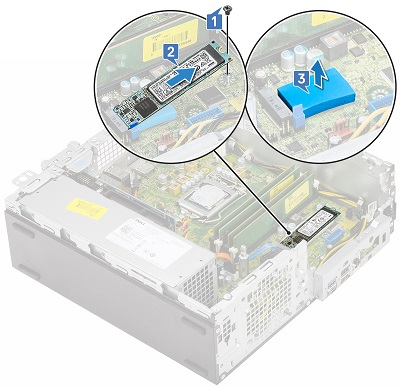
Die M.2 befindet sich unter dem Laufwerksgehäuse. Entfernen Sie die Schraube, mit der die Karte befestigt ist [1].
-
Heben Sie die Karte aus dem Anschluss und dem PC [2] und entfernen Sie die Wärmefalle von der Unterseite der Karte [3].
-
Anweisungen vor dem Entfernen des Kühlkörperlüfters:
-
Vergewissern Sie sich beim Installieren oder Entfernen jeglicher Hardware stets, dass Ihre Daten auf geeignete Weise gesichert sind
-
Trennen Sie alle Telefon-, Netzwerk- und USB-Kabel vom Computer
-
Trennen Sie den Computer und alle angeschlossenen Geräte von den jeweiligen Steckdosen
-
Entfernen Sie die Systemabdeckung, die Frontverkleidung und das Laufwerksgehäuse.
-
-
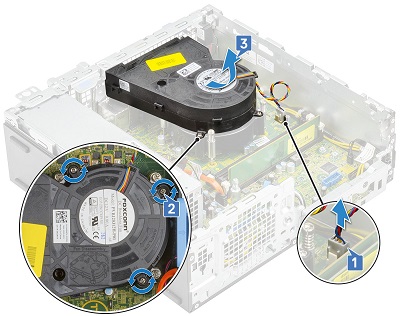
Trennen Sie das Lüfterkabel an der Hauptplatine [1] und entfernen Sie die drei (3) Schrauben, mit denen der Lüfter am Kühlkörper befestigt ist [2].
-
Heben Sie den Kühlkörperlüfter aus dem Computer [3].
-
Anweisungen vor dem Entfernen des Arbeitsspeichers:
-
Vergewissern Sie sich beim Installieren oder Entfernen jeglicher Hardware stets, dass Ihre Daten auf geeignete Weise gesichert sind
-
Trennen Sie alle Telefon-, Netzwerk- und USB-Kabel vom Computer
-
Trennen Sie den Computer und alle angeschlossenen Geräte von den jeweiligen Steckdosen
-
Entfernen Sie die Systemabdeckung, die Frontverkleidung und das Laufwerksgehäuse.
-
-
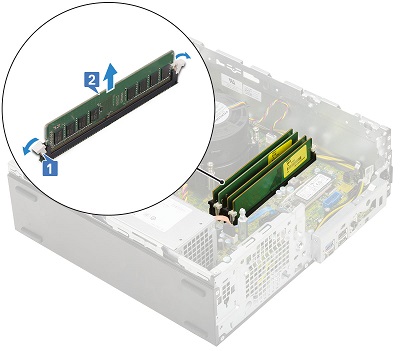
Der Speicher befindet sich zwischen dem Kühlkörper und der Vorderseite des PCs. Ziehen Sie die Laschen auf beiden Seiten des Speicher-DIMM auseinander [1].
-
Wenn der Speicher hoch springt, heben Sie ihn nach oben und aus dem Computer heraus [2].
 Hinweis: Wiederholen Sie die Schritte 2 und 3 für alle zusätzlichen Speicher-DIMMs im System.
-
Anweisungen vor dem Entfernen der internen Lautsprecher:
-
Vergewissern Sie sich beim Installieren oder Entfernen jeglicher Hardware stets, dass Ihre Daten auf geeignete Weise gesichert sind
-
Trennen Sie alle Telefon-, Netzwerk- und USB-Kabel vom Computer
-
Trennen Sie den Computer und alle angeschlossenen Geräte von den jeweiligen Steckdosen
-
Entfernen Sie die Systemabdeckung, die Frontverkleidung und das Laufwerksgehäuse.
-
-
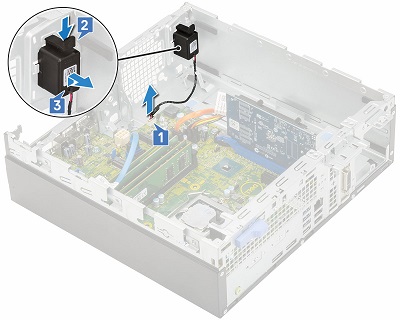
Der Lautsprecher befindet sich vor dem Netzteil (PSU). Trennen Sie das Lautsprecherkabel von der Hauptplatine [1].
-
Drücken Sie auf die Freigabelasche auf der Oberseite der Lautsprecherbaugruppe [2] und heben Sie die Baugruppe nach oben und aus dem Gehäuse [3].
-
Anweisungen vor dem Entfernen der Stromversorgungseinheit (PSU):
-
Vergewissern Sie sich beim Installieren oder Entfernen jeglicher Hardware stets, dass Ihre Daten auf geeignete Weise gesichert sind
-
Trennen Sie alle Telefon-, Netzwerk- und USB-Kabel vom Computer
-
Trennen Sie den Computer und alle angeschlossenen Geräte von den jeweiligen Steckdosen
-
Entfernen Sie die Systemabdeckung, die Frontverkleidung und das Laufwerksgehäuse.
-
-
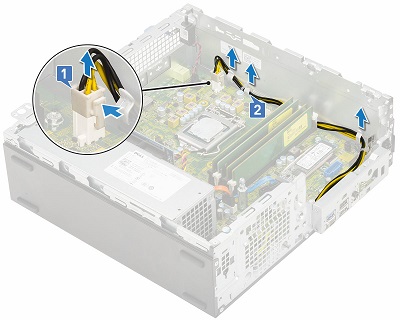
Trennen Sie den quadratischen Netzanschluss von der hinteren rechten Ecke des Systems [1] und lösen Sie das Kabel um das Gehäuse [2].
-
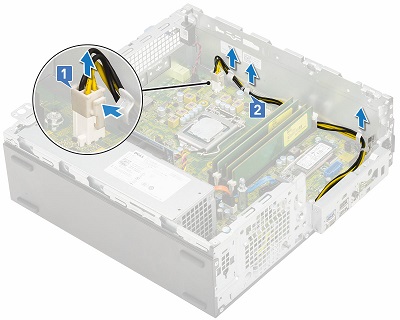
Entfernen Sie die drei (3) Schrauben, mit denen das Netzteil an der Rückseite des PCs befestigt ist [1], trennen Sie den Netzanschluss von der Hauptplatine vor dem Speicher [2] und heben Sie die Netzkabel aus dem System [3].
-
Drücken Sie auf die blaue Freigabelasche vor dem Netzteil [4] und das Netzteil zur Vorderseite des PCs und heben Sie es aus dem System [5].
| Sollten Sie weitere Hilfe benötigen, nehmen Sie bitte Kontakt mit dem technischen Support auf. | |
| Kontakt | Zurück zur Seite mit den Demontage-Inhalten für den OptiPlex 5070 |
Årsak
N. z.
Oppløsning
N. z.
Berørte produkter
OptiPlex 5070 Small Form FactorArtikkelegenskaper
Artikkelnummer: 000136441
Artikkeltype: Solution
Sist endret: 29 sep. 2023
Versjon: 6
Få svar på spørsmålene dine fra andre Dell-brukere
Støttetjenester
Sjekk om enheten din er dekket av støttetjenestene.