Feilsøke problemer med hodetelefon- eller mikrofonplugger på Latitude- og OptiPlex-systemer
Sammendrag: Denne artikkelen inneholder informasjon om hvordan du løser problemer med hodetelefoner eller mikrofonplugger på en Dell Latitude- og OptiPlex-datamaskin.
Denne artikkelen gjelder for
Denne artikkelen gjelder ikke for
Denne artikkelen er ikke knyttet til noe bestemt produkt.
Det er ikke produktversjonene som identifiseres i denne artikkelen.
Instruksjoner
Bruke hodetelefoner/mikrofon på en OptiPlex
Når en hodetelefon eller hodetelefoner er koblet til lydporten på frontpanelet, er lydporten på baksiden deaktivert. Dette gjør det mulig for å lytte til lyd privat ved hjelp av hodetelefoner, og inngangen bak aktiveres igjen når hodetelefonene kobles fra.
Bruke hodetelefoner/mikrofon på en Latitude bærbar PC
De to vanligste kontakttypene for lydkontakter er en kontakt med to ringer (tre ledere) og en kontakt med tre ringer (fire ledere) eller spiss, ring, ringhylse (TRRS). Forskjellen mellom de to kan ses i bildet nedenfor.
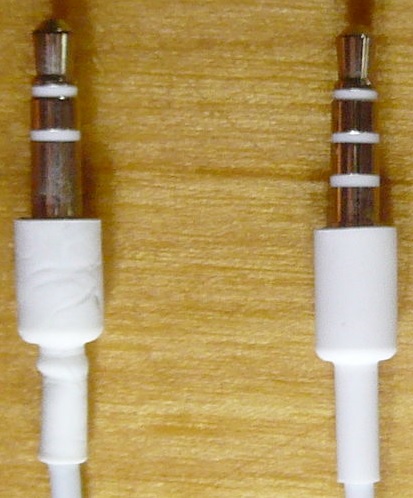
Figur 1: Eksempel på to forskjellige typer hodetelefon- eller mikrofonkontakter
De fleste Latitude bærbare PC-er har en kombinert mikrofon / hodetelefon plugg. Hodetelefoner med en tre-rings TRRS-kontakt støtter både lydavspilling og opptak ved hjelp av mikrofonen på hodesettet. Dokkingstasjonene i E-serien har en separat hodetelefon- og mikrofonport. Dette oppsettet krever et hodesett som støtter en kontakt med to ringer, en hver for hodetelefoner og mikrofon.
Hvis du vil bruke en kombinasjon av hodetelefoner og mikrofon på bærbare Latitude-PC-er, må du deaktivere den interne mikrofonen i Windows' lydegenskaper.
- Trykk på Windows + Q for å åpne søkepanelet.
- Skriv inn
control panelog trykk Enter. - Klikk Maskinvare og lyd i Kontrollpanel, og klikk deretter Lyd.
- Velg fanen Opptak.
-
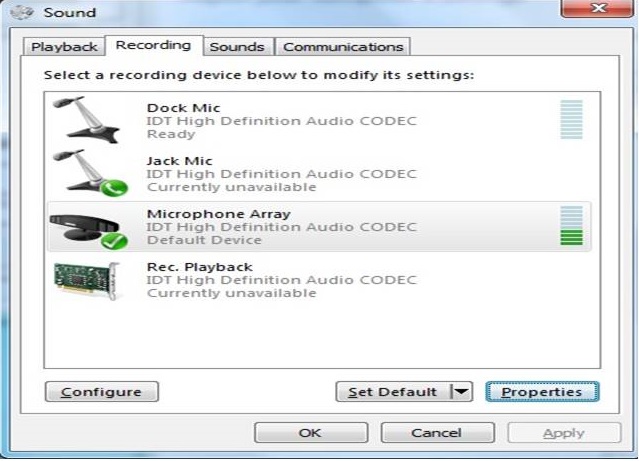
Figur 2: Skjermbilde av lydegenskaper i Windows - Velg Microphone Array (Mikrofonrekke) på IDT High Definition Audio CODEC-enheten.
- Klikk på Egenskaper for å åpne vinduet Egenskaper for matrisen for mikrofon.
- Fra kategorien Generelt bruker du rullegardinmenyen og velger Ikke bruk denne enheten (deaktiver).
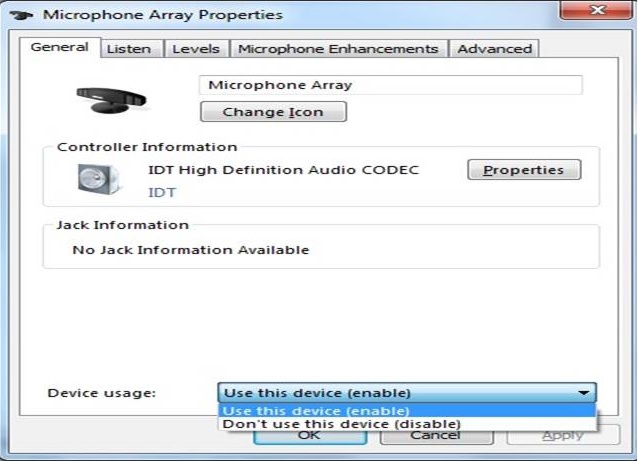
Figur 3: Skjermbilde av egenskaper for mikrofonmatrise i Windows - Klikk på Bruk.
- Klikk OK for å gå ut av vinduet Egenskaper for mikrofonmatrise.
- Klikk OK for å gå ut av vinduet Lydegenskaper.
Hvis problemet vedvarer, sjekk våre disse veiledningene:
Tilleggsinformasjon
Anbefalte artikler
Her er noen anbefalte artikler relatert til dette emnet som kan være av interesse for deg.
Berørte produkter
OptiPlex, LatitudeArtikkelegenskaper
Artikkelnummer: 000137382
Artikkeltype: How To
Sist endret: 30 apr. 2026
Versjon: 16
Få svar på spørsmålene dine fra andre Dell-brukere
Støttetjenester
Sjekk om enheten din er dekket av støttetjenestene.