Vise og administrere posisjonsinnstillinger
Sammendrag: Finn ut hvordan du administrerer individuelle og firmamessige preferanser, slik at du kan få mest mulig ut av støtteopplevelsen med Dell Technologies.
Denne artikkelen gjelder for
Denne artikkelen gjelder ikke for
Denne artikkelen er ikke knyttet til noe bestemt produkt.
Det er ikke produktversjonene som identifiseres i denne artikkelen.
Instruksjoner
Denne veiledningen dekker hvordan du viser og administrerer innstillinger for firmaregistrering, steder og organisasjonens brukerbase via to forskjellige brukertyper: bedriftsadministratorer og bedriftsbrukere.
Ved å holde informasjonen oppdatert, bidrar du til å opprettholde sikkerheten og sikrer at Dell Technologies kan gi deg rask og nøyaktig støtte.
Anbefalte administrative tiltak inkluderer:
-
Angi plasserings- og ressurspreferanser slik at vi kan levere riktig service på stedet, reservedeler og saksbehandlingsstøtte til de aktuelle kontaktene.
-
Administrere brukerbasen ved å tilordne hvem som har tilgang til bestemte ressurser og plasseringer, og ved å fjerne alle som ikke lenger er en del av organisasjonen.
-
Justere viktige sikkerhetsinnstillinger, for eksempel standard ansatttilgang og angi generell plassering og ressurssynlighet.
Denne artikkelen inneholder informasjon om:
-
Vise og administrere posisjonsinnstillinger
Relaterte ressurser:
Slik viser eller administrerer du steder
I denne delen kan bedriftsadministratorer lære hvordan de viser og administrerer beliggenheter for kontoen sin, viser og oppdaterer preferanser for steder (kontaktforhold på startsiden, nettstedstillatelser, kontaktforhold på stedet, CRU-innstillinger og mer) og administrerer brukere som har tilgang til stedene, og hvordan de får denne tilgangen.
Business-brukere vil kunne se mye av den samme opplevelsen, men ikke administrere.
Vis eller administrer plasseringer
Fra Steder-modulen i Administrer virksomhetsinformasjon (tilgjengelig for firmaadministratorer eller bedriftsbrukere) kan du se og administrere plasseringene som er tilgjengelige for deg i organisasjonen.
Stedsmodul (Administrer virksomhetsinformasjon > , rullegardinliste > for virksomhetsinformasjon)
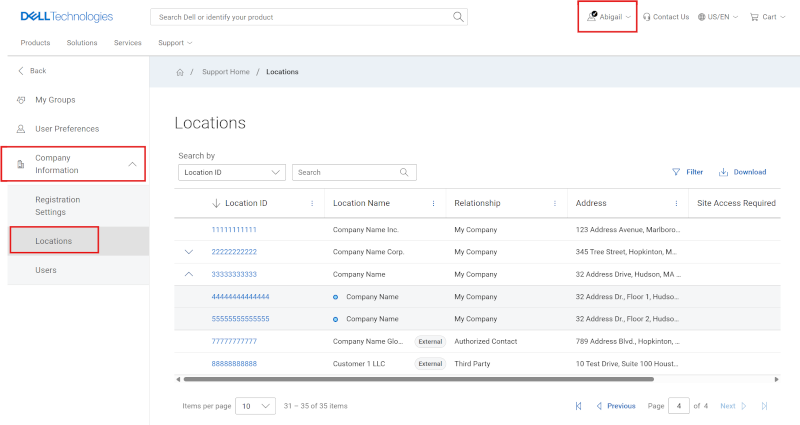
Figur 1: Rutenett for administrering av plasseringer
Plasseringer-visningen viser plasseringer som er tilgjengelige for deg i organisasjonen. Du får automatisk tilgang til alle steder og produkter som finnes i fanen Firmaområder, gjennom Dell Technologies' registreringsprosess på nett.
Tilgang angis av e-postdomenet som ble brukt under registreringen, og som er tilknyttet et selskap som har et etablert forhold til Dell Technologies. Alle steder og produkter som er tilknyttet dette selskapet eller organisasjonen, vil automatisk være tilgjengelige for visning (arvet / Mitt firma) av brukeren, med mindre plasseringssynlighetsnivåer er definert av en bedriftsadministrator av tilgangsgrupper.
-
Bedriftsbrukere:
-
Kan vise alle åpne steder og også eventuelle begrensede steder i organisasjonen, noe som krever godkjenning fra en bedriftsadministrator for tilgang.
-
Blokkerte plasseringer vil ikke være synlige for Business-brukere. For at Business-brukeren skal få synlighet, må de eksplisitt gis tilgang til plasseringen av en bedriftsadministrator.
-
Kan be om tilgang til en begrenset plassering som brukeren ikke har tilgang til, ved å kontakte virksomhetsadministratoren.
-
-
Brukere av virksomhetsadministrator:
-
Kan vise og administrere alle plasseringer, inkludert åpne, begrensede og blokkerte plasseringer i organisasjonen.
-
I tillegg har bedriftsadministratorer muligheten til å endre innstillinger for stedssynlighet og spesifisere CRU-preferanser og andre innstillinger for å tilpasse service på stedene og andre innstillinger for å tilpasse tjenesten for stedene.
-
Brukere kan også se hvilken relasjonstype som avgjør om de er synlige for en steds-ID, i listen over plasseringer. Funksjonene i rollen Firmaadministrator gjelder bare for plasseringer som arves via virksomhetens tilknyttede e-postdomenejustering (Min firmarelasjon).
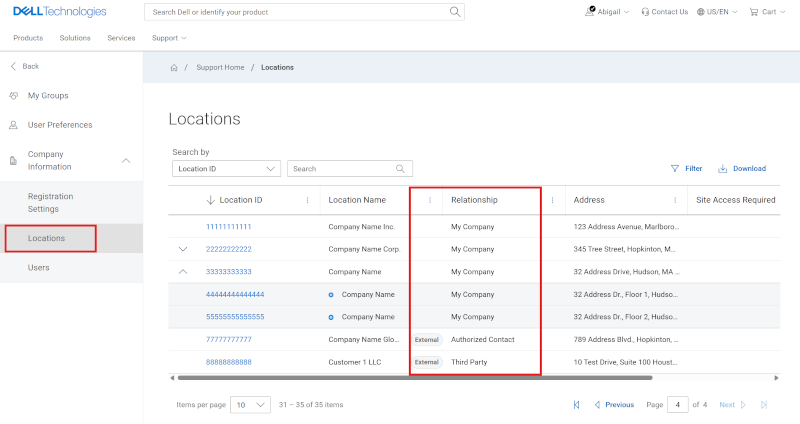
Figur 2: Plasseringer Rutenettrelasjoner
Relasjonstyper:
-
Mitt firma – En plassering du arver når du registrerer deg for en Dell Technologies-konto på nett, og som bestemmes ut fra virksomhetens tilknyttede e-postdomenejustering. Funksjonene som bedriftsadministrator gjelder plasseringer av denne relasjonstypen.
-
Autorisert kontakt – Tilgang til en plassering som ennå ikke er riktig tilknyttet brukerens økosystem.
-
Sikker tilgang til området – Tilgang til en plassering i brukerens bedriftsøkosystem som har kontrollert synlighet av noe slag (f.eks. Site Visibility) og har blitt gitt av en bedriftsadministrator.
-
Tredjepart - Et sted som er tildelt og godkjent som tredjepartskonsulent utenfor brukerens firma.
-
Støttepartner – Tilgang til et kundested som partnerselskapet støtter. Dette er definert kontraktsmessig til minst ett produkt på stedet (og vil bare se de kontraktsmessig spesifiserte produktene relatert til stedet).
MERK: Det vises også et merke på Eksterne plasseringer for å minne brukeren på at de ikke er en del av virksomhetens arvede økosystem. Filtre kan også brukes til å begrense rutenettvisningen etter ønske.
Få tilgang til stedsdetaljer (administrer virksomhetsinformasjon > , virksomhetsinformasjon, > plasseringsdetaljer >)
Hvis du klikker på en individuell steds-ID i listen over lokasjoner, vises detaljerte innstillinger for plasseringen.
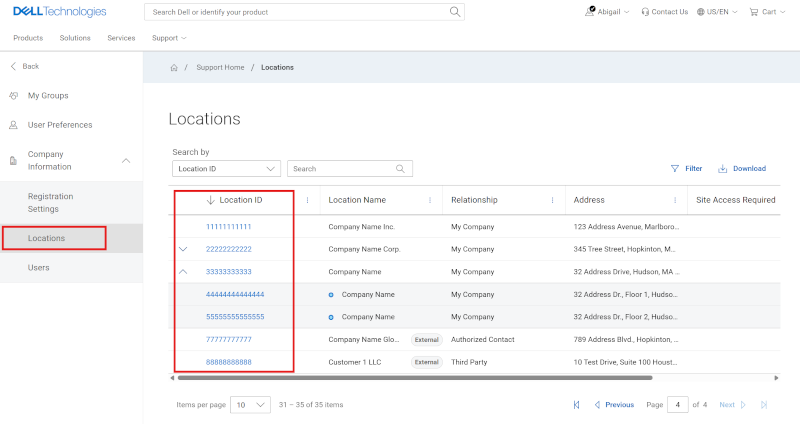
Figur 3: Plasserings-ID-er for rutenett-ID-er
Administratorer kan administrere grunnleggende stedsinnstillinger etter underfanen Innstillinger, produktinnstillinger etter underfanen Produkter og kontakter for plasseringen etter underfanen Kontakter.
-
Preferanser – inkluderer stedspreferanser nedenfor:
-
Synlighet for posisjon (skrivebeskyttet for øyeblikket)
-
Kontakter:
-
Leveringskontakt
-
Planlegging av kontakter på stedet
-
Informasjon om tilgang til området
-
Innstillinger for enhet som kan skiftes ut av kunden (CRU) / leveringsadresse
-
-
Produkter - en liste over alle produkter til nettstedet.
-
Kontaktpersoner på produktnivå for oppringingshjem
-
-
Det inkluderer følgende:
-
Interne kontakter – enten ha standardsynlighet til plasseringen, eller en relasjon er eksplisitt gitt til brukeren som gir tilgang til bestemte plasseringer med begrenset eller blokkert områdesynlighet.
-
Eksterne kontakter – brukere fra andre organisasjoner som har fått tildelt en tredjepart, autorisert kontakt eller et partnerforhold til plasseringen.
-
Plasseringspreferanser (administrer virksomhetsinformasjon, > bedriftsinformasjon > , steder >, plasseringsdetaljer > , preferanser)
Den første underkategorien i Stedsdetaljer (klikk på en steds-ID) er kategorien Innstillinger, som inneholder forskjellige plasseringsinnstillinger.
-
Synlighet for posisjon (skrivebeskyttet for øyeblikket)
-
Kontakter:
-
Leveringskontakt
-
Planlegging av kontakter på stedet
-
Informasjon om tilgang til området
-
Innstillinger for CRU (enhet som kan skiftes av kunden) / leveringsadresse
Stedssynlighet (administrer virksomhetsinformasjon, > bedriftsinformasjon, > plasseringer >, plasseringsdetaljer > , preferanser)
Bedriftsadministratorer kunne tidligere kontrollere tilgangen til én, mange eller alle organisasjonens plasseringer ved å bruke stedssynlighet der det var aktuelt. Dette ble gjort per lokasjon ved å klikke på en av steds-ID-ene i resultatrutenettet til Steder-modulen.
Denne synlighetskontrollen går for øyeblikket over til synlighetskontrollen for tilgangsgruppen. Under overgangen vil alle steder som hadde Stedssynlighet satt til Begrenset eller Blokkert, beholde og vise denne innstillingen under Stedssynlighet, og eventuelle eksisterende relasjoner som ble gitt til brukerbasen, beholdes under overgangen.
Endring av stedssynlighet på nettet eller tildeling av nye brukerrelasjoner er imidlertid for øyeblikket ikke tilgjengelig for firmaadministratorer.
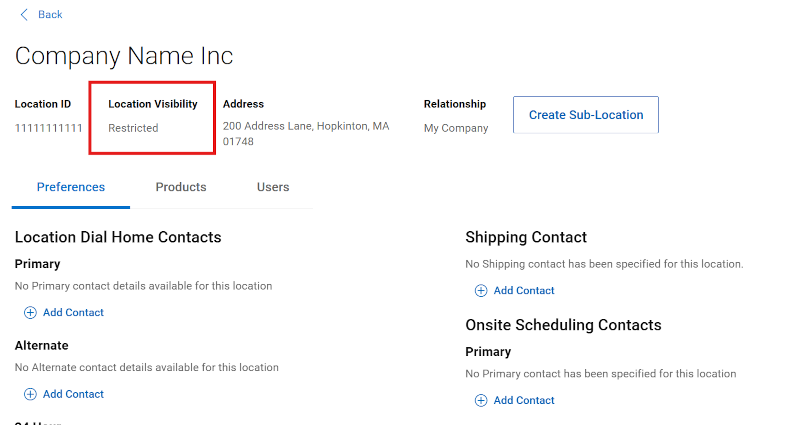
Figur 4: Synlighet for plasseringsinnstillinger
En plassering kan defineres som ett av tre forskjellige sikkerhetsnivåer:
-
Åpen plassering – tilgjengelig for alle ansatte som tilhører organisasjonen din. Ansatte i organisasjonen arver tilknytning til alle slike plasseringer i organisasjonen når de registrerer seg for en Dell Technologies online-konto. Ingen vedlikehold er nødvendig da dette er standard sikkerhetsnivå.
-
Begrenset plassering – Synlig i plasseringslisten for alle ansatte i organisasjonen, men full tilgang til plasseringen må forespørres av den ansatte, og gis bare per forespørsel. Tilgang til plasseringen må gis av en firmaadministrator i organisasjonen via underkategorien Administrer godkjenninger i kategorien Administrer kontakter i Bedriftsadministrasjon.
-
Blokkert plassering - Bare synlig for bedriftsadministratorer fra organisasjonen din og brukere som eksplisitt har fått tilgang; Plasseringer er skjult for alle andre brukere. Tilgang kan bare gis når en kontakt legges til direkte på den blokkerte plasseringen av en firmaadministrator fra organisasjonen.
MERK: Alle stedsrelasjoner fra tredjeparter beholder tilgangen til stedet når posisjonssynlighet endres til Begrenset eller Blokkert. Tredjepartstilgang må fjernes manuelt fra plasseringen av firmaets administratorer.
MERK: Synlighet for begrenset og blokkert plassering vil forsvinne i fremtiden, og gå over til synlighetskontroller for tilgangsgrupper som den foretrukne opplevelsen.
Den foretrukne synlighetskontrollen for opplevelsen er tilgangsgruppefunksjonaliteten, som kan brukes til å gi en kraftigere og mer fleksibel tilnærming til administrasjon av posisjonssynlighet og sikkerhet. Hvis du vil ha mer informasjon, kan du gå til Opprette og administrere tilgangsgrupper
Angi sikkerhetsinnstillinger (behandle virksomhetsinformasjon > , virksomhetsinformasjon > , stedsdetaljer >)
Hvis du vil redigere innstillingen for posisjonssynlighet for en steds-ID, må firmaadministratoren be om kundestøtte i denne overgangsperioden:
-
Sign in to https://www.dell.com/support
-
Utløs denne koblingen: Administrativ støtte
-
Velg Enterprise Online-konto Hjelp
-
Åpne Fortell oss mer-menyen &velg riktig alternativ
-
Ta med plasserings-ID(-ene) og hjelp til nettstedsynlighet som er nødvendig (f.eks. endring av innstilling, et brukerforhold til en begrenset eller blokkert plassering opprettet eller fjernet)
Angi plassering, ring til hjemmekontakter (Administrer firmainformasjon > , Firmainformasjon > , Steder >, Plasseringsdetaljer > , Innstillinger)
For automatisk generering av ny saksoppretting brukes kontaktforhold for hjemmekontakt på plasseringsnivå som standard for opprettelse av ny sak for selvdiagnose.
Administratorer kan legge til henholdsvis primære, alternative relasjoner og kontaktrelasjoner etter arbeidstid for steder i organisasjonen. Når du har utløst Legg til kontakt (eller Fjern kontakt) i delen Kontakter, søker du etter Fornavn, Etternavn eller e-postadresse. Velg ønsket kontakt, og klikk på Legg til kontakt-knappen for å lagre endringen (eller Avbryt for å forkaste).
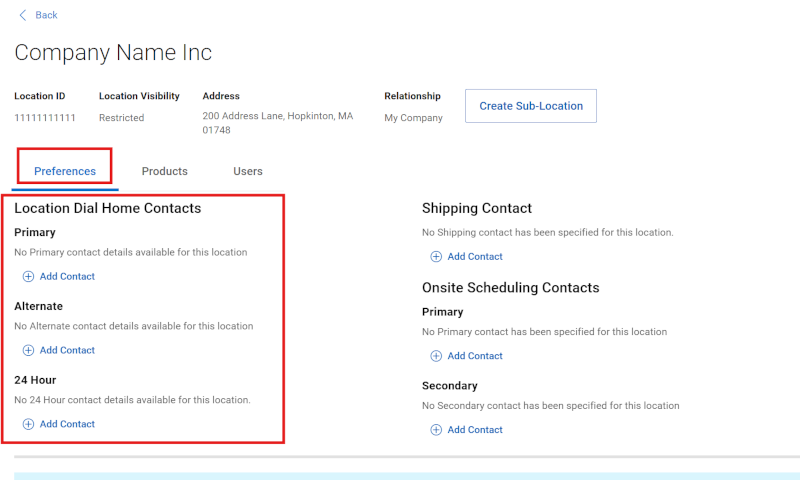
Figur 5: Plasseringsinnstillinger Nettsted DialHome Kontakter
____________________________________________________________________________________
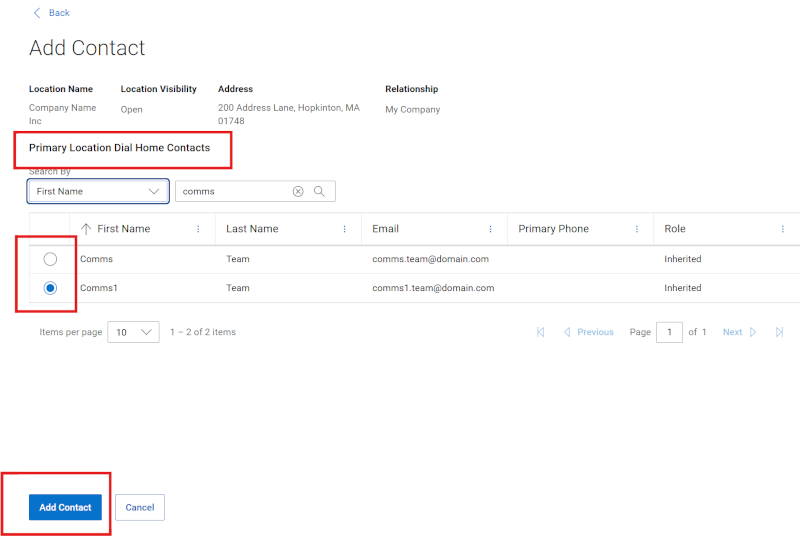
Figur 6: Plasseringsinnstillinger Nettsted DialHome Legg til kontakt
Angi forsendelseskontakt (administrer virksomhetsinformasjon > , bedriftsinformasjon > , sted >, stedsdetaljer > , preferanser)
Administratorer kan legge til et kontaktforhold for forsendelser for organisasjonen. Når du har valgt Legg til (eller fjern) kontakt, kan du søke etter fornavn, etternavn eller e-postadresse. Velg ønsket kontakt, og klikk på Legg til kontakt-knappen for å lagre endringen (eller Avbryt for å forkaste).
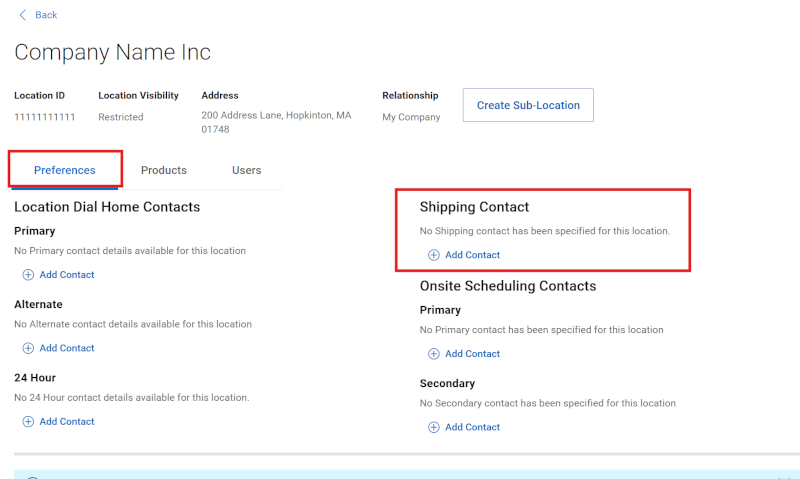
Figur 7: Plasseringspreferanser Frakt
_______________________________________________________________________________
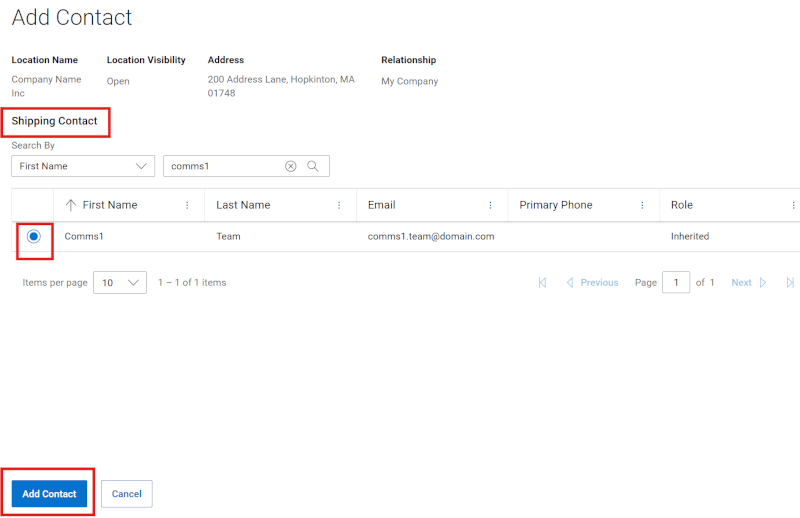
Figur 8: Plasseringspreferanser Frakt Legg til kontakt
Angi planlegging av kontakter på stedet (Administrer virksomhetsinformasjon>, Firmainformasjon>, Sted>, Stedsdetaljer>, Innstillinger)
Administratorer kan legge til henholdsvis en primær og en sekundær kontakt for organisasjonen. Når du har valgt Legg til (eller fjern) kontakt, kan du søke etter fornavn, etternavn eller e-postadresse. Velg ønsket kontakt, og klikk på Legg til kontakt-knappen for å lagre endringen (eller Avbryt for å forkaste).
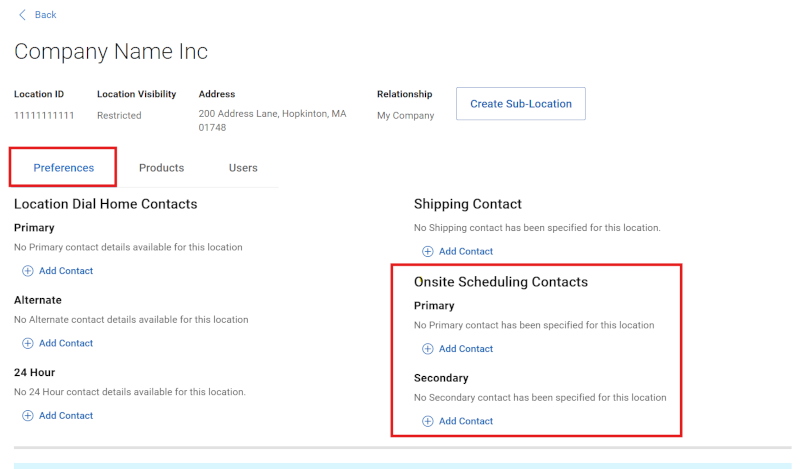
Figur 9: Plasseringspreferanser på stedet
_______________________________________________________________________________
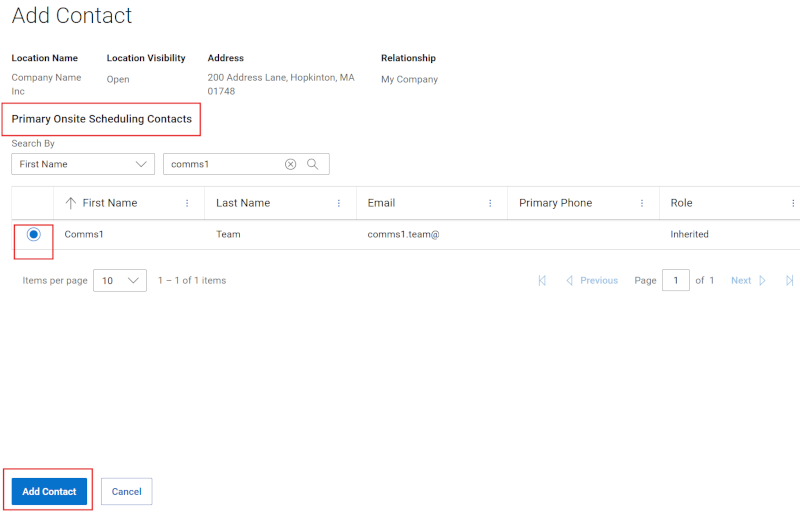
Figur 10: Plasseringsinnstillinger Legg til kontakt på stedet
Angi områdetilgangsdetaljer (behandle virksomhetsinformasjon > , virksomhetsinformasjon > , plasseringsdetaljer > > , preferanser)
Firmaadministratorer kan definere spesielle tillatelser for delleveringer eller støtte på stedet hvis en lokasjon krever det, ved å gå til Steder-modulen fra rullegardinmenyen Virksomhetsinformasjon. Klikk deretter på den individuelle steds-ID-en fra listen over steder.
I underkategorien Innstillinger for en valgt plasserings-ID klikker du på Rediger i delen Detaljer om områdetilgang og foretar eventuelle valg/endringer som trengs. Enkelte valg vil føre til flere innstillingsvalg. Når du er ferdig, klikker du på Lagre-knappen for å lagre eventuelle endringer (eller Avbryt for å forkaste).
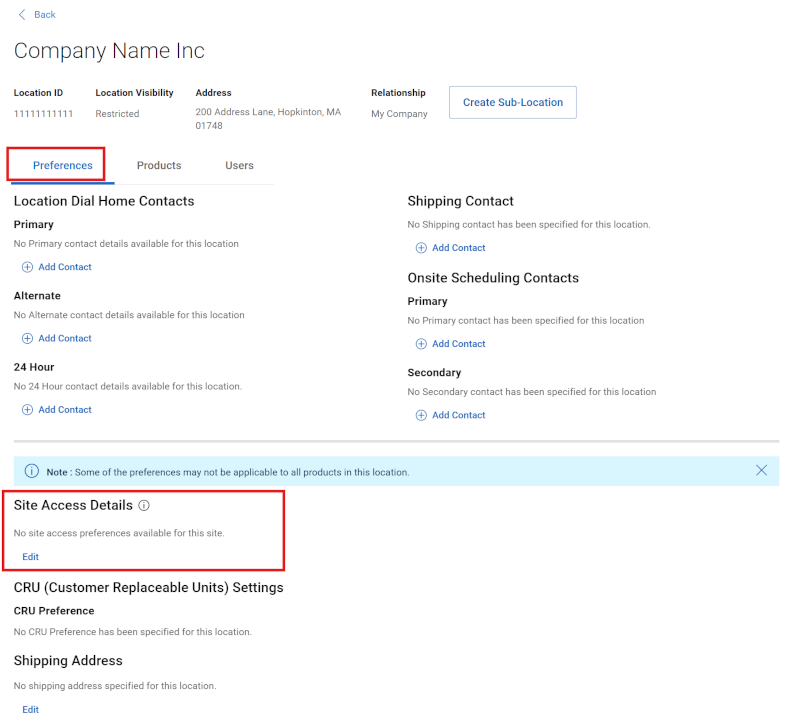
Figur 11: Plasseringsinnstillinger Informasjon om områdetilgang
_______________________________________________________________________________
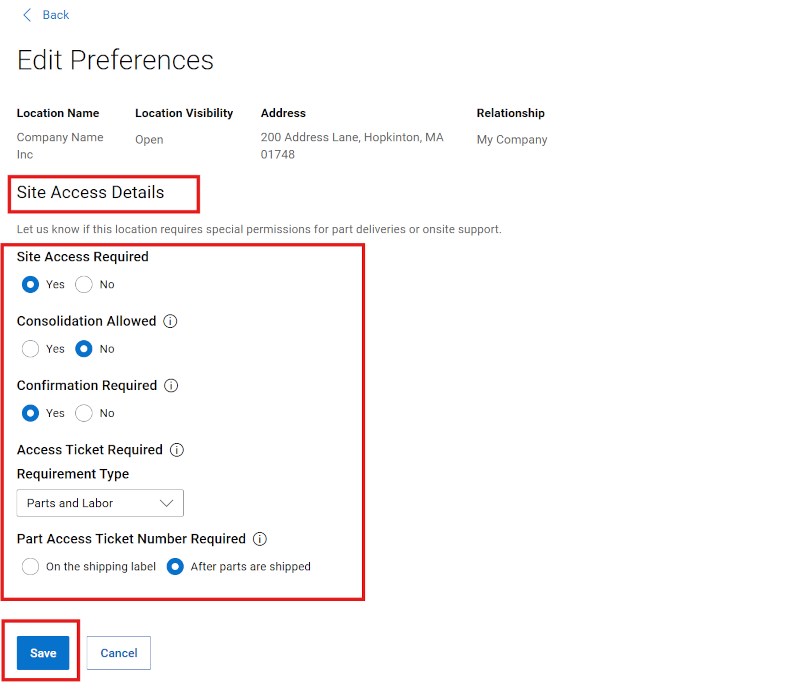
Figur 12: Plasseringsinnstillinger Tilgangsdetaljer for område Lagre
MERK: Noen av preferansene gjelder kanskje ikke for alle produkttyper.
Angi CRU-innstillinger og leveringsadresse (administrer virksomhetsinformasjon > , bedriftsinformasjon > , plasseringer >, plasseringsdetaljer > , preferanser)
CRU (Customer Replaceable Units) er spesifikke enheter, komponenter eller individuelle deler av utpekt Dell Technologies-utstyr som en kunde er autorisert til å bytte selv. CRU-programmet gjør det mulig for kunder å skifte ut bestemte maskinvarekomponenter. Hvis det oppstår en feil, kan kunden erstatte en CRU ved å bruke diagnostikkverktøy og/eller dokumentasjon levert av Dell. Enheter eller komponenter som ikke er angitt som CRU, må vedlikeholdes eller erstattes av Dell eller en autorisert servicepartner.
Hvis du vil se en liste over maskinvarekomponenter som er angitt som CRU for et bestemt maskinvaresystem, kan du gå til tabellen over Dells produktgaranti og vedlikehold.
Virksomhetsadministratorer kan spesifisere CRU-preferansene for alle serviceaktiviteter som involverer CRU-kvalifiserte deler, ved å gå til Steder-modulen fra rullegardinmenyen Virksomhetsinformasjon. Klikk deretter på den individuelle steds-ID-en fra listen over steder.
I underfanen Innstillinger for den valgte steds-ID-en klikker du på Rediger i delen Innstillinger for CRU (Customer Replaceable Units), gjør eventuelle valg/endringer som trengs, legger til en leveringsadresse om nødvendig, og klikker på Lagre-knappen for å lagre eventuelle endringer (eller Avbryt for å forkaste).
Du kan velge den eksisterende adressen, som leveringsadresse, eller angi en ny adresse.
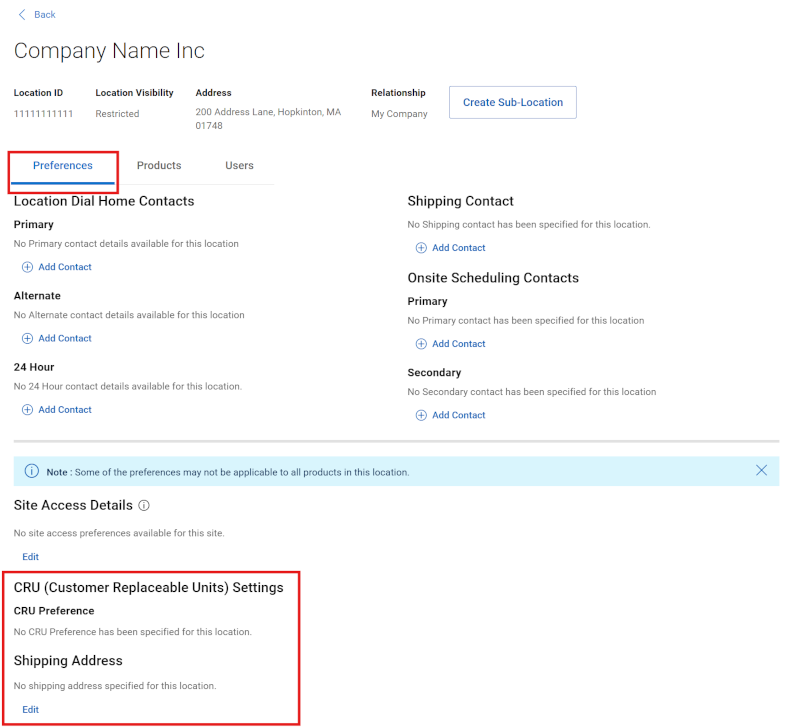
Figur 13: Plasseringspreferanser CRU
Enhet som kan skiftes ut av kunden (CRU)
- Automatisk CRU-aktivert – alle kvalifiserte deler sendes automatisk til den oppgitte leveringsadressen. Forsendelseskontakten din vil ikke bli varslet før forsendelsen.
MERK: Forsendelseskontakt og adresse som kreves for registrering.
- Kontakt alltid – forsendelseskontakten din vil alltid bli varslet før forsendelse av den kvalifiserte delen.
MERK: Forsendelseskontakt og adresse som kreves for registrering.
- CRU-alternativet er avslått – Dell vil alltid kontakte deg for å avtale utskifting av delen på stedet.
- Kun stasjoner – harddisker som er kvalifisert for deler, sendes automatisk til den angitte leveringsadressen. Forsendelseskontakten din vil ikke bli varslet før forsendelsen.
MERK: Forsendelseskontakt og adresse som kreves for registrering.
Hvis virksomhetsadministratoren avslår å delta i CRU-programmet, blir planleggingskontakten på stedet kontaktet av Dell Technologies Services-teamet for å avtale en tekniker på stedet.
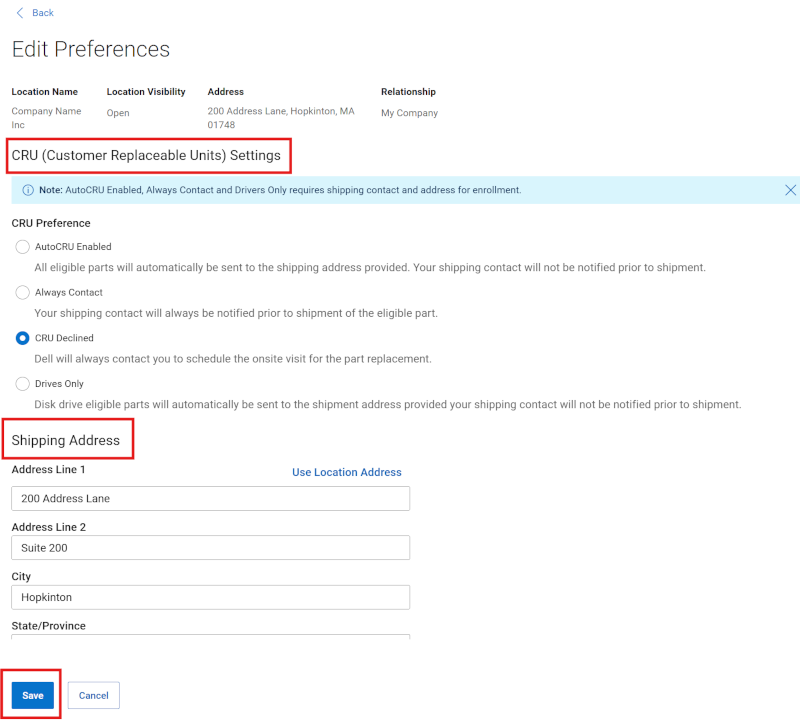
Figur 14: Plasseringspreferanser Lagre CRU
MERK: Virksomhetsadministratorer kan ikke velge CRU-innstillinger for steder som ikke støttes av CRU-programmet. Kolonnen CRU-innstillinger viser en I/A-melding for å informere dem når programmet ikke er tilgjengelig i deres område, sammen med et verktøytips som gir tilleggsinformasjon. Steder som ikke støttes, støttes av en partner som leverer tjenester i landet.
Noen av preferansene gjelder kanskje ikke for alle produkttyper.
Stedsprodukter (administrer virksomhetsinformasjon, > bedriftsinformasjon > , steder >, stedsdetaljer >, produkter)
Underfanen Produkter i Stedsdetaljer viser alle produktene på stedet. Alle aktivaspesifikke hjemmekontakter kan vises via den blå pilen.
MERK: Du må kanskje aktivere «Flere filtre»-rullegardinmenyen for å inkludere produkter med tjenestestatusen «Avsluttet».
Avhengig av rollen din kan du vise eller administrere ressursspesifikke roller som er relatert til installasjonsbasen. Firmaadministratorer kan angi hjemmekontakter, når kontaktene for et innholdselement må være forskjellige fra standard kontakter : Hjemmekontakter for stedsnivå.
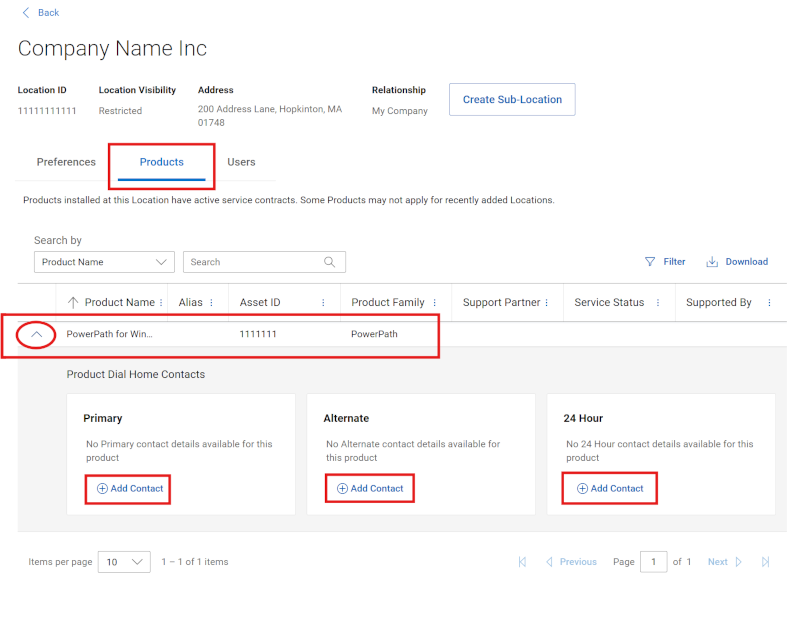
Figur 15: Underfane for produkter og Vis kontakter
En bruker kan se eksisterende kontaktrelasjoner ved å utvide den blå pilen ved siden av et hvilket som helst aktivum i rutenettet. Ressursnivåoppringingskontakter brukes som primærkontakt hvis og når det opprettes en automatisk serviceforespørsel. Denne betegnelsen bør bare brukes når kontakten må være forskjellig fra hjemmekontakten på stedsnivå .
-
Primær – fungerer som primærkontakt.
-
Alternativ – Hvis primærkontakten ikke er tilgjengelig, kan den alternative kontakten kontaktes.
-
Etter timer – valgfri kontakt for støtte i helgene eller utenom åpningstid hvis den er forskjellig fra den primære.
En kontakt må ha tilknytning på lokasjonsnivå før de kan defineres som en kontakt på aktivanivå på riktig måte. Stedstilknytning kan skje gjennom automatisk arv, sikret områdetilgang for begrensede eller blokkerte plasseringer, eller eksplisitt gis av tredjeparts- eller støttepartnerrelasjoner.
Angi kontakter på aktivanivå (Administrer firmainformasjon > , Firmainformasjon > , Steder >, Stedsdetaljer > , Produkter)
Bestemte administratorrettigheter kreves for å utføre følgende oppgaver:
Firmaadministratorer kan legge til eller fjerne kontaktrelasjoner på produktnivå for alle produkter i organisasjonen, med mindre en støttepartner er definert for produktet.
-
Legg til kontaktrelasjon (primær, alternativ eller etter arbeidstid):
-
Klikk på alternativet Legg til kontakt under kontaktrollen (primær, alternativ, etter timer) du vil legge til. Du vil ha muligheten til å søke etter fornavn, etternavn eller e-postadresse. Velg ønsket kontakt, og klikk på Legg til kontakt-knappen for å lagre endringen (eller Avbryt for å forkaste).
-
Søk etter kontakter etter fornavn, etternavn eller e-postadresse.
-
Velg ønsket kontakt, og klikk på Legg til kontakt-knappen for å lagre endringen (eller Avbryt for å forkaste).
-
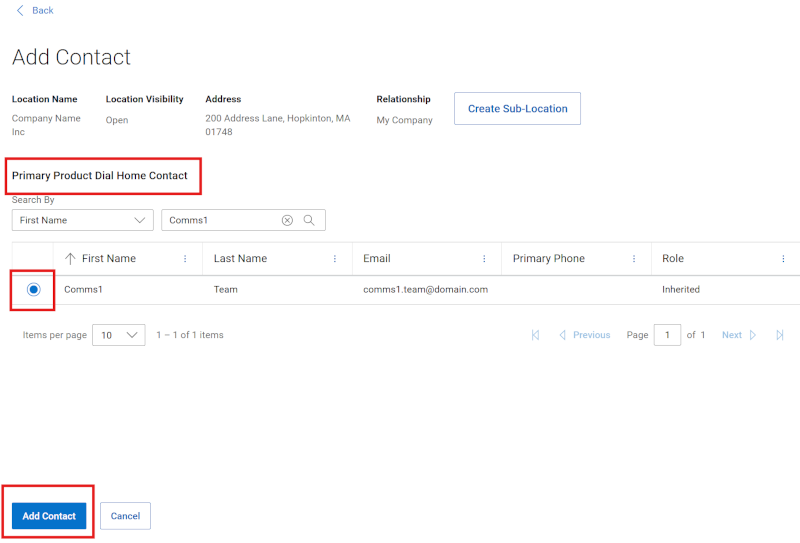
Figur 16: Underfane for produkter og Legg til kontakt
-
Fjern kontakt (primær, alternativ, etter timer):
-
Klikk på alternativet Fjern kontakt under kontaktrollen (primær, alternativ, etter timer) du vil fjerne.
-
Klikk på Fjern-knappen for å fullføre fjerningen av relasjonen.
-
-
Når en kundestøttepartner er definert på et produkt, vil ikke en bedriftsadministrator kunne administrere produktet, da det støttes av partneren.
En Business-bruker vil ikke kunne utføre noen handlinger fra denne visningen.
Brukere (administrer virksomhetsinformasjon, > firmainformasjon > , steder >, stedsdetaljer > , brukere)
Underfanen Brukere viser både interne og eksterne brukere som har oversikt over stedet og/eller bestemte produkter relatert til stedet.
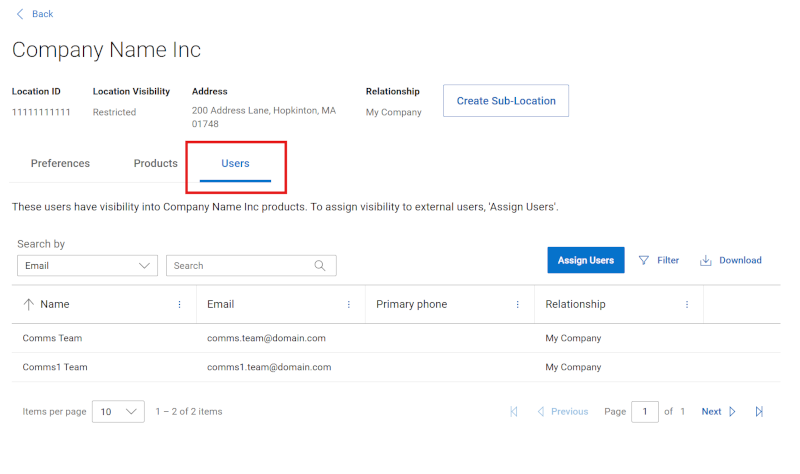
Figur 17: Brukere
Legge til / fjerne interne kontakter for en plassering med et begrenset eller blokkert sikkerhetsnivå (behandle virksomhetsinformasjon > , firmainformasjon > , stedsdetaljer > > , brukere)
Bedriftsadministratorer kunne tidligere kontrollere tilgangen til én, mange eller alle organisasjonens plasseringer ved å bruke stedssynlighet der det var aktuelt. Dette ble gjort per lokasjon ved å klikke på en av steds-ID-ene i resultatrutenettet til Steder-modulen.
Denne synlighetskontrollen går for øyeblikket over til synlighetskontrollen for tilgangsgruppen. Under overgangen vil alle steder som hadde Stedssynlighet satt til Begrenset eller Blokkert, beholde og vise denne innstillingen under Stedssynlighet, og eventuelle eksisterende relasjoner som ble gitt til brukerbasen, beholdes under overgangen.
Endring av stedssynlighet på nettet eller tildeling av nye brukerrelasjoner er imidlertid for øyeblikket ikke tilgjengelig for firmaadministratorer.
-
Legge til eller fjerne en brukerrelasjon til en plassering med innstillingen Begrenset eller blokkert stedssynlighet krever at du kontakter kundestøtte for hjelp.
-
Gå til Dell Support-nettstedet.
-
Utløs denne koblingen: Administrativ støtte
-
Velg Enterprise Online-konto Hjelp
-
Åpne Fortell oss mer-menyen &velg riktig alternativ
-
Oppgi informasjon relatert til forespørselen, inkludert steds-ID(-er), e-postadressen til brukeren du vil legge til/fjerne relasjonen for, og om du trenger relasjonen lagt til eller fjernet fra den begrensede eller blokkerte plasseringen.
Legg til / fjern eksterne kontakter (behandle virksomhetsinformasjon > , virksomhetsinformasjon > , steder >, stedsdetaljer > , brukere)
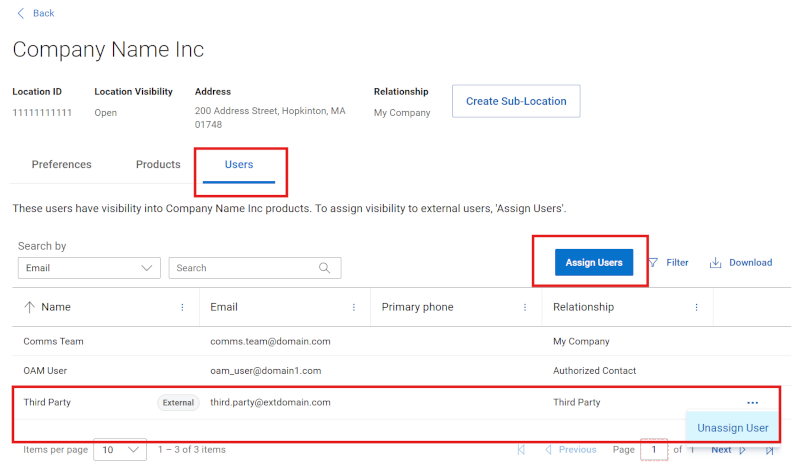
Figur 18: Brukere Eksterne kontakter
Når du viser detaljene for et bestemt sted (Plasseringsdetaljer), vil underfanen Brukere inkludere brukere utenfor brukerens organisasjon som har fått eksplisitt tilgang til stedet. Det vanligste eksemplet på en slik stedsrelasjon er en tredjepartskontakt, en bruker fra et annet firma som har fått tilgang til ressursene og tjenesteinformasjonen for stedet for å gi støtte til brukerens organisasjon.
Bedriftsbrukere kan se, men ikke administrere, brukere som er oppført i dette området.
Firmaadministratorer kan legge til eller fjerne brukere i dette området.
Legge til eller fjerne en relasjon for eksternt område
En bedriftsadministrator kan legge til eller fjerne registrerte brukere utenfor organisasjonen til plasseringene sine via underfanen Brukere i Stedsdetaljer. Vanligvis blir dette sett på som et tredjepartsforhold. Hvis det tiltenkte tillegget ikke er riktig registrert med en fullstendig Dell Technologies-virksomhetskonto, vil de ikke være tilgjengelige for tilknytning til stedet.
Hvis du vil legge til en ekstern kontakt på en plassering, bør en virksomhetsadministrator:
-
Bla til Brukere-fanen for plasseringen de vil legge til tredjepartskontakten på.
-
Klikk på knappen Tilordne brukere .
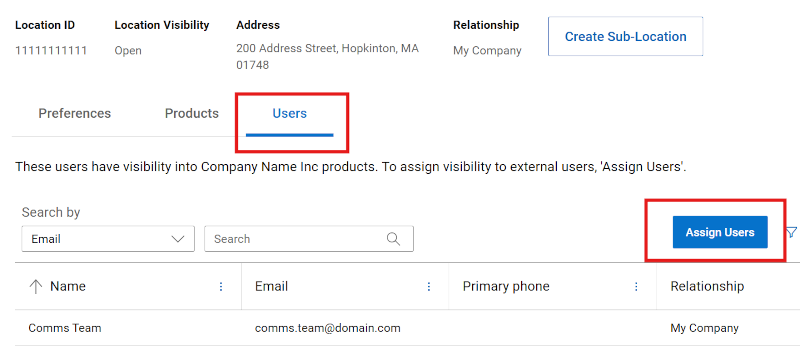
Figur 19: Brukere som eksterne kontakter tilordner
-
Skriv inn den nøyaktige e-postadressen til brukerkontoen for elektronisk støtte som du vil legge til som tredjepart på stedet i søkefeltet.
-
Hvis brukeren blir funnet og vist i resultatene; Klikk på det sirklede pluss+-ikonet ved siden av oppføringen for å legge til brukeren i køen.
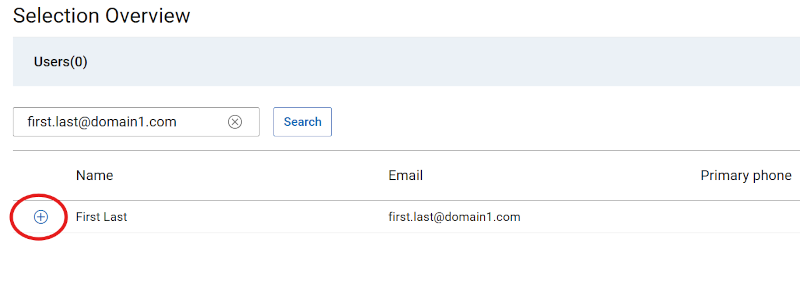
Figur 20: Brukere Eksterne kontakter Plus-ikon
-
Dette vil aktivere Lagre-knappen , klikk Lagre for å legge til brukeren(e) som tredjepartsrelasjoner til den angitte plasseringen.
Hvis du vil fjerne en ekstern kontakt, bør en bedriftsadministrator:
-
Bla til Brukere-fanen for plasseringen de vil fjerne tredjepartskontakten fra.
-
Klikk på "..." ellipse funnet til høyre for tredjepartsforholdet du vil fjerne fra stedet.

Figur 21: Brukere Eksterne kontakter Fjern
-
Hvis du klikker på knappen Fjern tilordning av bruker som vises fra ellipsen, fjernes relasjonen og rutenettet Brukere lastes inn på nytt med endringene.
Alternativer for hjelp for kundestøtte på Internett
Trenger du hjelp? Kom i gang fra kundestøttekoblingene nedenfor nedenfor. Hvis det er aktuelt, kan du kontakte din Service Account Manager eller Customer Success Manager.
|
Temaer: |
Nyttige koblinger Tips: Husk å logge på webområdet for elektronisk kundestøtte for å vise alle tilgjengelige kundestøttealternativer. |
|---|---|
|
Få teknisk støtte for produktene dine.
|
|
|
Hjelp med Enterprise Online-konto Vis og administrer virksomhetsinformasjon, kontakter og serviceforespørsler.
|
Administrativ støtte
|
|
Ressurs / installasjon av baseadministrasjon. Produktregistreringer, overføringer
|
|
Artikkelegenskaper
Artikkelnummer: 000452631
Artikkeltype: How To
Sist endret: 03 aug. 2026
Versjon: 4
Få svar på spørsmålene dine fra andre Dell-brukere
Støttetjenester
Sjekk om enheten din er dekket av støttetjenestene.