Vise og administrere brukere
Sammendrag: Finn ut hvordan du administrerer individuelle og firmamessige preferanser, slik at du kan få mest mulig ut av støtteopplevelsen med Dell Technologies.
Denne artikkelen gjelder for
Denne artikkelen gjelder ikke for
Denne artikkelen er ikke knyttet til noe bestemt produkt.
Det er ikke produktversjonene som identifiseres i denne artikkelen.
Instruksjoner
Denne veiledningen dekker hvordan du viser og administrerer innstillinger for firmaregistrering, steder og organisasjonens brukerbase via to forskjellige brukertyper: bedriftsadministratorer og bedriftsbrukere.
Ved å holde informasjonen oppdatert, bidrar du til å opprettholde sikkerheten og sikrer at Dell Technologies kan gi deg rask og nøyaktig støtte.
Anbefalte administrative tiltak inkluderer:
-
Angi plasserings- og ressurspreferanser slik at vi kan levere riktig service på stedet, reservedeler og saksbehandlingsstøtte til de aktuelle kontaktene.
-
Administrere brukerbasen ved å tilordne hvem som har tilgang til bestemte ressurser og plasseringer, og ved å fjerne alle som ikke lenger er en del av organisasjonen.
-
Justere viktige sikkerhetsinnstillinger, for eksempel standard ansatttilgang og angi generell plassering og ressurssynlighet.
Denne artikkelen inneholder informasjon om:
-
Vise og administrere brukere
Relaterte ressurser:
Slik viser eller administrerer du brukere
Denne delen inneholder veiledning om hvordan administratorer kan vise og administrere alle brukerkontoer og relasjoner knyttet til firmaets økosystem, gi eller fjerne administratorrettigheter, fjerne foreldede brukere og tilordne brukere til tilgangsgrupper.
Vise eller administrere brukere
Brukere-delen i Firmaadministrasjon viser alle brukere i organisasjonen som automatisk arver synlighet til alle områder for organisasjonen som er angitt til Synlighet for åpen plassering.
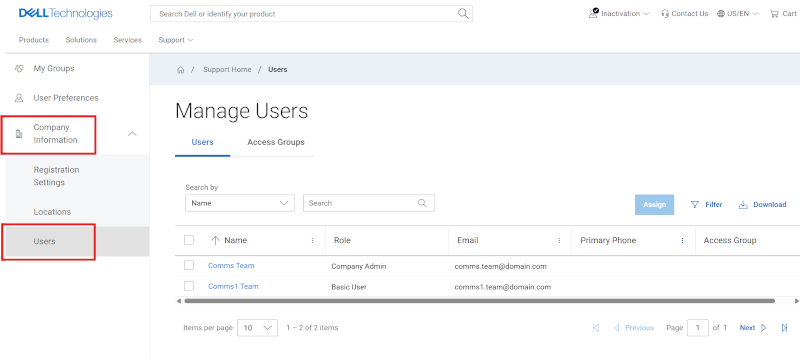
Figur 1: Underkategori for brukere
Administratorer vil se to underfaner i Brukere-området:
-
Brukere – Administrer/vis alle interne brukere i organisasjonen som i utgangspunktet arver plasseringer med åpen plasseringssynlighet.
-
Administratorer kan fjerne brukere som har forlatt organisasjonen og administrere administrative rettigheter her.
-
Bedriftsbrukere vil se brukerrutenettet og kunne bestemme hvilke av brukerne som er firmaadministratorer via Rolle-kolonnen, hvis det skulle oppstå behov for å kontakte en.
-
-
Tilgangsgrupper – Når du bruker en tilgangsgruppe, defineres en bedriftsbrukers tilgang til firmaets steder og produkter. Brukere som ikke er tilordnet en tilgangsgruppe, kan få tilgang til alle steder med synligheten satt til åpen. Finn ut mer Bedriftsadministrasjon – opprette og administrere tilgangsgrupper
-
Bare administratorer ser denne underfanen, bedriftsbrukere vil bare se Brukere-området.
-
Forfremme, senke eller fjerne brukere med administratorattributter
(Administrer virksomhetsinformasjon > Rullegardinmeny > for virksomhetsinformasjon Brukere)
For å forfremme en bestemt bruker med rollen som bedriftsadministrator, bør administratoren:
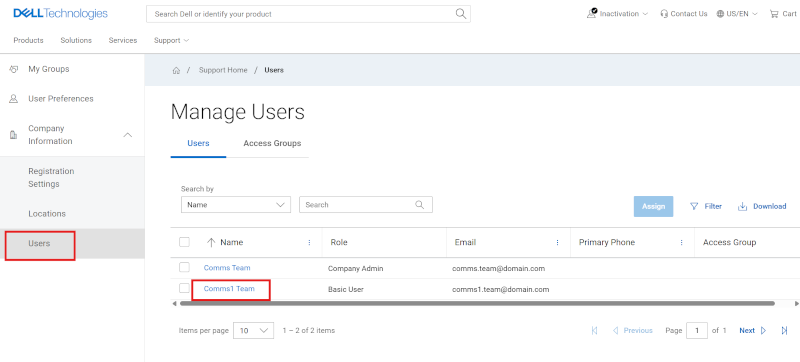
Figur 2: Brukere Fremme administrator
-
Gå til Brukere-området i Bedriftsadministrasjon.
-
I underkategorien Brukere klikker du på hyperkoblingen Navn til brukeren. Dette vil presentere administratoren med brukerdetaljer-skuffen.
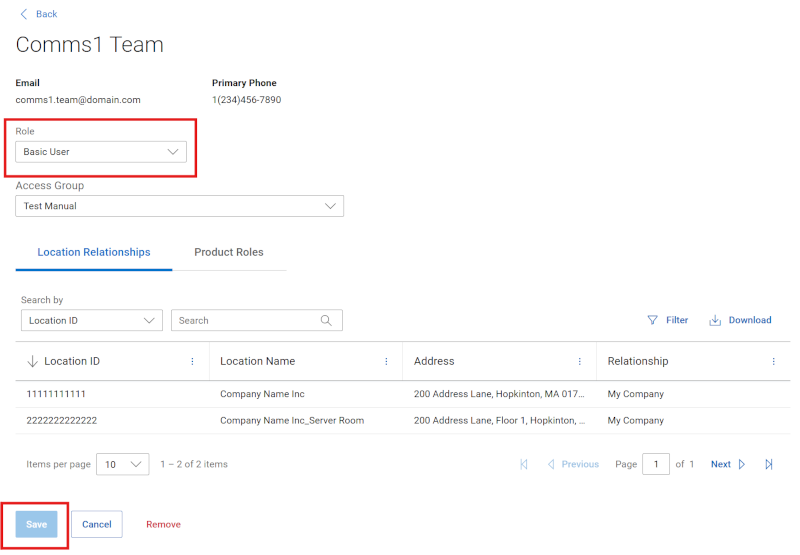
Figur 3: Brukere Promoter administratorskuff for virksomhetsadministrasjon
-
Velg Firmaadministrator fra rullegardinmenyen Rolle.
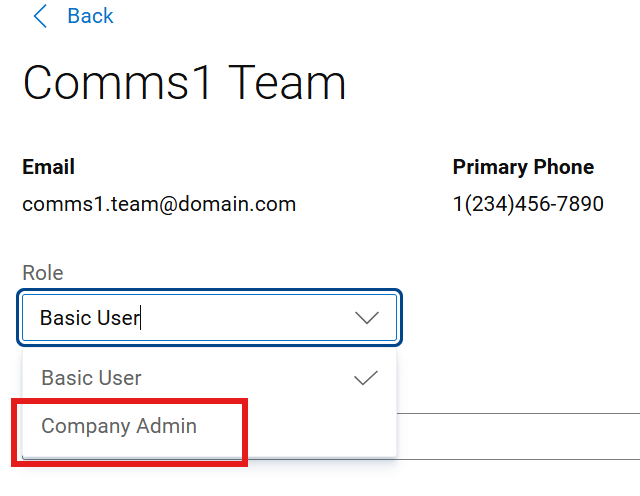
Figur 4: Brukere Fremme Admin Drawer Basic-bruker
-
Lagre-knappen blir aktivert. Klikk på Save (Lagre) for å fullføre handlingen. En suksessmelding vises, og brukeroppføringen skal gjenspeile endringen.
Hvis du vil fjerne rollen som bedriftsadministrator for en bestemt bruker, bør administratoren:
-
Gå til Brukere-området i Bedriftsadministrasjon.
-
I underkategorien Brukere klikker du på hyperkoblingen Navn til brukeren. Dette vil presentere administratoren med brukerdetaljer-skuffen.
-
Velg Basicbruker fra rullegardinmenyen Rolle.
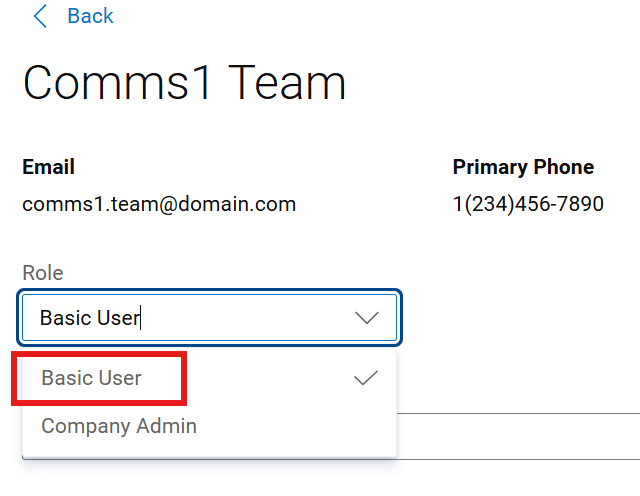
Figur 5: Brukere degraderer administrasjonsskuffen
-
Lagre-knappen blir aktivert. Klikk på Save (Lagre) for å fullføre handlingen. En suksessmelding vises, og brukeroppføringen skal gjenspeile endringen.
Slik fjerner du en bestemt bruker fra økosystemet (f.eks. ikke lenger i selskapet):
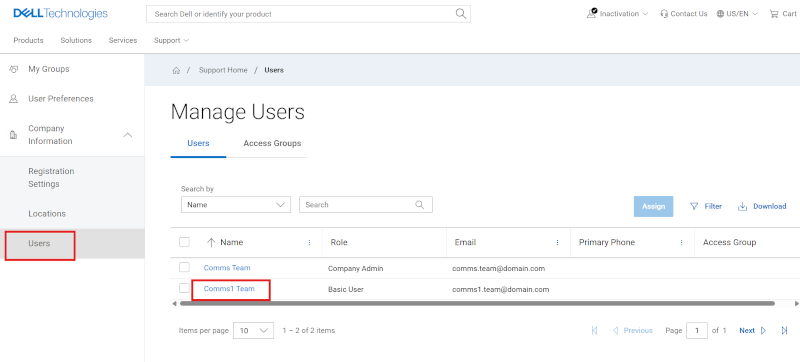
Figur 6: Brukere fjerner
Bedriftsadministratorer kan fjerne brukere i sin egen organisasjon hvis de ikke lenger trenger tilgang. Dette fjerner tilgang på ALLE Dell Technologies-sikrede nettsteder og applikasjoner (ikke bare https:///www.dell.com/support), så dette bør bare gjøres når kontakten ikke lenger trenger slik tilgang, vanligvis når vedkommende har forlatt selskapet permanent.
Hvis du vil fjerne en bruker som har forlatt organisasjonen ( og ikke lenger trenger tilgang til noen Dell Technologies-nettapplikasjoner, inkludert støtte, partnerportal, utdanning, lisensiering osv.), bør en virksomhetsadministrator:
-
Gå til Brukere-området i Bedriftsadministrasjon.
-
I underkategorien Brukere klikker du på hyperkoblingen Navn til brukeren. Dette vil presentere administratoren med brukerdetaljer-skuffen.
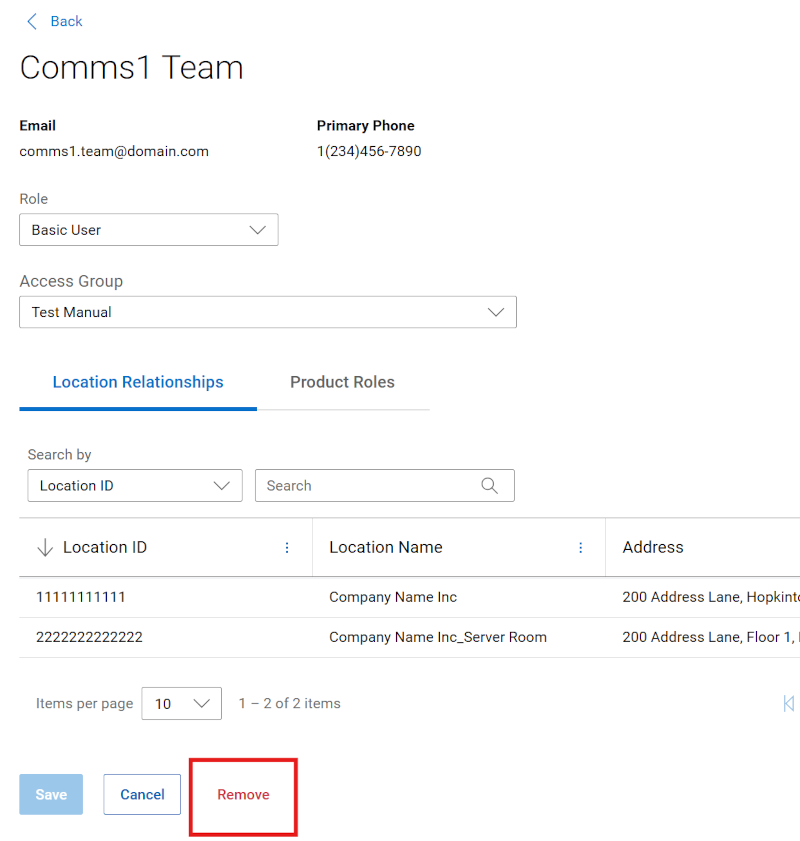
Figur 7: Fjern-knapp for brukere
-
Klikk på Fjern-knappen nederst i skuffen.
-
Administratoren vil se følgende ADVARSEL: Dette vil deaktivere brukerens e-post permanent, og blokkere all tilgang til elektroniske ressurser. Fjern bare brukere når de har forlatt organisasjonen.
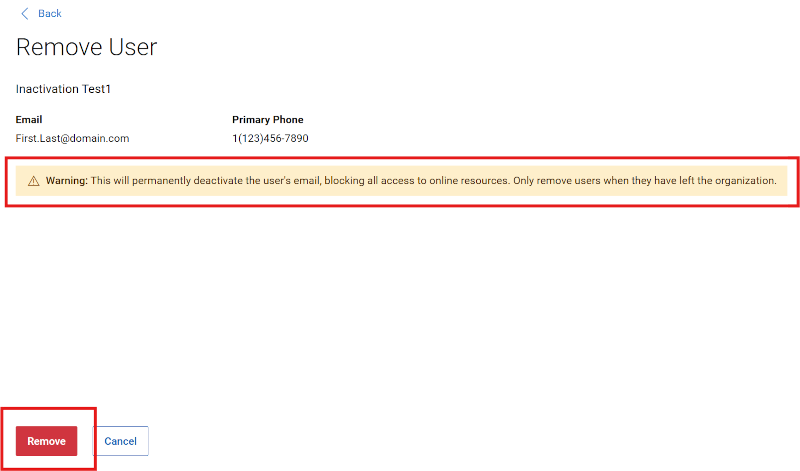
Figur 8: Brukere fjerner advarsel
-
Hvis du klikker på Fjern-knappen en gang til, behandles transaksjonen. Hvis du klikker på Avbryt , avbrytes transaksjonen.
Vis stedsrelasjoner og produktroller
(Administrer virksomhetsinformasjon > Rullegardinmeny > for virksomhetsinformasjon Brukere)
Fra Brukere-området i Firmainformasjon kan administratorer vise detaljene for hver interne bruker i organisasjonen ved å klikke hyperkoblingen Navn for brukeren. Dette vil gi administratoren følgende skuff:
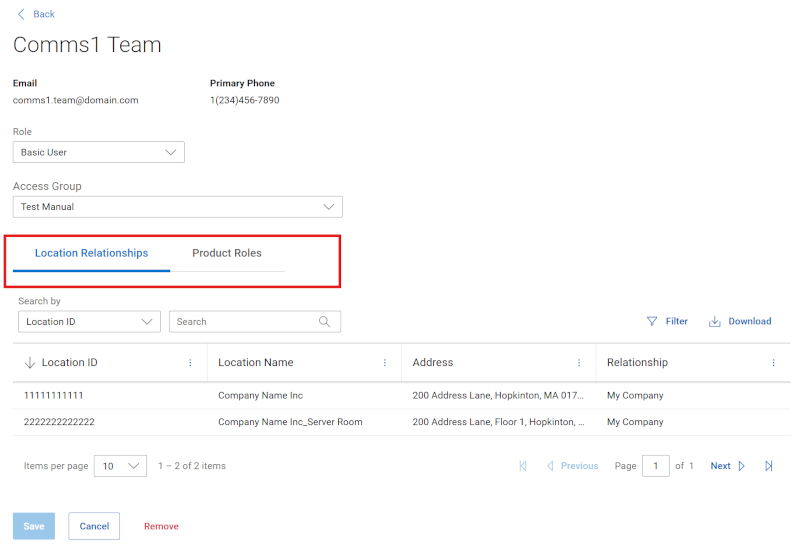
Figur 9: Relasjoner mellom brukere
-
Underfane for stedsrelasjoner : Viser plasseringer som den valgte brukeren har tilgang til etter arv, godkjent sikker plasseringstilgang eller definert tilgang til kundestøttepartner. Relasjoner fra tredjeparter eller manuelt brukte relasjoner er kanskje ikke synlige for administratoren. Nedenfor finner du de ulike relasjonstypene for plassering.
-
Mitt firma – En plassering du arver når du registrerer deg for en Dell Technologies-konto på nett, og som bestemmes ut fra virksomhetens tilknyttede e-postdomenejustering. Funksjonene som bedriftsadministrator gjelder plasseringer av denne relasjonstypen.
-
Autorisert kontakt - Tilgang til en plassering som ennå ikke er riktig tilknyttet brukerens økosystem. Bare sett hvis virksomhetsadministratoren også har synlighet til samme sted.
-
Sikker tilgang til området – Tilgang til en plassering i brukerens bedriftsøkosystem som har kontrollert synlighet av noe slag (f.eks. Site Visibility) og har blitt gitt av en bedriftsadministrator.
-
Tredjepart - Et sted som er tildelt og godkjent som tredjepartskonsulent utenfor brukerens firma. Bare sett hvis firmaadministratoren også har tredjepartssynlighet til samme sted.
-
Støttepartner – Tilgang til et kundested som partnerselskapet støtter. Dette er definert kontraktsmessig til minst ett produkt på stedet (og vil bare se de kontraktsmessig spesifiserte produktene relatert til stedet).
-
-
Underfanen Produktroller: Viser ressursspesifikke hjemmerelasjoner for den valgte brukeren.
MERK: Bedriftsbrukere kan ikke utforske detaljer om andre interne kontakter for å se de ovennevnte detaljene.
Vise eller administrere tilgangsgrupper for området (administrere kontakter > , tilgangsgrupper)
Funksjonalitet for tilgangsgruppe gir en kraftig og fleksibel tilnærming for bedriftsadministratorer til å administrere stedssynlighet og sikkerhet. Hvis du vil ha mer informasjon, kan du gå til Firmaadministrasjon – opprette og administrere tilgangsgrupper
Alternativer for hjelp for kundestøtte på Internett
Trenger du hjelp? Kom i gang fra kundestøttekoblingene nedenfor nedenfor. Hvis det er aktuelt, kan du kontakte din Service Account Manager eller Customer Success Manager.
|
Temaer: |
Nyttige koblinger Tips: Husk å logge på webområdet for elektronisk kundestøtte for å vise alle tilgjengelige kundestøttealternativer. |
|---|---|
|
Få teknisk støtte for produktene dine.
|
|
|
Hjelp med Enterprise Online-konto Vis og administrer virksomhetsinformasjon, kontakter og serviceforespørsler.
|
Administrativ støtte
|
|
Ressurs / installasjon av baseadministrasjon. Produktregistreringer, overføringer
|
|
Artikkelegenskaper
Artikkelnummer: 000452633
Artikkeltype: How To
Sist endret: 03 aug. 2026
Versjon: 4
Få svar på spørsmålene dine fra andre Dell-brukere
Støttetjenester
Sjekk om enheten din er dekket av støttetjenestene.