Odinstalowanie oprogramowania Dell Data Protection Secure Lifecycle
Podsumowanie: Dowiedz się, jak odinstalować program Dell Data Protection Secure Lifecycle z komputera Windows lub Mac, postępując zgodnie z poniższymi instrukcjami krok po kroku.
Ten artykuł dotyczy
Ten artykuł nie dotyczy
Ten artykuł nie jest powiązany z żadnym konkretnym produktem.
Nie wszystkie wersje produktu zostały zidentyfikowane w tym artykule.
Instrukcje
Uwaga:
- W listopadzie 2018 r. oprogramowanie Dell Data Protection | Secure Lifecycle osiągnęło koniec żywotności. Ten produkt i związane z nim artykuły nie są już aktualizowane przez Dell. Aby uzyskać więcej informacji, zapoznaj się z artykułem Zasady dotyczące cyklu życia produktu (koniec wsparcia technicznego i koniec przydatności do użycia) dla programu Dell Data Security. Jeśli masz pytania dotyczące innych artykułów, skontaktuj się z działem sprzedaży lub napisz wiadomość na adres endpointsecurity@dell.com.
- Aby uzyskać dodatkowe informacje na temat aktualnych produktów, zobacz Endpoint Security.
Oprogramowanie Dell Data Protection | Secure Lifecycle może wymagać odinstalowania z punktu końcowego z następujących powodów:
- Naprawa niezgodności dotyczących licencjonowania
- Rozwiązywania problemów z produktem
- Rozwiązywanie kwestii braku zgodności systemu operacyjnego
Dotyczy produktów:
- Dell Data Protection | Secure Lifecycle
Dotyczy wersji:
- 1,0
Dotyczy systemów operacyjnych:
- Windows
- Mac
Proces dezinstalacji różni się w zależności od platformy: Windows lub Mac. Kliknij odpowiedni system operacyjny, aby zapoznać się z instrukcjami odinstalowania oprogramowania Dell Data Protection | Secure Lifecycle.
Windows
Należy pobrać instalator oprogramowania Dell Data Protection | Secure Lifecycle przed wykonaniem tych kroków.
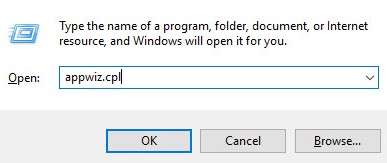
- Prawym przyciskiem myszy kliknij menu Start systemu Windows, a następnie kliknij opcję Uruchom.
- W oknie Uruchom wpisz
appwiz.cpli naciśnij OK. Spowoduje to otwarcie okna Programy i funkcje.
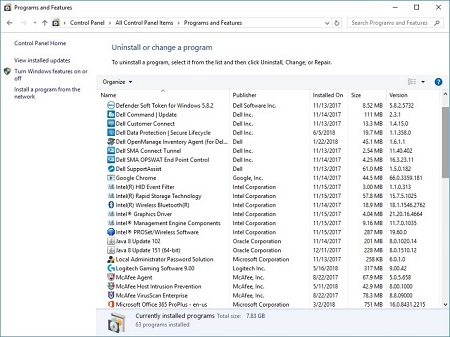
- Dwukrotnie kliknij pozycję Dell Data Protection | Secure Lifecycle.
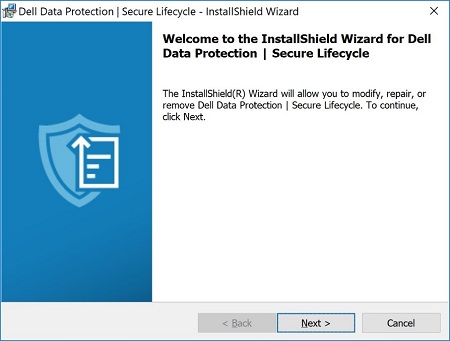
- Aby kontynuować, kliknij przycisk Dalej.
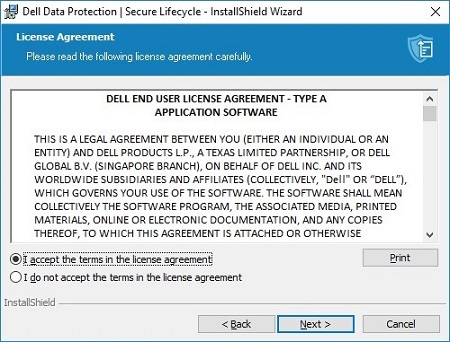
- Zaakceptuj warunki umowy licencyjnej, a następnie kliknij przycisk Dalej.
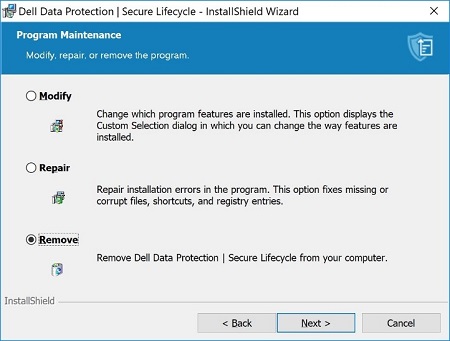
- Wybierz opcję Usuń, a następnie kliknij przycisk Dalej.
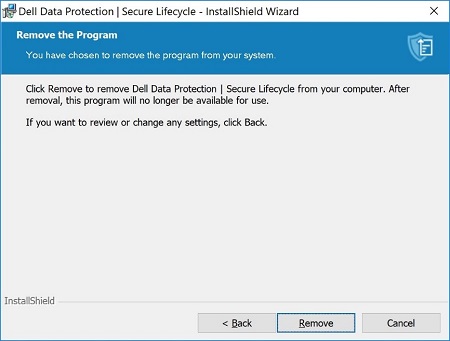
- Kliknij Remove (Usuń).
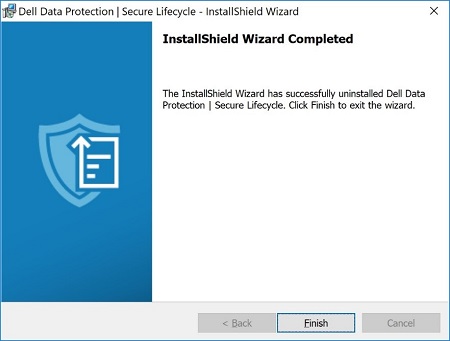
- Po usunięciu kliknij przycisk Zakończ, aby zamknąć interfejs użytkownika.
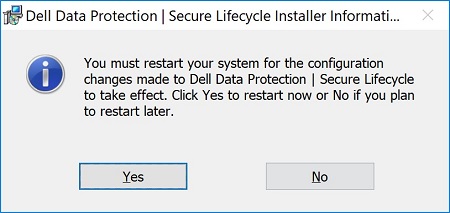
- Kliknij przycisk Tak, aby uruchomić komputer ponownie.
Mac
- W menu Apple kliknij pozycję Idź i wybierz opcję Aplikacje.
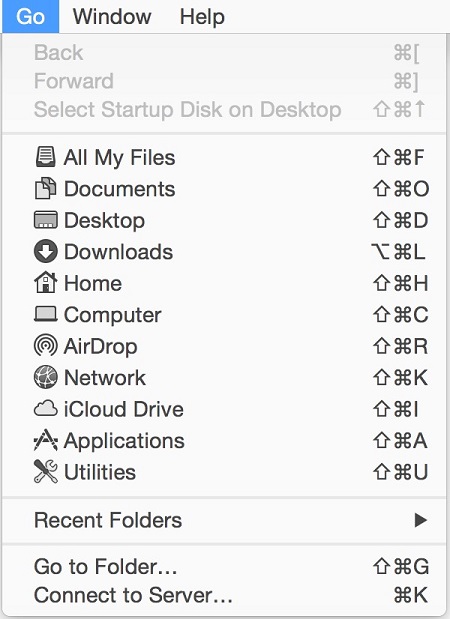
- Odszukaj ikonę Secure Lifecycle na liście aplikacji.

- Przeciągnij ikonę Secure Lifecycle do ikony Kosz.

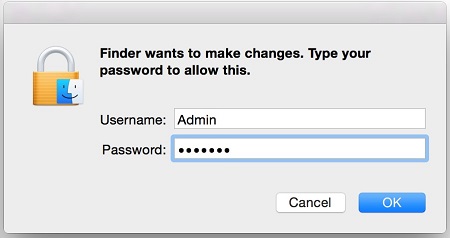
- Wprowadź poświadczenia dla konta administratora, a następnie naciśnij przycisk OK.
Dodatkowe informacje
Filmy
Produkty, których dotyczy problem
Dell Data GuardianWłaściwości artykułu
Numer artykułu: 000123295
Typ artykułu: How To
Ostatnia modyfikacja: 05 sie 2026
Wersja: 17
Znajdź odpowiedzi na swoje pytania u innych użytkowników produktów Dell
Usługi pomocy technicznej
Sprawdź, czy Twoje urządzenie jest objęte usługą pomocy technicznej.