Avinstallera Dell Data Protection Protected Workspace
Podsumowanie: Läs om hur du avinstallerar Dell Data Protection Secure Lifecycle från antingen en Windows- eller Mac-dator genom att följa de här stegvisa instruktionerna.
Ten artykuł dotyczy
Ten artykuł nie dotyczy
Ten artykuł nie jest powiązany z żadnym konkretnym produktem.
Nie wszystkie wersje produktu zostały zidentyfikowane w tym artykule.
Instrukcje
Obs!
- Från och med februari 2018 har service om Dell Data Protection | Security Tools upphört. Den här produkten och dess artiklar uppdateras inte längre av Dell. Mer information finns i Policy för produktlivscykel (slut på support/slut på livscykel) för Dell Data Security. Om du har några frågor om alternativa artiklar kan du antingen kontakta ditt försäljningsteam eller endpointsecurity@dell.com.
- Mer information om aktuella produkter finns i Endpoint Security.
Dell Data Protection Secure Lifecycle kan avinstalleras från en slutpunkt för att:
- rätta till licensproblem
- felsöka produkten
- ta itu med inkompatibilitet för operativsystemet
Berörda produkter:
- Dell Data Protection | Secure Lifecycle
Berörda versioner:
- 1,0
Berörda operativsystem:
- Windows
- Mac
Avinstallationsprocessen skiljer sig mellan Windows och Mac. Klicka på lämpligt operativsystem för att se stegen för att avinstallera VMware Carbon Black Cloud Endpoint.
Windows
Notera: Installationsprogrammet för Dell Data Protection Secure Lifecycle måste laddas ner innan du utför de här stegen.
- Högerklicka på Windows startmeny och klicka sedan på Kör.
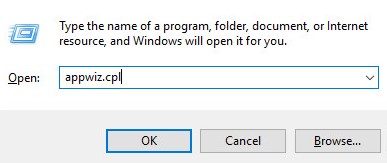
- I användargränssnittet Kör skriver du
appwiz.cploch tryck sedan på OK. Detta öppnar Program och funktioner.
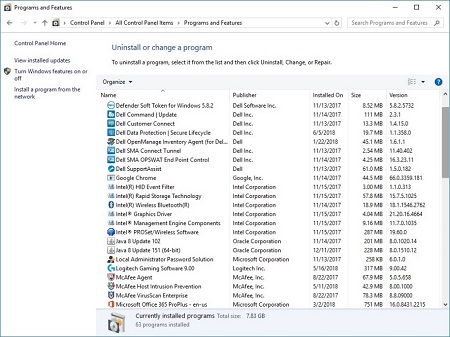
- Dubbelklicka på Dell Data Protection | Säker livscykel.
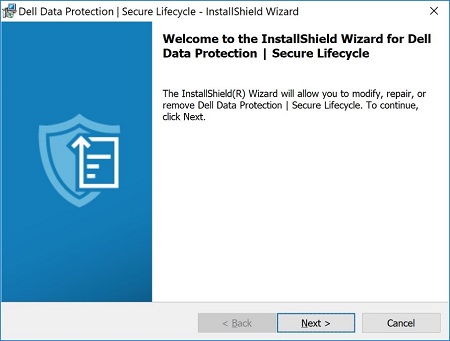
- Klicka på Nästa för att fortsätta.
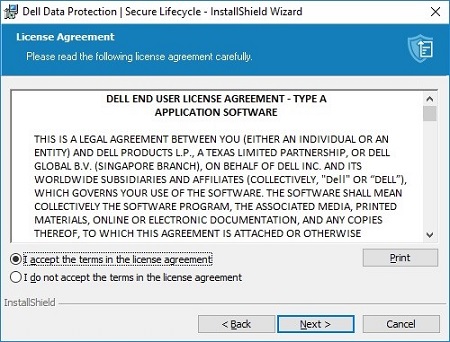
- Godkänn villkoren i licensavtalet och klicka sedan på Nästa.
- Välj Ta bort och klicka sedan på Nästa.
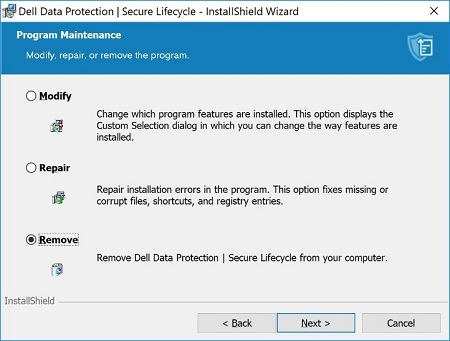
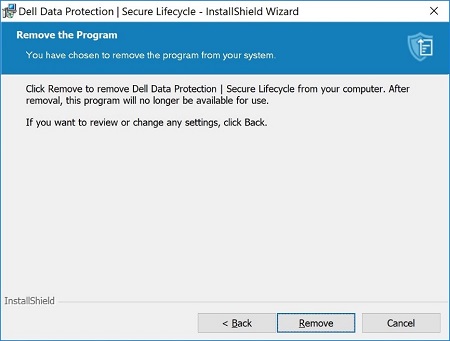
- Klicka på Ta bort.
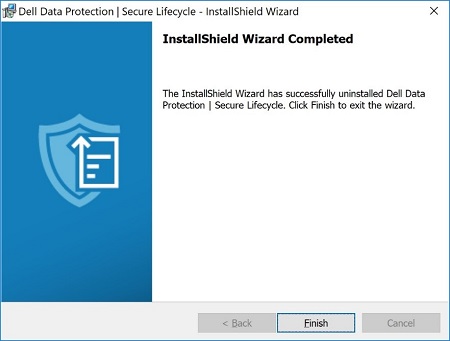
- Vid installation klickar du på Slutför för att stänga användargränssnittet.
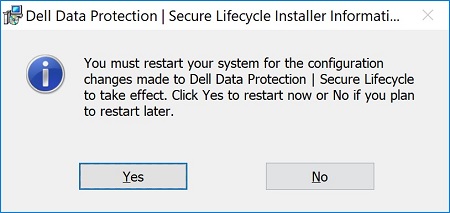
- Klicka på Ja för att starta om datorn.
Mac
- Klicka på Gå i Apple-menyn och välj sedan Program.
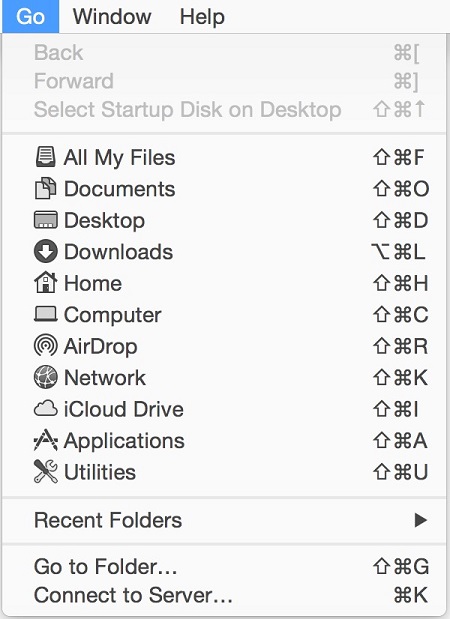
- Leta reda på ikonen Säker livscykel i programlistan.

- Dra ikonen Säker livscykel till papperskorgen .

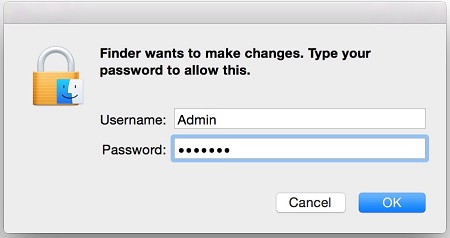
- Ange inloggningsuppgifterna för ett administratörskonto och tryck sedan på OK.
Dodatkowe informacje
Filmy
Produkty, których dotyczy problem
Dell Data GuardianWłaściwości artykułu
Numer artykułu: 000123295
Typ artykułu: How To
Ostatnia modyfikacja: 05 sie 2026
Wersja: 17
Znajdź odpowiedzi na swoje pytania u innych użytkowników produktów Dell
Usługi pomocy technicznej
Sprawdź, czy Twoje urządzenie jest objęte usługą pomocy technicznej.