Identyfikacja wersji rozwiązania Dell Endpoint Security Suite Enterprise
Podsumowanie: Za pomocą tych instrukcji można określić wersję rozwiązania Dell Endpoint Security Suite Enterprise.
Ten artykuł dotyczy
Ten artykuł nie dotyczy
Ten artykuł nie jest powiązany z żadnym konkretnym produktem.
Nie wszystkie wersje produktu zostały zidentyfikowane w tym artykule.
Instrukcje
Uwaga:
- Od maja 2022 r. oprogramowanie Dell Endpoint Security Suite Enterprise osiągnęło koniec konserwacji. Ten artykuł nie jest już aktualizowany przez firmę Dell. Aby uzyskać więcej informacji, zapoznaj się z artykułem Zasady dotyczące cyklu życia produktu (koniec wsparcia technicznego i koniec przydatności do użycia) dla programu Dell Data Security. Jeśli masz pytania dotyczące innych artykułów, skontaktuj się z działem sprzedaży lub napisz wiadomość na adres endpointsecurity@dell.com.
- Aby uzyskać dodatkowe informacje na temat aktualnych produktów, zobacz Endpoint Security.
Znajomość wersji rozwiązania Dell Endpoint Security Suite Enterprise:
- Identyfikowania znanych problemów
- Ustalanie różnic interfejsu użytkownika
- Zrozumienie zmian przepływu pracy
- Wymagania systemowe
Dotyczy produktów:
- Dell Endpoint Security Suite Enterprise
Dotyczy wersji:
- wersja v1.0 i nowsza
Dotyczy systemów operacyjnych:
- Windows
- Mac
- Linux
Kliknij pozycję Windows, Mac lub Linux , aby uzyskać informacje o wersji.
Windows
Wersję można sprawdzić w następujących elementach:
Kliknij odpowiednią metodę, aby uzyskać więcej informacji.
Interfejs użytkownika
Przed zidentyfikowaniem wersji za pomocą interfejsu użytkownika należy zainstalować rozwiązanie Dell Endpoint Security Suite Enterprise. Aby uzyskać dodatkowe informacje, należy zapoznać się z artykułem Instalacja rozwiązania Dell Endpoint Security Suite Enterprise dla komputerów z systemem Windows.
- Na pulpicie kliknij dwukrotnie ikonę Konsola DDP.

- Kliknij kafelek Ochrona przed zaawansowanym zagrożeniem.
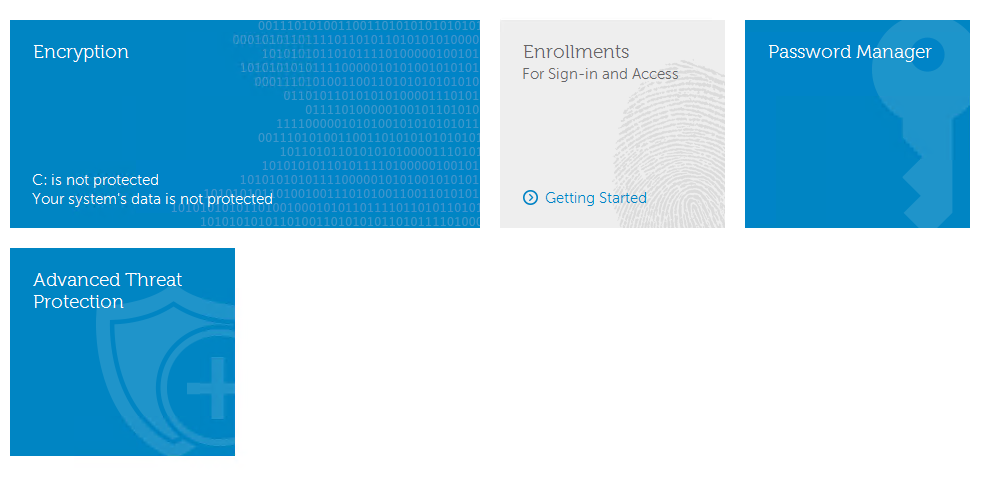
- W lewym dolnym rogu interfejsu użytkownika sprawdź wersję.
 Uwaga:
- Najważniejszym numerem jest trzeci numer. W tym przykładzie trzeci numer to 1371.
- Wersja w tym przykładzie może się różnić od tej w Twoim środowisku.
Instalator
- Wyodrębnij komponent ATP z głównego pakietu.
Aby uzyskać więcej informacji, należy zapoznać się z artykułem Wyodrębnianie instalatorów podrzędnych z instalatora głównego Dell Data Security.
- Przejdź do lokalizacji wyodrębnionego komponentu ATP.
- W przypadku wyodrębnienia z DDSSuite.exe:
[EXTRACTION PATH]\ Advanced Threat Prevention\WinNtAll\ATP_AgentSetup.exe
- W przypadku wyodrębnienia z DDPSuite.exe:
- 64-bitowa: [ŚCIEŻKA WYODRĘBNIANIA]
\ Advanced Threat Protection\Win64R\AdvancedThreatProtectionAgentSetup.exe - 32-bitowa: [ŚCIEŻKA WYODRĘBNIANIA]
\ Advanced Threat Protection\WinNtR\AdvancedThreatProtectionAgentSetup.exe
- 64-bitowa: [ŚCIEŻKA WYODRĘBNIANIA]
 [EXTRACTION PATH] jest oparta na katalogu wybranym przez użytkownika końcowego. Na zrzucie ekranu
C:\Extractedto [EXTRACTION PATH]. - W przypadku wyodrębnienia z DDSSuite.exe:
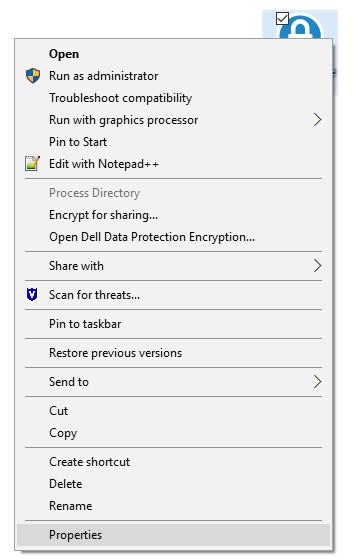
- Kliknij prawym przyciskiem myszy komponent ATP (
ATP_AgentSetuplubAdvancedThreatProtectionAgentSetup), a następnie wybierz pozycję Właściwości.
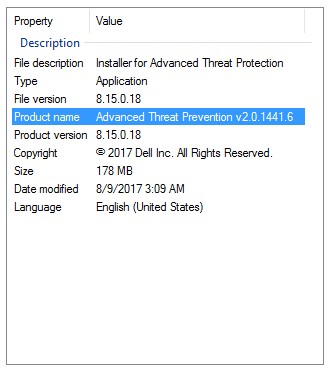
- Kliknij kartę Szczegóły.

- Podaj numer Nazwy produktu.
 Uwaga:
- Najważniejszym numerem jest trzeci numer. W tym przykładzie trzeci numer to 1441.
- Wersja w tym przykładzie może się różnić od tej w Twoim środowisku.
Mac
Przed zidentyfikowaniem wersji za pomocą interfejsu użytkownika należy zainstalować rozwiązanie Dell Endpoint Security Suite Enterprise. Aby uzyskać dodatkowe informacje, należy zapoznać się z artykułem Instalacja rozwiązania Dell Endpoint Security Suite Enterprise dla komputerów Mac.
- W menu Status (w górnej części ekranu) kliknij prawym przyciskiem myszy ikonę Dell Data Protection | Endpoint Security Suite Enterprise, a następnie wybierz opcję O programie.
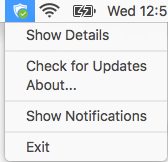
- Sprawdź wersję.
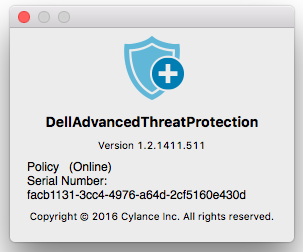 Uwaga:
- Najważniejszym numerem jest trzeci numer. W tym przykładzie trzeci numer to 1411.
- Wersja w tym przykładzie może się różnić od tej w Twoim środowisku.
Linux
Przed zidentyfikowaniem wersji należy zainstalować rozwiązanie Dell Endpoint Security Suite Enterprise. Aby uzyskać dodatkowe informacje, należy zapoznać się z artykułem Instalacja rozwiązania Dell Endpoint Security Suite Enterprise dla komputerów z systemem Linux.
- Na docelowym punkcie końcowym otwórz Terminal.

- W terminalu wpisz
atp –vi naciśnij klawisz Enter.

- Sprawdź wersję.
Uwaga:
- Najważniejszym numerem jest trzeci numer. W tym przykładzie trzeci numer to 1471.
- Wersja w tym przykładzie może się różnić od tej w Twoim środowisku.
Dodatkowe informacje
Filmy
Produkty, których dotyczy problem
Dell Endpoint Security Suite EnterpriseWłaściwości artykułu
Numer artykułu: 000124632
Typ artykułu: How To
Ostatnia modyfikacja: 10 sie 2026
Wersja: 16
Znajdź odpowiedzi na swoje pytania u innych użytkowników produktów Dell
Usługi pomocy technicznej
Sprawdź, czy Twoje urządzenie jest objęte usługą pomocy technicznej.