Wskazówki dotyczące pikseli w wyświetlaczach firmy Dell
Podsumowanie: Zapoznaj się ze wskazówkami firmy Dell dotyczącymi rozdzielczości paneli LCD w naszych monitorach i notebookach. Wyjaśniamy, czym są punkty i piksele, przedstawiamy wymianę monitora w ramach gwarancji Premium Panel i pokazujemy, jak rozpoznać jasne lub martwe piksele na ekranie. ...
Instrukcje
Czego się nauczysz
Ten artykuł pomaga zrozumieć:
- Co to są piksele, subpiksele i częściowe subpiksele
- Różnica między jasnymi, ciemnymi i częściowymi subpikselami
- Zasady gwarancji firmy Dell dotyczące problemów z wyświetlaniem
- Jak sprawdzić ekran pod kątem problemów z pikselami
- Co zrobić, jeśli zauważysz problem z pikselami
Opis wyświetlacza: Piksele, subpiksele i częściowe subpiksele
Ekran wyświetlacza tworzy obrazy składające się z milionów małych kolorowych kropek. Przyjrzyjmy się, czym one są i jak działają.
Co to jest piksel?
Piksel (skrót od "elementu obrazu") to pojedynczy kolorowy punkt na ekranie. Pomyśl o tym jak o jednym maleńkim kwadracie w cyfrowej mozaice.
Wyświetlacz dzieli ekran na wiersze i kolumny pikseli. Piksele te znajdują się tak blisko siebie, że wyglądają jak jeden gładki obraz. Każdy piksel składa się z trzech jeszcze mniejszych części zwanych subpikselami.
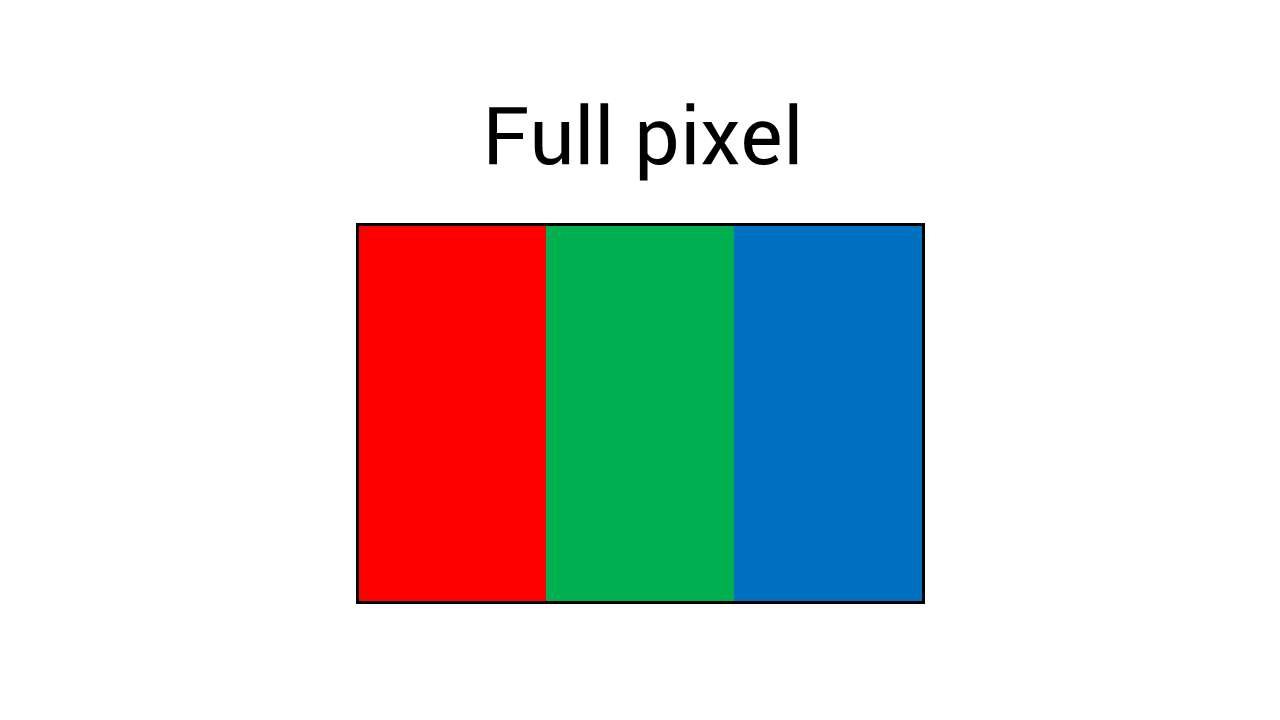
Co to jest subpiksel?
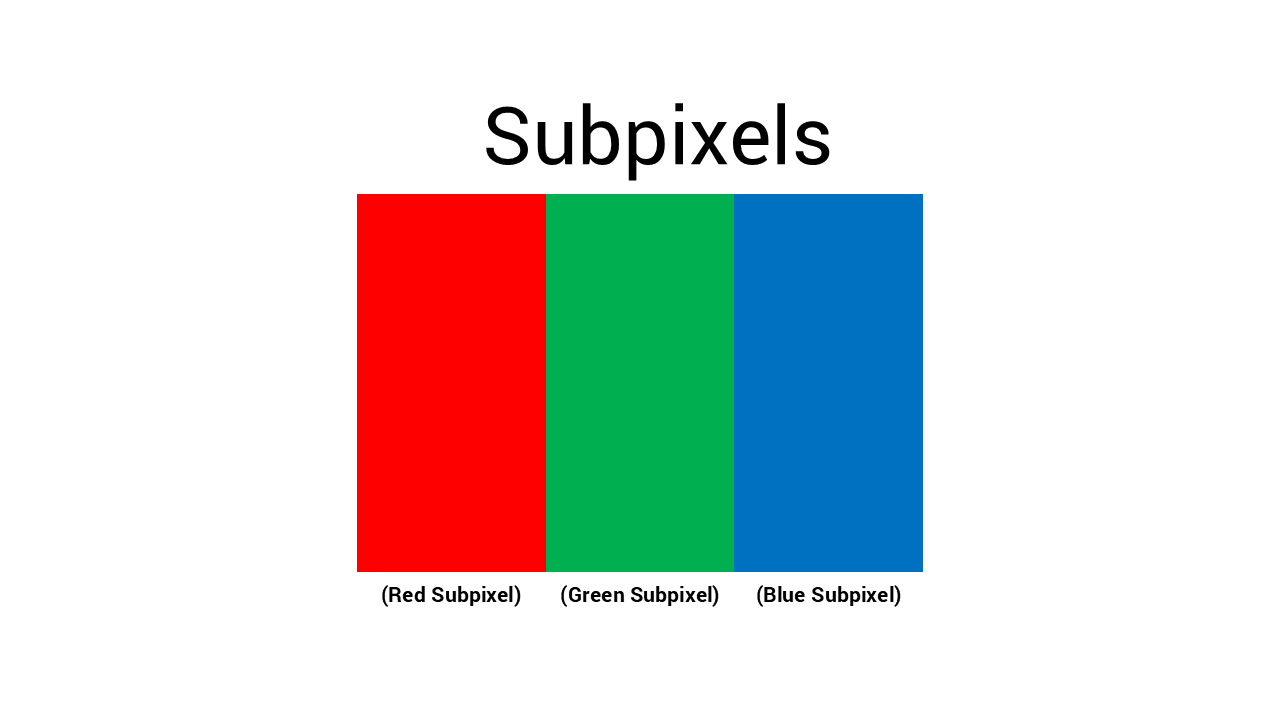
Każdy piksel zawiera trzy subpiksele:
- Jeden czerwony subpiksel
- Jeden zielony subpiksel
- Jeden niebieski subpiksel
Te trzy subpiksele współpracują ze sobą jak zespół. Zmieniając jasność każdego z nich, mogą tworzyć miliony różnych kolorów. Gdy na ekranie wyświetlana jest biel, świecą się wszystkie trzy subpiksele. Kiedy widzisz, wszystkie trzy są wyłączone.
Przykład: Aby wyświetlić kolor fioletowy, czerwone i niebieskie subpiksele włączą się, a zielony pozostanie wyłączony.
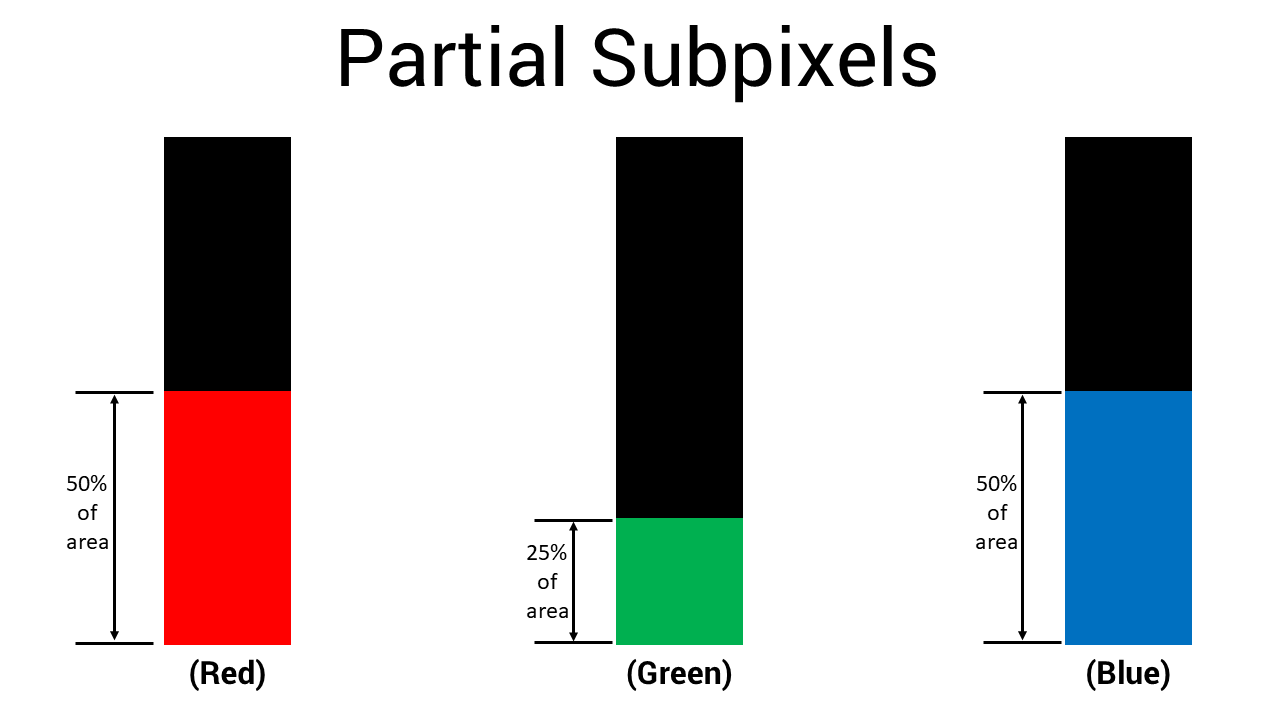
Co to jest częściowy subpiksel?
Częściowy subpiksel jest mniejszy niż pełny subpiksel i zazwyczaj jest o połowę mniejszy od pełnego subpiksela.
Jeśli pełny subpiksel jest jak ziarnko ryżu, to częściowy subpiksel jest jak maleńki fragment tego ziarna. To bardzo mały element na ekranie.
Jak małe są?
Częściowe subpiksele są tak małe, że nie można ich odróżnić od subpikseli bez odpowiedniego powiększenia. Nawet patrząc bezpośrednio na ekran z normalnej odległości, nie będziesz w stanie określić, czy mały punkt jest częściowym subpikselem, czy rzeczywistym subpikselem.
Skąd się biorą?
Podczas produkcji wyświetlaczy LCD mikroskopijne zmiany w procesie produkcyjnym mogą tworzyć te maleńkie fragmenty subpikseli. Dzieje się tak praktycznie w przypadku wszystkich paneli LCD. Jest to część normalnego procesu produkcyjnego, a nie oznaka złej jakości.
Szybkie porównanie: Zrozumienie różnic
|
Wpisz |
Rozmiar |
Co widzisz |
Czy to wada? |
|
Pikseli |
3 subpiksele razem |
Jasna biała kropka lub kropka |
Tak, jeśli utkniesz |
|
Subpiksel |
1/3 piksela |
Czerwona, zielona lub niebieska kropka (jasna) lub kropka (ciemna) |
Tak, jeśli utkniesz |
|
Częściowy subpiksel |
Mniej niż pół subpiksela |
Maleńki punkt, którego nie można odróżnić od subpiksela bez powiększenia |
Nie, to normalne |
Rodzaje problemów z pikselami i subpikselami
Czasami piksele lub subpiksele blokują się w jednej pozycji. Oto różne typy, które możesz zobaczyć:
Jasny piksel (zwany także "zablokowanym pikselem")
- Co to jest: Wszystkie trzy subpiksele w jednym pikselu są włączone na stałe.
- Co widzisz: Jasna, biała kropka, która jest zawsze widoczna, zwłaszcza na ciemnym tle.
- Dlaczego tak się dzieje: Piksel utknął w pozycji włączonej podczas produkcji.
Ciemny piksel (zwany także "martwym pikselem")
- Co to jest: Wszystkie trzy subpiksele w jednym pikselu zostaną trwale wyłączone.
- Co widzisz: kropka widoczna na białym lub kolorowym tle (ale nie na czarnym tle).
- Dlaczego tak się dzieje: Piksel przestał działać i nie może się włączyć.
Jasny subpiksel
- Co to jest: Tylko jeden subpiksel (czerwony, zielony lub niebieski) jest zablokowany w pozycji "włączony".
- Co widzisz: Mała kropka w kolorze czerwonym, zielonym lub niebieskim, która pozostaje zapalona na ciemnym tle.
- Dlaczego tak się dzieje: Jedna z trzech kolorowych części utknęła podczas produkcji.
Ciemny subpiksel
- Co to jest: Tylko jeden subpiksel utknął w pozycji wyłączonej.
- Co widzisz: Mała ciemna plamka na białym tle. W zależności od tego, który subpiksel utknął na ekranie, zamiast czystej czerni może być wyświetlany nieco inny kolor.
- Dlaczego tak się dzieje: Jeden z trzech subpikseli przestał działać.
Częściowe anomalie subpikseli (nie są wadą)
- Co to jest: Niekompletny fragment subpiksela występujący podczas normalnej produkcji wyświetlaczy LCD.
- Co widzisz: Maleńka, ciemna kropka, której nie można odróżnić od defektu subpiksela bez powiększenia.
Dlaczego to nie jest wada:
- Częściowe anomalie subpikselowe pojawiają się na prawie wszystkich wyświetlaczach LCD
- Są normalną częścią procesu produkcyjnego
- Są one zbyt małe, aby wpłynąć na jakość obrazu lub wrażenia z oglądania
- Normy branżowe (w tym zasady firmy Dell dotyczące pikseli) nie klasyfikują ich jako wad
Ważne: Jeśli gołym okiem widać wyraźnie jasny lub kolorowy punkt, nie jest to częściowy subpiksel, lecz zablokowany subpiksel lub piksel, który należy ocenić pod kątem zasad gwarancji.
Normalna odległość oglądania (zalecana) wynosi około 35–50 cm, a w przypadku monitorów wielkoformatowych około 100–150 cm.
Ilustracja
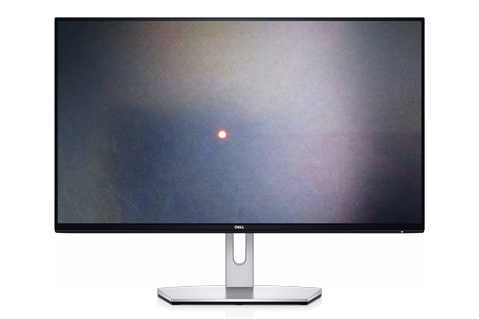
Jasny subpiksel
Jeden kolorowy subpiksel pozostaje włączony, tworząc kolorowy punkt na ciemnym tle.
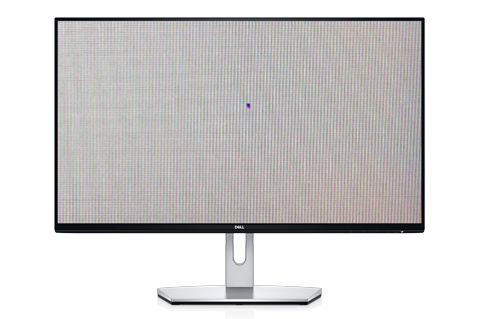
Ciemny subpiksel
Jeden kolorowy subpiksel pozostaje wyłączony, tworząc ciemną plamę na jasnym tle.
Czy możesz naprawić zablokowane lub martwe piksele?
Oto, co musisz wiedzieć o rozwiązywaniu problemów z pikselami:
Zablokowane piksele (jasne piksele lub subpiksele)
Nie próbuj samodzielnie naprawiać zablokowanych pikseli.
W Internecie można znaleźć informacje o oprogramowaniu do naprawiania pikseli lub metodach wywierania nacisku na ekran. Zdecydowanie odradzamy wypróbowywanie tych metod, ponieważ:
- Mogą one spowodować dalsze uszkodzenia wyświetlacza
- Mogą one unieważnić gwarancję
- Wywieranie nacisku może spowodować pęknięcie ekranu lub uszkodzenie elementów wewnętrznych
- Narzędzia programowe nie są oficjalnie obsługiwane przez firmę Dell i mogą nie działać
Martwe piksele (ciemne piksele lub subpiksele)
Nie można naprawić: Martwy piksel całkowicie przestał działać. Żadne oprogramowanie ani inne metody nie przywrócą go do życia. Jedynym rozwiązaniem jest wymiana panelu wyświetlacza.
Co poleca firma Dell
Jeśli na wyświetlaczu występują problemy z pikselami:
- Nie próbuj samodzielnie naprawiać. Unikaj oprogramowania do naprawiania pikseli lub wywierania nacisku na ekran
- Policz, ilu pikseli dotyczy problem (patrz "Jak sprawdzić ekran" poniżej)
- Porównaj tę liczbę z polityką gwarancji firmy Dell (patrz "Zasady dotyczące pikseli firmy Dell" poniżej)
- Jeśli wyświetlacz się kwalifikuje, skontaktuj się z działem pomocy technicznej firmy Dell w celu wymiany
Wymiana monitora w ramach gwarancji Premium Panel firmy Dell
Chcemy, abyś miał jak najlepsze wrażenia podczas oglądania. Dlatego oferujemy usługę wymiany panelu w ramach gwarancji Premium Panel na wybrane monitory.
Czym jest wymiana monitora w ramach gwarancji Premium Panel?
Oznacza to zerową tolerancję dla jasnych pikseli w kwalifikujących się wyświetlaczach. Jeśli w okresie gwarancji zobaczysz choć jeden jasny piksel, wymienimy wyświetlacz.
Które wyświetlacze są objęte gwarancją?
Wymiana monitora w ramach gwarancji Premium Panel dotyczy następujących serii monitorów firmy Dell:
- Monitory UltraSharp (seria U)
- UltraSharp PremierColor (seria UP)
- Monitory Dell Pro P (seria P, z wyjątkiem modeli P1424H i P1425)
- Monitory Dell P (seria S, 2020 i nowsze modele)
- Monitory gamingowe (seria G i większość monitorów gamingowych serii S, oprócz modeli S2716DG i S2417DG)
- Monitory Alienware (seria AW, z wyjątkiem AW5520QF)
- Monitory konferencyjne serii C/P (od 24 do 34 cali)
- Wszystkie notebooki firmy Dell z rozdzielczością HD+ (1600 × 900) lub wyższą
- Komputery Dell typu All-in-One z wyświetlaczami panelowymi Premium
Co jest objęte usługą?
- Jasne piksele: Zero dozwolonych — wymieniamy wyświetlacz nawet na jeden jasny piksel
- Jasne subpiksele: Zero dozwolonych — wymienimy wyświetlacz nawet na jeden jasny subpiksel
- Ciemne subpiksele: Dozwolone jest do 5 (w zależności od modelu — patrz tabele zasad poniżej)
Jak długo to trwa?
Wymiana monitora w ramach gwarancji Premium Panel obowiązuje przez cały okres gwarancji:
- Standardowa gwarancja (1 rok lub 3 lata)
- Przedłużona gwarancja (jeśli została zakupiona)
Zasady firmy Dell dotyczące pikseli
Przestrzegamy standardowych wytycznych branżowych dotyczących defektów pikseli. Niewielka liczba zablokowanych pikseli jest uważana za normalną przy produkcji wyświetlaczy LCD.
W przypadku monitorów firmy Dell
Monitory objęte usługą wymiany monitora w ramach gwarancji Premium Panel
|
Typ monitora |
Dozwolone jasne piksele/subpiksele |
Dozwolone ciemne subpiksele |
Łączna liczba dozwolonych usterek |
|---|---|---|---|
|
UltraSharp (seria U)
|
0 |
Maksymalnie 5 |
Maksymalnie 5 |
|
UltraSharp PremierColor (seria UP) |
0 |
Maksymalnie 5 |
Maksymalnie 5 |
|
Dell Pro P (seria P) |
0 |
Maksymalnie 5 |
Maksymalnie 5 |
|
Dell P (seria S, 2020+) |
0 |
Maksymalnie 5 |
Maksymalnie 5 |
|
Gry (G-Series) |
0 |
Maksymalnie 5 |
Maksymalnie 5 |
|
Alienware (większość modeli) |
0 |
Maksymalnie 5 |
Maksymalnie 5 |
|
Monitory konferencyjne serii C/P (24–34 cale) |
0 |
Maksymalnie 5 |
Maksymalnie 5 |
|
Alienware AW5520QF |
0 |
Maksymalnie 12 |
Maksymalnie 12 |
Monitory standardowe bez wymiany monitora w ramach gwarancji Premium Panel
|
Typ monitora |
Dozwolone jasne piksele/subpiksele |
Dozwolone ciemne subpiksele |
Łączna liczba dozwolonych usterek |
|---|---|---|---|
|
Seria D |
Maksymalnie 5 |
Maksymalnie 8 |
Maksymalnie 8 |
|
Seria C/duży format (43 cale i większe) |
Maksymalnie 5 |
Do 12-15 |
Do 12-15 |
|
Dell Pro (seria E) |
Maksymalnie 5 |
Maksymalnie 5 |
Maksymalnie 5 |
|
Dell P (S2716DG i S2417DG) |
Maksymalnie 5 |
Maksymalnie 5 |
Maksymalnie 5 |
|
Dell (seria SE) |
Maksymalnie 5 |
Maksymalnie 5 |
Maksymalnie 5 |
|
Seria Dell IN |
Maksymalnie 5 |
Maksymalnie 5 |
Maksymalnie 5 |
W przypadku notebooków firmy Dell
|
Rozdzielczość ekranu |
Dozwolone jasne piksele/subpiksele |
Dozwolone ciemne subpiksele |
Łączna liczba dozwolonych usterek |
|---|---|---|---|
|
HD+ (1600 x 900) lub nowszy |
0 |
Maksymalnie 5 |
Maksymalnie 5 |
|
HD (1366 x 768) lub niższa |
Maksymalnie 2 |
Maksymalnie 5 |
Maksymalnie 5 |
Komputery All-in-One firmy Dell
|
Typ wyświetlacza |
Dozwolone jasne piksele/subpiksele |
Dozwolone ciemne subpiksele |
Łączna liczba dozwolonych usterek |
|---|---|---|---|
|
Premium Panel |
0 |
Maksymalnie 5 |
Maksymalnie 5 |
|
Wyświetlacz standardowy |
Maksymalnie 5 |
Maksymalnie 5 |
Maksymalnie 5 |
Jak sprawdzić ekran pod kątem problemów z pikselami
Wykonaj poniższe czynności, aby sprawdzić, czy na wyświetlaczu nie ma zablokowanych lub martwych pikseli.
Przed rozpoczęciem
Potrzebne będą:
- Czysta, niestrzępiąca się ściereczka
- Twój wyświetlacz
Wskazówka: Najpierw wyczyść ekran. Czasami to, co wygląda jak zablokowany piksel, jest zwykłym kurzem lub brudem.
W przypadku monitorów firmy Dell
- Wyłącz komputer i monitor.
- Odłącz kabel wideo od monitora.
Jest to kabel łączący monitor z komputerem (może to być kabel VGA, DVI, HDMI, DisplayPort lub USB-C). - Ekran należy czyścić delikatnie, używając niestrzępiącej się ściereczki.
- Podłącz kabel zasilający z powrotem do monitora.
- Włącz monitor.
Powinieneś zobaczyć pływające pudełko na czarnym tle. Oznacza to, że monitor działa, ale nie ma sygnału wideo. - Przyjrzyj się uważnie czarnemu ekranowi.
Sprawdź, czy nie ma jasnych punktów (białych, czerwonych, zielonych lub niebieskich). Mogą to być jasne piksele lub subpiksele. - Uruchom wbudowany test diagnostyczny, aby uzyskać dokładniejsze sprawdzenie.
Uwaga: Czynności wymagane do uruchomienia diagnostyki różnią się w zależności od modelu monitora. Szczegółowe instrukcje dotyczące monitora można znaleźć w jego instrukcji obsługi. Test diagnostyczny będzie przełączał się między różnymi kolorami stałymi: czerwonym, zielonym, niebieskim, białym i czarnym. - Obserwuj uważnie, jak pojawia się każdy kolor.
- Na czarnym: Poszukaj jasnych kropek
- Na białym: Poszukaj ciemnych kropek
- Na czerwonym, zielonym i niebieskim: Poszukaj kropek, które nie pasują do koloru tła
- Policz, ile zablokowanych pikseli znalazłeś.
- Porównaj swoją liczbę z powyższą tabelą zasad dla modelu monitora.
W przypadku notebooków firmy Dell
- Całkowicie wyłącz laptopa.
- Odłącz wszystkie monitory zewnętrzne.
- Ekran notebooka należy czyścić delikatnie, używając niestrzępiącej się ściereczki.
- Włącz notebooka.
- Uruchom wbudowany test wyświetlacza LCD:
- Uruchom ponownie notebooka.
- Gdy zostanie wyświetlone logo firmy Dell, naciśnij kilkakrotnie klawisz F12
- Wybierz opcję Diagnostyka z menu
- Ekran przełącza się między kolejnymi kolorami
- Obserwuj uważnie, jak pojawia się każdy kolor.
- Na czarnym: Poszukaj jasnych kropek
- Na białym: Poszukaj ciemnych kropek
- Na czerwonym, zielonym i niebieskim: Poszukaj kropek, które nie pasują do koloru tła
- Policz, ile zablokowanych pikseli znalazłeś.
- Porównaj swoją liczbę z powyższą tabelą zasad dotyczącą rozdzielczości notebooka.
Na co zwrócić uwagę
Zablokowane piksele to:
- Naprawiono w jednym miejscu (nie poruszają się)
- Zawsze ten sam kolor
- Widoczne oczami z normalnej odległości
- Zauważalny bez powiększania lub użycia szkła powiększającego
Nie blokują pikseli:
- Kropki, które znikają podczas czyszczenia ekranu (są kurzem)
- Bardzo małe punkty mogą być częściowymi subpikselami lub defektami subpikseli. Policz wszystkie widoczne kropki i zapoznaj się z tabelami polityki gwarancyjnej.
- Kropki, które zmieniają kolor lub się poruszają (to może być inny problem)
Co zrobić, jeśli widzisz problemy z pikselami
Krok 1: Policz piksele
Zapisz:
- Ile jasnych pikseli lub subpikseli widzisz
- Ile ciemnych pikseli lub ciemnych subpikseli widzisz
- Gdzie się znajdują na ekranie
Krok 2: Sprawdź stan gwarancji
W przypadku monitorów: Większość monitorów firmy Dell jest objęta roczną lub trzyletnią ograniczoną gwarancją. Monitory zakupione w zestawie z komputerem są objęte gwarancją komputera.
W przypadku notebooków: Sprawdź, kiedy kupiłeś laptopa i jaki masz zakres gwarancji.
Sprawdź swoją gwarancję: Odwiedź witrynę pomocy technicznej firmy Dell i wprowadź kod Service Tag monitora lub kod obsługi ekspresowej, aby sprawdzić zakres ochrony.
Krok 3: Porównaj z polityką firmy Dell
Zapoznaj się z powyższymi tabelami zasad:
- Znajdź typ wyświetlacza
- Sprawdź, czy liczba pikseli nie przekracza dozwolonej liczby defektów
- Sprawdź, czy masz gwarancję wymiany monitora w ramach gwarancji Premium Panel
Krok 4: Skontaktuj się z działem pomocy technicznej firmy Dell (jeśli się kwalifikujesz)
Jeśli na wyświetlaczu znajduje się więcej zablokowanych pikseli, niż zezwalają na to zasady. Skontaktuj się z pomocą techniczną firmy Dell
Najczęściej zadawane pytania
Pytanie: Czy jasne piksele lub subpiksele mogą z czasem przyciemniać się?
Odpowiedź: Nr. Zablokowany piksel pozostaje zablokowany do momentu wymiany monitora. Samo z siebie nie będzie ani lepiej, ani gorzej.
Pytanie: Mam jedną malutką jasną kropkę. Czy to jest objęte ubezpieczeniem?
Odpowiedź: To zależy od wyświetlacza:
- W przypadku wymiany monitora w ramach gwarancji Premium Panel: Tak, nawet jeden jasny piksel lub jasny subpiksel jest objęty gwarancją (częściowe anomalie subpikselowe nie są objęte gwarancją, ponieważ nie są defektami).
- Bez wymiany monitora w ramach gwarancji Premium Panel: Tylko w przypadku, gdy łączna liczba zablokowanych pikseli/subpikseli wynosi 5 (częściowe anomalie subpikseli nie są uwzględnione, ponieważ nie są defektami).
Sprawdź powyższe tabele zasad, aby sprawdzić, czy wyświetlacz jest objęty usługą wymiany monitora w ramach gwarancji Premium Panel.
Pytanie: Mój wyświetlacz ma kilka bardzo małych kropek. Czy powinienem się martwić?
Odpowiedź: Małe punkty mogą być częściowymi subpikselami (normalne) lub wadami subpikseli (mogą być objęte gwarancją). Nie da się odróżnić bez powiększenia.
Pytanie: Jaka jest różnica między zablokowanym pikselem a martwym pikselem?
Odpowiedź:
- Zablokowany piksel: Pokazuje stały kolor (biały lub kolor). Czasami nazywany jasnym pikselem.
- Martwy piksel: Pokazuje kolor, ponieważ jest całkowicie wyłączony.
Pytanie: Znalazłem zablokowane piksele po wygaśnięciu gwarancji. Co mogę zrobić?
Odpowiedź: Niestety wady pikseli są objęte gwarancją tylko w okresie gwarancyjnym. Po wygaśnięciu gwarancji:
- Możesz kontynuować korzystanie z wyświetlacza (większość zablokowanych pikseli nie wpływa na użyteczność)
- Możesz kupić nowy wyświetlacz
Przy zakupie nowych wyświetlaczy należy wziąć pod uwagę opcje rozszerzonej gwarancji, aby rozszerzyć gwarancję.
Pytanie: Jak zapobiec blokowaniu pikseli?
Odpowiedź: Zablokowane piksele zdarzają się podczas produkcji i nie są spowodowane sposobem korzystania z wyświetlacza. Nie można im zapobiec poprzez normalne użytkowanie. Jednak:
- Podczas konfiguracji należy ostrożnie obchodzić się z wyświetlaczem
- Unikaj mocnego naciskania na ekran
- Utrzymuj wyświetlacz w czystości
- Użyj odpowiednich ustawień jasności
Pytanie: Czy wszystkie monitory Dell mają takie same zasady dotyczące pikseli?
Odpowiedź: Nr. Nasze monitory w ramach wymiany monitora w ramach gwarancji Premium Panel podlegają bardziej rygorystycznym standardom (brak dozwolonych jasnych pikseli). Standardowe monitory są zgodne z normami branżowymi (można umieścić do 5 zablokowanych pikseli). Zapoznaj się z powyższymi tabelami zasad , aby zobaczyć, co ma zastosowanie do konkretnego modelu.
Pytanie: Co zrobić, jeśli wydaje mi się, że widzę zablokowany piksel, ale nie mam pewności?
Odpowiedź: Uruchom testy diagnostyczne opisane w sekcji "Sprawdzanie ekranu" powyżej. Jednokolorowe ekrany znacznie ułatwiają wykrycie zablokowanych pikseli. Jeśli nadal nie masz pewności, skontaktuj się z naszym zespołem pomocy technicznej, chętnie pomożemy Ci zidentyfikować problem.
Potrzebujesz pomocy w rozwiązaniu innych problemów z wyświetlaniem?
W tym artykule skupimy się na defektach pikseli. W przypadku innych problemów z wyświetlaniem zapoznaj się z innymi pomocnymi przewodnikami:
Typowe problemy z wyświetlaniem
- Rozwiązywanie problemów z wyświetlaczem notebooka — ekran nie włącza się, migocze lub inne problemy z ekranem laptopa
- Napraw problemy z monitorem – Monitor zewnętrzny nie wyświetla obrazu, problemy z kolorami lub problemy z połączeniem
- Skonfiguruj wiele monitorów — skonfiguruj dwa lub trzy monitory dla swojego miejsca pracy
- Podłączanie monitora do komputera — instrukcje podłączania krok po kroku
- Rozwiązywanie problemów z ekranem dotykowym — ekran dotykowy nie reaguje lub działa nieprawidłowo
Objawy, które nie są wadami pikseli
Jeśli widzisz którykolwiek z tych problemów, sprawdź powyższe linki:
- Ekran pusty lub czarny
- Poziome lub pionowe linie na ekranie
- Kolory wyglądają na wyblakłe lub ogólnie nieprawidłowe
- Zamazany lub rozmyty obraz
- Ekran miga lub migocze
- Obraz wydaje się rozciągnięty lub zniekształcony
- Wyciek światła z krawędzi ekranu
- Jasne lub ciemne plamy (większe niż piksel)
Dodatkowe informacje
Często zadawane pytania
Chętnie odpowiemy na często zadawane pytania dotyczące uszkodzeń subpikseli w panelu LCD monitora lub notebooka firmy Dell.
Jasny subpiksel to subpiksel z defektem dotyczącym możliwości wyświetlania prawidłowego koloru. Może wyglądać jak mała czarna lub biała kropka na ekranie. Jeżeli subpiksel pozostaje przez cały czas podświetlony, nazywany jest jasnym subpikselem.
Nie. Wadliwy subpiksel pozostaje podświetlony do momentu wyłączenia monitora.
Wymiana monitora w ramach gwarancji Premium Panel firmy Dell obejmuje monitory Dell Consumer, UltraSharp, Professional i Gaming (w tym Alienware) i ma zastosowanie tylko do wadliwych jasnymi subpikseli. Wymiana monitora w ramach gwarancji Premium Panel nie obejmuje monitorów z ciemnymi lub martwymi subpikselami.
Wymiana monitora w ramach gwarancji Premium Panel firmy Dell obejmuje wszystkie monitory Dell Consumer, Professional, UltraSharp i Gaming (w tym Alienware) zakupione bezpośrednio od firmy Dell lub w punktach sprzedaży detalicznej.
- Wyłącz komputer i monitor.
- Odłącz kabel wideo (VGA, DVI, HDMI lub DisplayPort) od monitora.
- Wyczyść ekran przy użyciu niestrzępiącej się ściereczki, ponieważ widziany punkt może
być
drobiną kurzu. - Podłącz z powrotem kabel zasilający i włącz monitor.
- Powinno zostać wyświetlone pływające okienko na czarnym tle.
- Sprawdź ekran pod kątem obecności jasnych subpikseli. Subpiksele te można rozpoznać, ponieważ wyglądają jak biała, czerwona, zielona lub niebieska kropka na czarnym ekranie. Rozważ również uruchomienie testu diagnostycznego. Sprawdź artykuł bazy wiedzy firmy Dell Uruchamianie testu diagnostycznego na monitorze Dell lub Uruchamianie wbudowanego autotestu wyświetlacza notebooka Dell.
- Odszukaj jasne punkty lub subpiksele oraz inne zakłócenia obrazu.
- W razie znalezienia defektu skontaktuj się z działem pomocy technicznej firmy Dell, aby poznać możliwości naprawy dostępne w Twojej okolicy.
- Wyłącz komputer i monitor.
- Odłącz kabel wideo (VGA, DVI, HDMI lub DisplayPort) od monitora.
- Wyczyść ekran przy użyciu niestrzępiącej się ściereczki, ponieważ widziany punkt może
być
drobiną kurzu. - Podłącz z powrotem kabel zasilający i włącz monitor.
- Uruchom test diagnostyczny. Sprawdź artykuł bazy wiedzy firmy Dell Uruchamianie wbudowanej diagnostyki na monitorze Dell lub Uruchamianie wbudowanego autotestu wyświetlacza notebooka Dell.
- Ekran powinien przełączać się pomiędzy różnymi kolorami (biały, czerwony, zielony, niebieski i czarny).
- Odszukaj jasne punkty lub subpiksele oraz inne zakłócenia obrazu.
- W razie znalezienia defektu skontaktuj się z działem pomocy technicznej firmy Dell, aby poznać możliwości naprawy dostępne w Twojej okolicy.
ograniczona gwarancja na sprzęt firmy Dell obejmuje wady fizyczne urządzenia i wady fabryczne monitorów. Jeżeli część ulegnie uszkodzeniu w okresie ograniczonej gwarancji, należy skontaktować się z działem pomocy technicznej firmy Dell w celu rozwiązania problemu. Jeżeli występujący problem zostanie zidentyfikowany jako jasny subpiksel, firma Dell dostarczy zastępcze urządzenie w następnym dniu roboczym.
W trakcie trwania ograniczonej gwarancji na sprzęt dla monitora firmy Dell zapewniane są pełne korzyści darmowej, telefonicznej pomocy technicznej przez całą dobę, 7 dni w tygodniu oraz Zaawansowanej usługi wymiany.
Podczas gdy większość producentów zapewnia 30-dniową gwarancję braku jasnych subpikseli, usługa wymiany monitora w ramach gwarancji Premium Panel firmy Dell obowiązuje przez cały okres trwania ograniczonej gwarancji na sprzęt (rok lub 3 lata) lub gwarancji rozszerzonej do 4 lub 5 lat.
Ograniczona gwarancja na sprzęt dotycząca monitorów firmy Dell zakupionych osobno (bez komputera) obowiązuje przez okres wskazany na dokumencie dostawy, fakturze lub na paragonie. Monitory Dell zakupione w zestawie z komputerem są objęte ograniczoną gwarancją na sprzęt komputera.
Problemy z wyświetlaczem notebooka Dell laptopa lub monitora płaskoekranowego mogą być powodowane przez panel LCD, kartę graficzną (GPU) lub ustawienia wyświetlacza. Poniżej przedstawiono niektóre objawy wskazujące na problem z wyświetlaczem lub obrazem:
- Ekran pusty lub czarny
- Poziome lub pionowe linie
- Zanikanie kolorów
- Rozmyty obraz
- Zniekształcony lub rozciągnięty obraz
- Zniekształcenia geometryczne
- Wycieki świetlne
- Migotanie
- Jasne lub ciemne plamy
- Jasne lub martwe piksele
Jeśli zajmujesz się czymś innym, na przykład podłączaniem nowego monitora, rozwiązywaniem typowych problemów z wyświetlaniem, niedziałającym ekranem laptopa, konfiguracją wielu monitorów lub rozwiązywaniem problemów z ekranem dotykowym, zapoznaj się z naszymi innymi pomocnymi przewodnikami.