Resetowanie, usuwanie i odzyskiwanie haseł systemu BIOS
Podsumowanie: Nie pamiętasz hasła administratora, hasła systemowego lub hasła dysku twardego w systemie BIOS? Poznaj bezpieczne metody łatwego resetowania i usuwania haseł za pomocą ustawień systemu BIOS, zworek lub kodu zwalniającego hasło Dell. ...
Instrukcje
Nie pamiętasz hasła do systemu BIOS lub potrzebujesz pomocy, aby je usunąć? W tym przewodniku wyjaśniono, jakie masz opcje - czy ustawiasz hasło systemowe, administratora czy hasło dysku twardego.
Opis typów haseł systemu BIOS
Komputer firmy Dell może mieć trzy typy haseł systemu BIOS:
- Hasło do systemu: Uniemożliwia uruchomienie komputera
- Hasło konfiguracji systemu: Uniemożliwia zmianę ustawień systemu BIOS przez nieautoryzowanych użytkowników
- Hasło do dysku twardego: Blokada dysku i danych
Wszystkie trzy typy można wyczyścić przy użyciu tych samych metod poniżej.
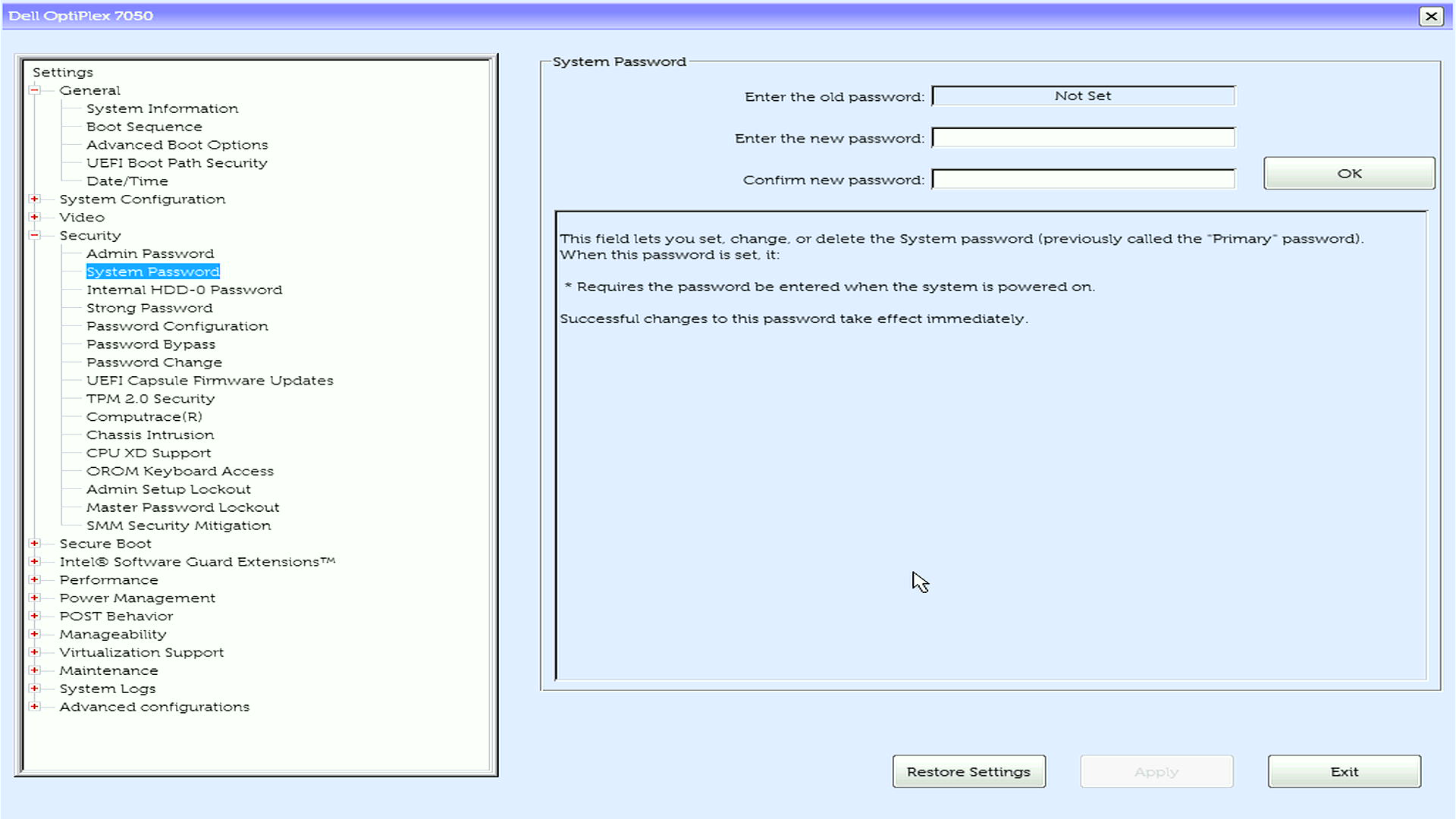
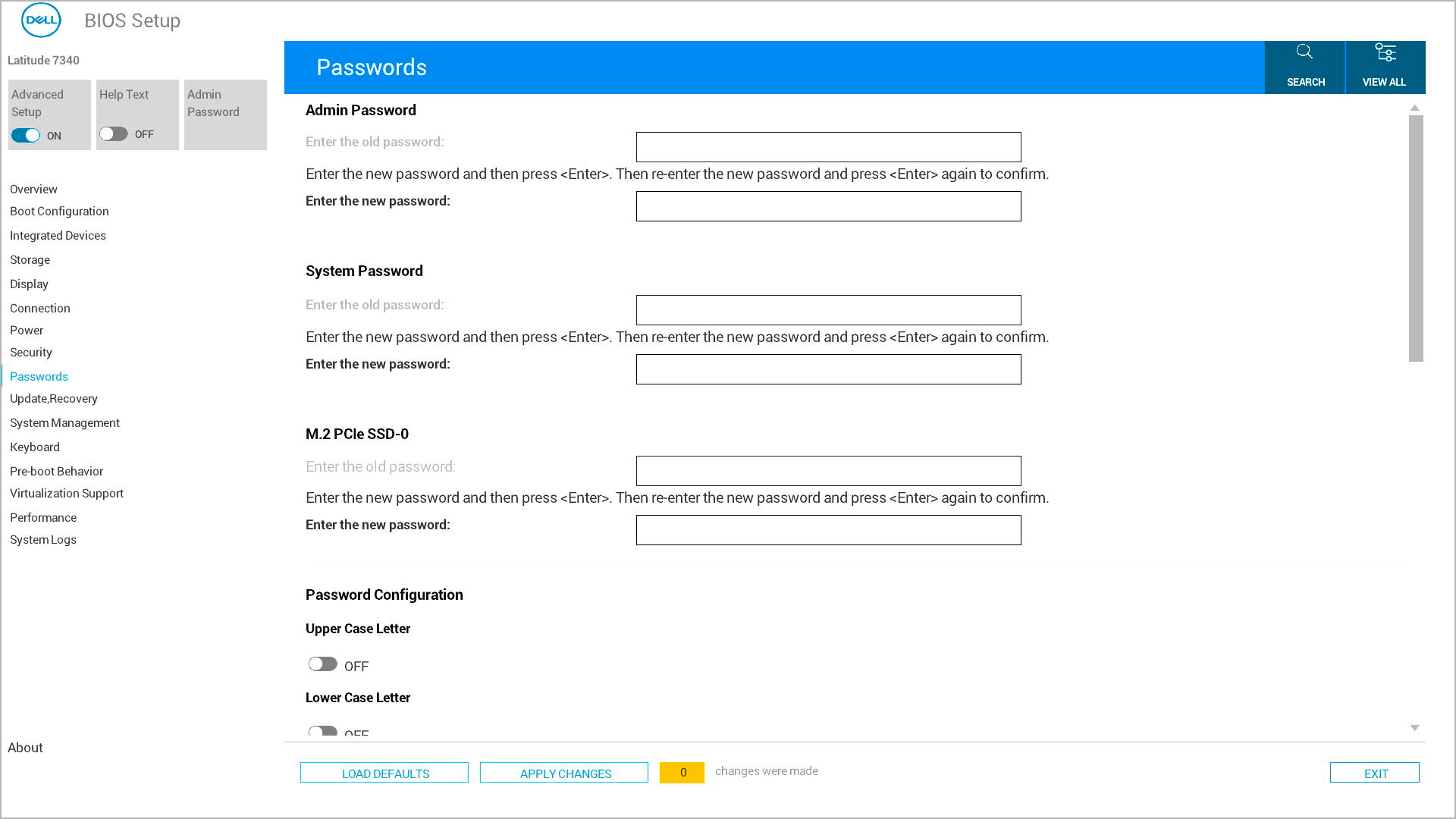
Jeśli znasz hasło
Jeśli pamiętasz hasło systemu BIOS, możesz je łatwo usunąć lub zmienić samodzielnie w konfiguracji systemu BIOS:
- Włącz komputer.
- Naciśnij kilkakrotnie klawisz F2 po wyświetleniu logo firmy Dell
- Wprowadź swoje aktualne hasło
- Przejdź do sekcji Security
- Wybierz hasło, które chcesz usunąć
- Naciśnij klawisz Enter i pozostaw puste pole nowego hasła
- Naciśnij klawisz Enter ponownie, aby potwierdzić
- Zapisz zmiany i wyjdź
Twoje hasło zostanie usunięte.
Jeśli nie pamiętasz hasła
Jeśli nie pamiętasz hasła do systemu BIOS, w zależności od modelu komputera dostępne są dwie opcje przywracania systemu:
Opcja 1: Czyszczenie za pomocą zworki (komputery stacjonarne)
Działa to na większości komputerów stacjonarnych firmy Dell. Notebooki nie mają zworek.
Potrzebne elementy:
- Śrubokręt
- Instrukcja serwisowa komputera
Czynności:
- Wyłącz komputer i odłącz wszystkie kable.
- Pobierz instrukcję serwisową ze strony działu pomocy technicznej firmy Dell
- Znajdź lokalizację zworki hasła w instrukcji obsługi (oznaczoną jako "PSWD" lub "PASSWORD")
- Otwórz obudowę komputera
- Zdejmij małą plastikową nasadkę ze zworki hasła
- Włączanie komputera bez osłony zworki
- Pozwól mu się całkowicie uruchomić, a następnie wyłącz
- Załóż nasadkę zworki
- Zamknij obudowę i ponownie podłącz kable
Opcja 2: Uzyskiwanie kodu zwalniającego hasło firmy Dell
Ta opcja działa na wszystkich komputerach firmy Dell i jest przeznaczona tylko dla notebooków i komputerów bez zworek.
Czynności:
- Włącz komputer.
- Wprowadź błędne hasło 3–5 razy, aż zobaczysz kod błędu
- Zapisz dokładny kod błędu
- Skontaktuj się z pomocą techniczną firmy Dell
- Podaj kod błędu i dowód własności
- Firma Dell przekaże kod zwalniający umożliwiający odblokowanie komputera
Korzystanie z kodu zwalniającego hasło
- Po weryfikacji firma Dell dostarczy kod zwolnienia
- Zapisz kod dokładnie tak, jak podano
- Wprowadź kod zwalniający hasło po wyświetleniu monitu o hasło na komputerze
- Komputer powinien się odblokować i uruchomić normalnie
- Otwórz konfigurację systemu BIOS (klawisz F2 podczas uruchamiania), aby w razie potrzeby ustawić nowe hasło
Kiedy należy korzystać z instrukcji serwisowej
Zawsze sprawdzaj instrukcję serwisową, jeśli:
- Nie można znaleźć zworki hasła
- Czynności te nie pasują do Twojego komputera
- Potrzebujesz szczegółowych instrukcji dla swojego modelu
Pobierz instrukcję obsługi ze strony Dell Support , podając kod Service Tag lub kod obsługi ekspresowej komputera.
Potrzebujesz dodatkowej pomocy?
- Chcesz zabezpieczyć swój komputer? Zapoznaj się z artykułem: Istota typów haseł systemu BIOS.
- Aby utworzyć nowe hasła: zapoznaj się z przewodnikami dotyczącymi konfiguracji hasła administratora, hasła systemowego lub hasła dysku twardego
Często zadawane pytania (FAQ)
1. Czy mogę samodzielnie zresetować hasła do systemu BIOS?
Odpowiedź: Niektóre modele komputerów stacjonarnych umożliwiają resetowanie zworki, ale wiele notebooków wymaga kodu zwalniającego hasło z działu pomocy technicznej firmy Dell.
2. Czy wyczyszczenie hasła spowoduje usunięcie moich plików?
Odpowiedź: Nr. Dotyczy to tylko hasła w systemie BIOS.
3. Czy firma Dell może zawsze resetować hasła do dysku twardego?
Odpowiedź: Nie zawsze, zwłaszcza w przypadku dysków SSD NVMe, firma Dell nie może utworzyć kodu zwalniającego hasło dla dysków SSD NVMe.
Dodatkowe informacje
Polecane artykuły
Poniżej przedstawiono niektóre polecane artykuły dotyczące tego tematu, które mogą Cię zainteresować.
- Informacje ogólne hasłach dysku twardego i systemu BIOS
- Pomoc techniczna firmy Dell dotycząca utraty hasła systemu BIOS
- Jak zresetować system BIOS lub CMOS i wyczyścić pamięć NVRAM w komputerach firmy Dell
- Korzystanie ze zworek w celu zresetowania hasła BIOS w komputerze stacjonarnym firmy Dell
- Aktualizacje systemu BIOS firmy Dell
Aby uzyskać pomoc w przypadku problemów z hasłem logowania do systemu Microsoft Windows, zapoznaj się z artykułem bazy wiedzy firmy Dell: Problemy z hasłem lokalnego konta systemu Windows 10 lub konta Microsoft.
 Minął okres gwarancji? Żaden problem. Odwiedź witrynę Dell.com/support i wpisz kod Dell Service Tag, a następnie zapoznaj się z naszymi ofertami.