Ustawianie hasła do dysku twardego lub do dysku HDD/SDD w systemie BIOS w celu zablokowania dysku
Podsumowanie: Chroń swoje dane nawet po usunięciu dysku — dowiedz się, jak ustawić hasło do dysku twardego w systemie BIOS komputera firmy Dell.
Instrukcje
Chcesz chronić swoje cenne dane, nawet jeśli ktoś wyjmie Twój dysk twardy? Ustawienie hasła do dysku twardego (hasła do HDD) w systemie BIOS lub UEFI tworzy barierę zabezpieczeń, która blokuje dane na poziomie sprzętowym. Ten przewodnik przeprowadzi Cię krok po kroku przez cały proces.
Co to jest hasło do dysku twardego i dlaczego jest potrzebne?
Hasło do dysku twardego można traktować jako blokadę skarbca do przechowywania danych. Po włączeniu tej funkcji w systemie BIOS lub UEFI dysk twardy staje się całkowicie niedostępny do momentu wprowadzenia prawidłowego hasła. To oznacza, że nawet jeśli ktoś fizycznie usunie Twój dysk twardy i podłączy go do innego komputera, nadal nie będzie mógł uzyskać dostępu do Twoich danych bez znajomości Twojego hasła.
Nie pamiętasz hasła do dysku twardego? Zapoznaj się z kolejnymi krokami: Resetowanie lub odzyskiwanie hasła do systemu BIOS i dysku twardego
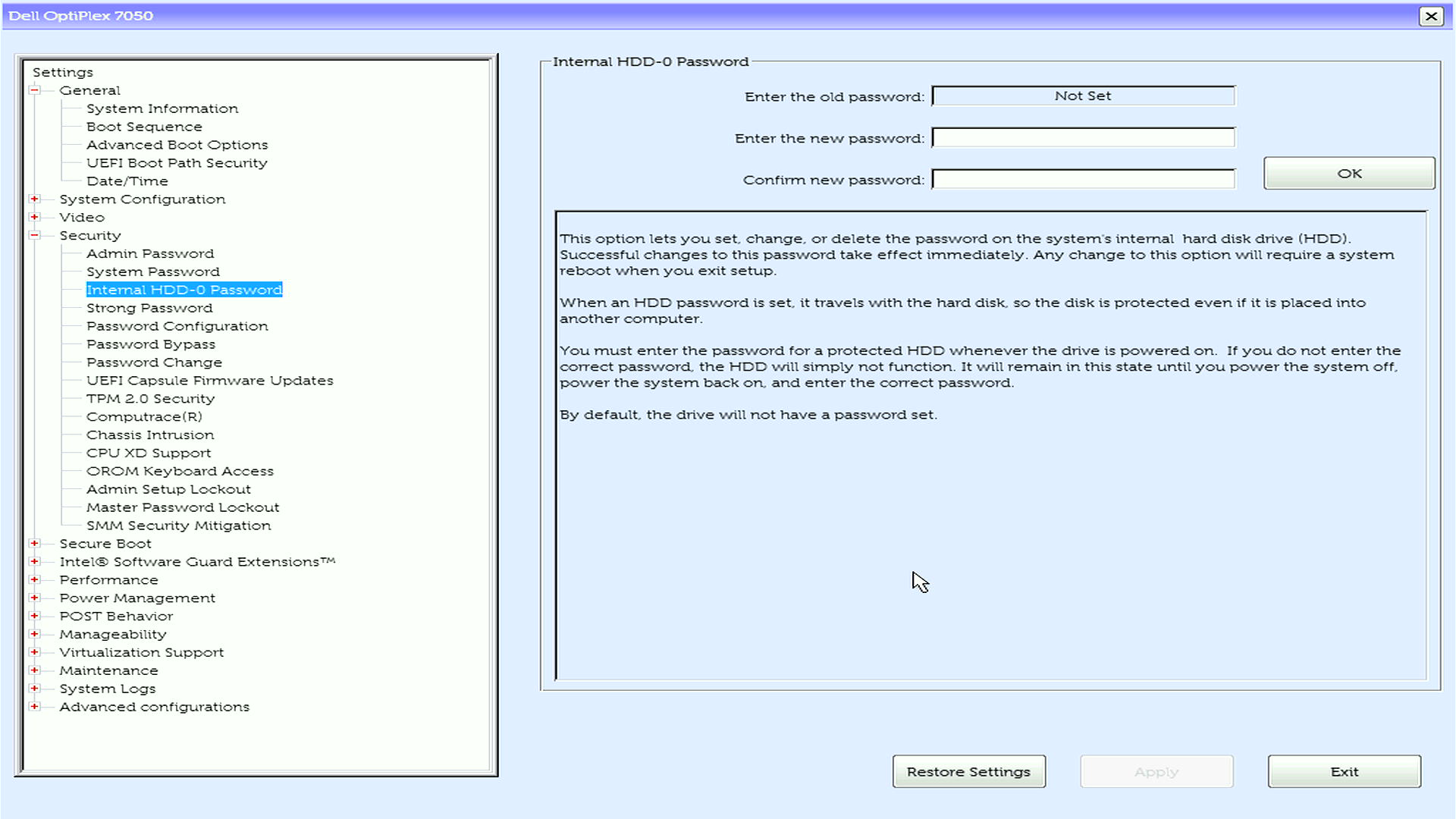

Główne zalety ochrony dysku twardego hasłem
- Ochrona na poziomie sprzętowym: dane pozostają chronione nawet po wyjęciu dysku z komputera.
- Bezpieczeństwo danych: działa niezależnie od haseł systemu operacyjnego.
- Ochrona przed kradzieżą: sprawia, że skradzione dyski twarde stają się całkowicie bezużyteczne dla złodziei.
Ważne: Hasło do dysku twardego a inne typy haseł
- Hasło do dysku twardego: chroni dane na samym urządzeniu pamięci masowej (poziom sprzętowy).
- Hasło do systemu: całkowicie zapobiega uruchomieniu komputera.
- Hasło administratora: chroni tylko ustawienia systemu BIOS przed modyfikacją.
Przed rozpoczęciem: istotne informacje
Wymagania dotyczące hasła
Najnowsze komputery firmy Dell obsługują silne hasła w celu ochrony dysku twardego. Oto, co musisz wiedzieć:
- Minimalna długość: co najmniej 4 znaki (w zależności od modelu).
- Rozróżnianie wielkości liter: w hasłach są rozróżniane wielkie i małe litery.
- Znaki specjalne: nowoczesne komputery firmy Dell obsługują znaki specjalne.
Kompatybilność dysku twardego
- Dyski SATA: w pełni obsługiwane we wszystkich komputerach firmy Dell.
- Dyski SSD M.2 SATA lub PCIe: obsługiwane, gdy w systemie BIOS włączona jest obsługa SATA (w trybie AHCI lub RAID On).
- Dyski SSD NVMe: ograniczona obsługa — tylko nowsze modele (2022 r. i nowsze).
- Wiele dysków: można ustawić indywidualne hasła dla każdego dysku.
Ostrzeżenia krytyczne
- Przechowuj hasło bezpiecznie za pomocą menedżera haseł.
- Jeśli zapomnisz hasła do dysku twardego, Twoje dane mogą zostać trwale utracone.
- Firma Dell może dostarczyć kody resetowania hasła (z wyjątkiem dysków SSD NVMe), ale w tym celu trzeba się skontaktować z pomocą techniczną i przedstawić dowód własności.
- Nigdy nie próbuj omijać haseł do dysku twardego za pomocą narzędzi innych firm — może to spowodować trwałe uszkodzenie dysku.
Konfigurowanie hasła do dysku twardego w systemie BIOS lub UEFI
Komputer firmy Dell może używać innego układu menu ustawień systemu BIOS/UEFI. Pokażemy Ci najpopularniejsze metody, dzięki czemu zyskasz możliwość zastosowania tej, która pasuje do Twojego komputera.
Potrzebujesz pomocy w usunięciu hasła do dysku twardego? Zapoznaj się z kolejnymi krokami: Resetowanie lub odzyskiwanie hasła do systemu BIOS i dysku twardego
Przejdź do konfiguracji systemu BIOS
- Całkowicie wyłącz komputer firmy Dell.
- Włącz go ponownie i od razu naciśnij kilkakrotnie klawisz F12, aż pojawi się menu rozruchowe.
- Z menu wybierz opcję „BIOS Setup” lub „System Setup”.
Znajdź ustawienia hasła
- W menu głównym wyszukaj opcję „Security” lub „Passwords” (w zależności od modelu komputera Dell).
- Korzystając z klawiszy strzałek, zaznacz wybraną opcję i naciśnij klawisz Enter.
Utwórz hasło systemowe
- Znajdź i wybierz z listy pozycję System Password.
- W polu Enter the New Password wpisz wybrane hasło i naciśnij klawisz Enter.
- Przejdź do pola Confirm New Password, wpisz to samo hasło i naciśnij klawisz Enter.
Zapisz i zamknij
- Zapisz zmiany, korzystając z jednej z następujących metod:
- Opcja 1: Poszukaj przycisku „Apply” lub „Apply Changes”, kliknij go, a następnie kliknij przycisk Exit.
- Opcja 2: Naciśnij klawisz Esc, aby wrócić do menu głównego, a następnie naciśnij klawisz Y, gdy pojawi się monit o zapisanie zmian.
- Komputer automatycznie uruchomi się ponownie.
Wiele dysków twardych
Jeśli komputer firmy Dell jest wyposażony w kilka dysków twardych lub SSD:
- Uzyskaj dostęp do każdego dysku z osobna.
- Zobaczysz osobne wpisy dla każdego zainstalowanego dysku.
- Ustaw indywidualne hasła.
- Opcja A: Użyj tego samego hasła dla wszystkich dysków (łatwiejsze do zapamiętania).
- Opcja B: Używaj różnych haseł dla poszczególnych dysków (maksymalne zabezpieczenie).
- Skonfiguruj poszczególne dyski.
- Wybierz każdy dysk jeden po drugim.
- Ustaw hasło dla każdego dysku z osobna.
- Potwierdź wszystkie hasła przed zapisaniem.
Co się stanie po ustawieniu hasła do dysku twardego
Oto, czego można się spodziewać po pomyślnym skonfigurowaniu hasła do dysku twardego:
Przy każdym uruchomieniu
- Podczas uruchamiania komputera zostanie wyświetlony monit o podanie hasła do dysku twardego.
- Należy wprowadzić prawidłowe hasło dla każdego chronionego dysku.
- Po wprowadzeniu hasła (haseł) komputer uruchomi się normalnie i uruchomi system operacyjny.
Różne monity o hasło, które mogą się pojawić
- „Enter HDD Password” na niebieskim tle.
- „Hasło do dysku twardego” z szarymi paskami.
- Komunikat „Harddisk Security SATA Port 0 Lock”.
- Komunikat „Hard-drive #XXXXXXXXXXX-XXXX, the system M.2 PCIe SSD-0, is protected by a password authentication system”.
- Monity dotyczące poszczególnych dysków w przypadku wielu dysków.
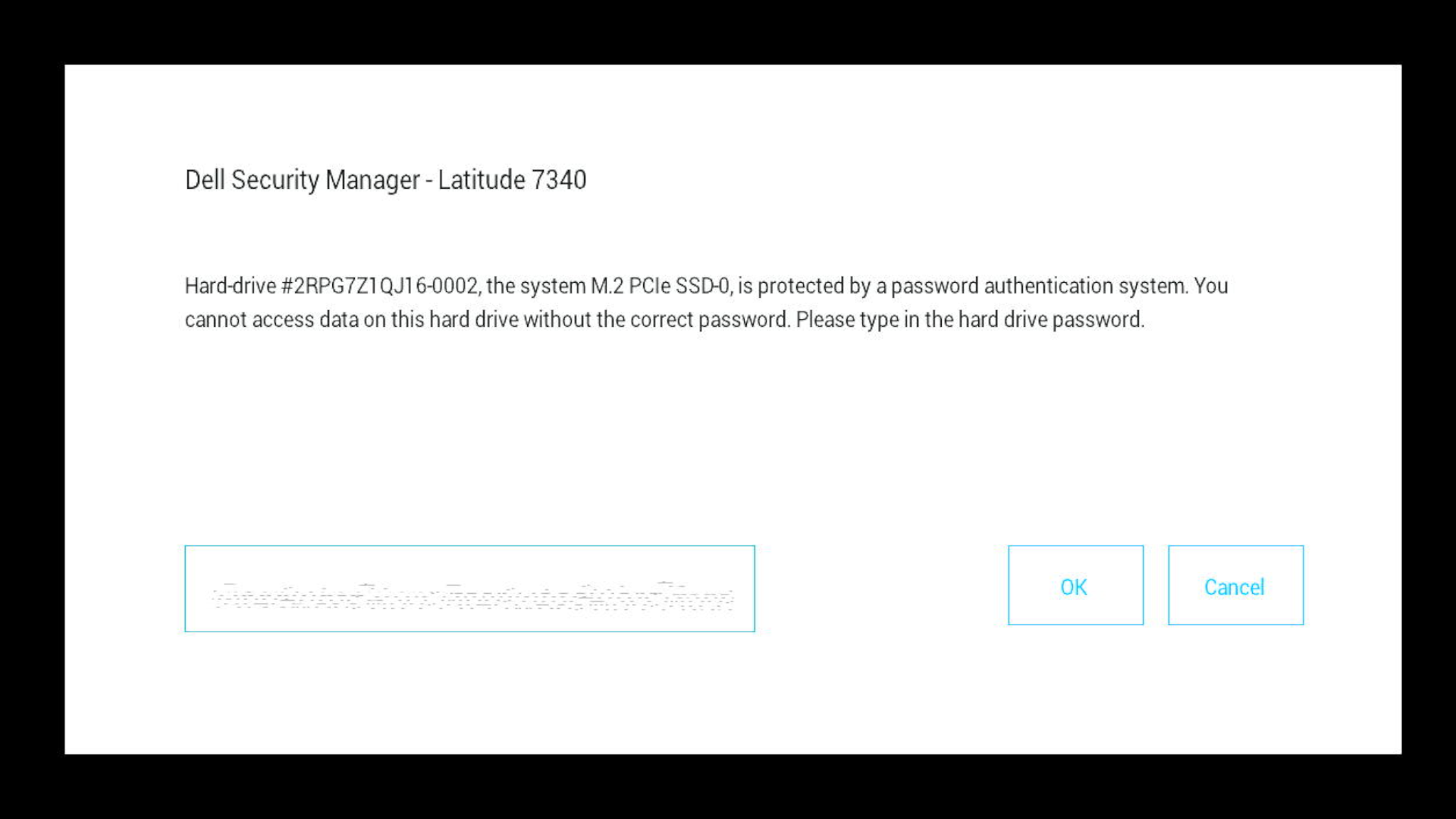
W przypadku wprowadzenia nieprawidłowego hasła
- Zostanie wyświetlony komunikat o błędzie „Invalid password” lub podobny.
- Możesz spróbować ponownie od razu.
- Po wielu nieudanych próbach może być konieczne ponowne uruchomienie komputera.
- Ważne: zbyt wiele nieudanych prób nie spowoduje trwałego zablokowania dysku, ale trzeba podać poprawne hasło, aby kontynuować.
Nie pamiętasz hasła do dysku twardego? Zapoznaj się z kolejnymi krokami: Resetowanie lub odzyskiwanie hasła do systemu BIOS i dysku twardego
Rozwiązywanie najczęściej występujących problemów
Nie możesz znaleźć opcji hasła do dysku twardego?
- Sprawdź ustawienie SATA Operation: w przypadku dysków SSD M.2 w systemie BIOS opcja SATA Operation musi być włączona. Jeśli opcja SATA Operation jest wyłączona, nie będzie można ustawić hasła do dysku twardego.
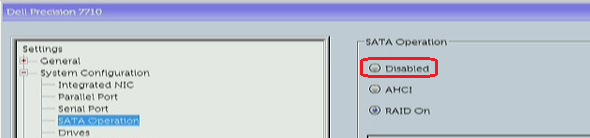
- Zaktualizuj system BIOS: starsze wersje systemu BIOS mogą nie obsługiwać haseł do dysku twardego w nowszych typach dysków.
- Kompatybilność dysku: sprawdź, czy dany typ dysku obsługuje hasła sprzętowe.
- Zajrzyj do różnych menu: wypróbuj sekcje Advanced, Drives lub Storage.
Zewnętrzna klawiatura USB nie działa na ekranie monitu o podanie hasła?
Jest to typowe dla notebooków Latitude:
- Rozwiązanie: zmień ustawienie Fastboot z Minimal na Thorough w systemie BIOS.
- Alternatywa: użyj wbudowanej klawiatury notebooka do wprowadzenia hasła.
Błąd „BIOS Information Not Available”?
- Zaktualizuj system BIOS: pobierz i zainstaluj najnowszą wersję systemu BIOS z witryny pomocy technicznej firmy Dell.
- Sprawdź wersję aplikacji Dell Command: zaktualizuj oprogramowanie Dell Command Configure do najnowszej wersji.
- Użyj ręcznej konfiguracji systemu BIOS: ustaw hasło bezpośrednio przez interfejs BIOS dostępny po naciśnięciu klawisza F2.
Pojawia się wiele monitów o hasło?
- To normalne, jeśli masz wiele dysków z różnymi hasłami.
- Wprowadź poszczególne hasła w kolejności, w jakiej są wyświetlane.
- Rozważ użycie tego samego hasła dla wszystkich dysków, aby uprościć proces.
Komputer nie uruchamia się po ustawieniu hasła do dysku twardego?
- Nie panikuj: zazwyczaj chodzi tylko o wyświetlenie monitu o hasło.
- Przyjrzyj się uważnie: monit może wyglądać inaczej, niż oczekiwano.
- Wypróbuj różne klawiatury: klawiatury zewnętrzne czasami nie działają na tym etapie.
- Sprawdź jasność ekranu: niektóre monity są bardzo przygaszone.
Zaawansowane funkcje i uwagi
Dell Command PowerShell Provider
Dla administratorów zarządzających wieloma komputerami:
- Użyj aplikacji Dell Command PowerShell Provider do automatycznego zarządzania hasłami do dysków twardych.
- Sprawdź stan hasła na wielu komputerach.
- Zaimplementuj zasady dotyczące haseł w całym przedsiębiorstwie.
Ograniczenia dysku NVMe
- Modele z 2022 r. i nowsze: obsługują hasła systemu BIOS NVMe.
- Ważne: firma Dell nie może odblokować zapomnianych haseł do dysków SSD NVMe.
Potrzebujesz dodatkowej pomocy?
- Chcesz zabezpieczyć swój komputer? Zapoznaj się z artykułem: Istota typów haseł systemu BIOS.
- Aby utworzyć nowe hasła: zapoznaj się z przewodnikami dotyczącymi ustawiania hasła administratora lub hasła systemowego.
Często zadawane pytania (FAQ)
1. Czy hasło chroni również dyski zewnętrzne?
Odpowiedź: Nie, dotyczy to tylko dysków wewnętrznych.
2. Czy firma Dell może odzyskać zapomniane hasło do dysku twardego lub dysku SSD?
Odpowiedź: tylko w niektórych przypadkach po udowodnieniu własności. Nie można zresetować haseł do dysków NVMe. Nie pamiętasz hasła do dysku SSD NVMe? — objaśnienie opcji odzyskiwania
3. Czy muszę wprowadzać to hasło za każdym razem, gdy uruchamiam komputer?
Odpowiedź: tak, przy każdym uruchomieniu.
4. Czy to działa we wszystkich komputerach firmy Dell?
Odpowiedź: tak, hasło do dysku twardego jest dostępne na wszystkich komputerach firmy Dell.
5. Czy mogę ustawić jedno hasło dla wielu dysków?
Odpowiedź: tak, ale unikalne hasła zapewniają lepszą ochronę.
Dodatkowe informacje
Polecane artykuły
Poniżej przedstawiono niektóre polecane artykuły dotyczące tego tematu, które mogą Cię zainteresować.
- Odblokowanie haseł dysków twardych systemu BIOS dla dysków NVMe nie jest obsługiwane
- Dell Command Software: Sprawdzanie, czy hasło dysku twardego jest obecne w narzędziach firmy Dell
- Funkcja uwierzytelniania przed rozruchem nie będzie aktywowana z powodu włączenia funkcji SED Block SID Authentication
- Ogólne informacje o hasłach dysku twardego i systemu BIOS na komputerach firmy Dell
- Rozruch PXE przy użyciu dysków SSD M.2