Ustawianie hasła administratora w systemie BIOS
Podsumowanie: Zabezpiecz system BIOS lub UEFI hasłem administratora (czasami nazywanym hasłem konfiguracji). Chroń swój system, BIOS lub UEFI przed nieautoryzowanymi zmianami dzięki naszemu przewodnikowi krok po kroku. ...
Instrukcje
Chcesz uniemożliwić nieautoryzowanym użytkownikom modyfikowanie systemu BIOS lub UEFI? Ustawienie hasła administratora tworzy barierę zabezpieczeń, która uniemożliwia nieautoryzowanym użytkownikom zmianę ustawień systemu BIOS lub UEFI bez Twojej zgody. Ten przewodnik przeprowadzi Cię krok po kroku przez cały proces.
Co to jest hasło administratora i dlaczego jest potrzebne?
Hasło administratora (czasami nazywane hasłem konfiguracji) można porównać do blokady ustawień systemu BIOS lub UEFI komputera. Hasło administratora zapewnia bezpieczeństwo, blokując wszystkie funkcje i ustawienia systemu BIOS. Użytkownik może przeprowadzić rozruch i wyświetlić ustawienia systemu BIOS, ale nie może ich modyfikować bez podania prawidłowego hasła administratora w komputerze.
Najważniejsze zalety ochrony hasłem administratora
- Ochrona ustawień systemu BIOS: zapobiega nieautoryzowanym zmianom krytycznych ustawień systemu
- Zabezpieczenia konfiguracji sprzętu: uniemożliwia innym modyfikowanie kolejności rozruchu, funkcji zabezpieczeń lub ustawień sprzętowych
- Kontrola administracyjna: umożliwia przeglądanie systemu BIOS, ale ogranicza modyfikacje
- NIE uniemożliwia normalnego uruchomienia: komputer uruchomi się normalnie w systemie Windows/systemie operacyjnym
Ważne: różnica między hasłem administratora a hasłem systemowym
- Hasło administratora: chroni modyfikację ustawień systemu BIOS (umożliwia przeglądanie, zapobiega zmianom)
- Hasło systemowe: zapobiega całkowitemu uruchomieniu komputera (całkowicie blokuje uruchomienie)
Przed rozpoczęciem: ważne informacje
Wymagania dotyczące hasła
Najnowsze komputery firmy Dell obsługują silne hasła w zależności od modelu. Oto, co musisz wiedzieć:
- Minimalna długość: co najmniej 8 znaków (jeśli włączono silne hasło)
- Wymagania dotyczące wielkości liter: Musi zawierać zarówno wielkie, jak i małe litery
- Znaki specjalne: Najnowsze modele obsługują znaki specjalne w haśle
Ostrzeżenie: Przechowuj swoje hasło w bezpieczny sposób za pomocą menedżera haseł. Nie pamiętasz hasła administratora? Sprawdź, jak odzyskać hasło administratora.
Konfigurowanie hasła administratora w systemie BIOS lub UEFI
Komputer firmy Dell może używać innego układu menu ustawień systemu BIOS/UEFI. Pokażemy Ci najpopularniejsze metody, abyś mógł zastosować tę, która pasuje do Twojego komputera.
Potrzebujesz pomocy w usunięciu hasła do dysku twardego? Zapoznaj się z następnymi krokami: Resetowanie lub odzyskiwanie haseł systemu BIOS i dysku twardego
Przejdź do konfiguracji systemu BIOS
- Całkowicie wyłącz komputer firmy Dell
- Włącz go ponownie i od razu naciskaj kilkakrotnie klawisz F12 , aż pojawi się menu rozruchowe
- Z menu wybierz opcję "BIOS Setup" lub "System Setup"
Znajdowanie ustawień hasła
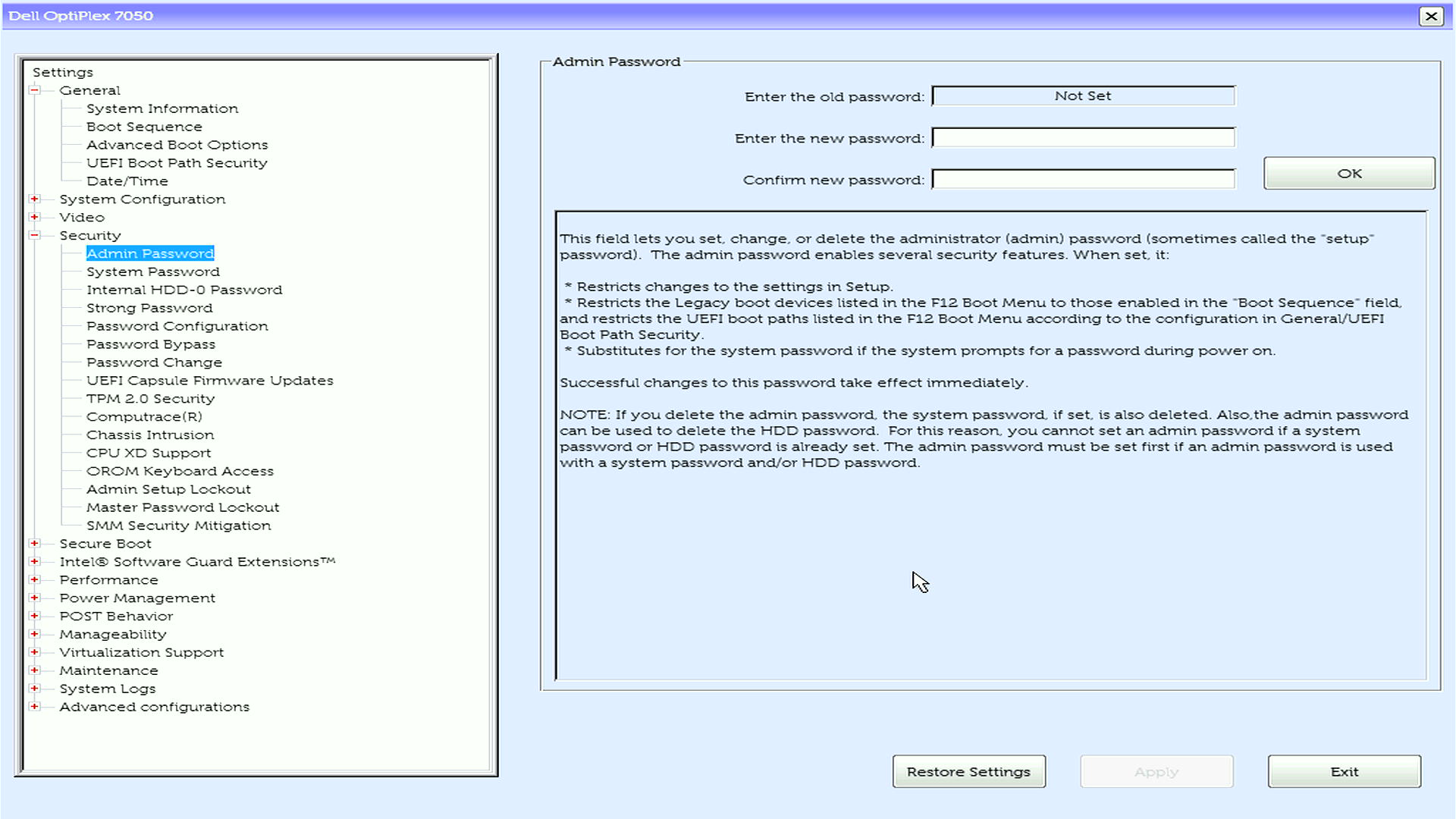
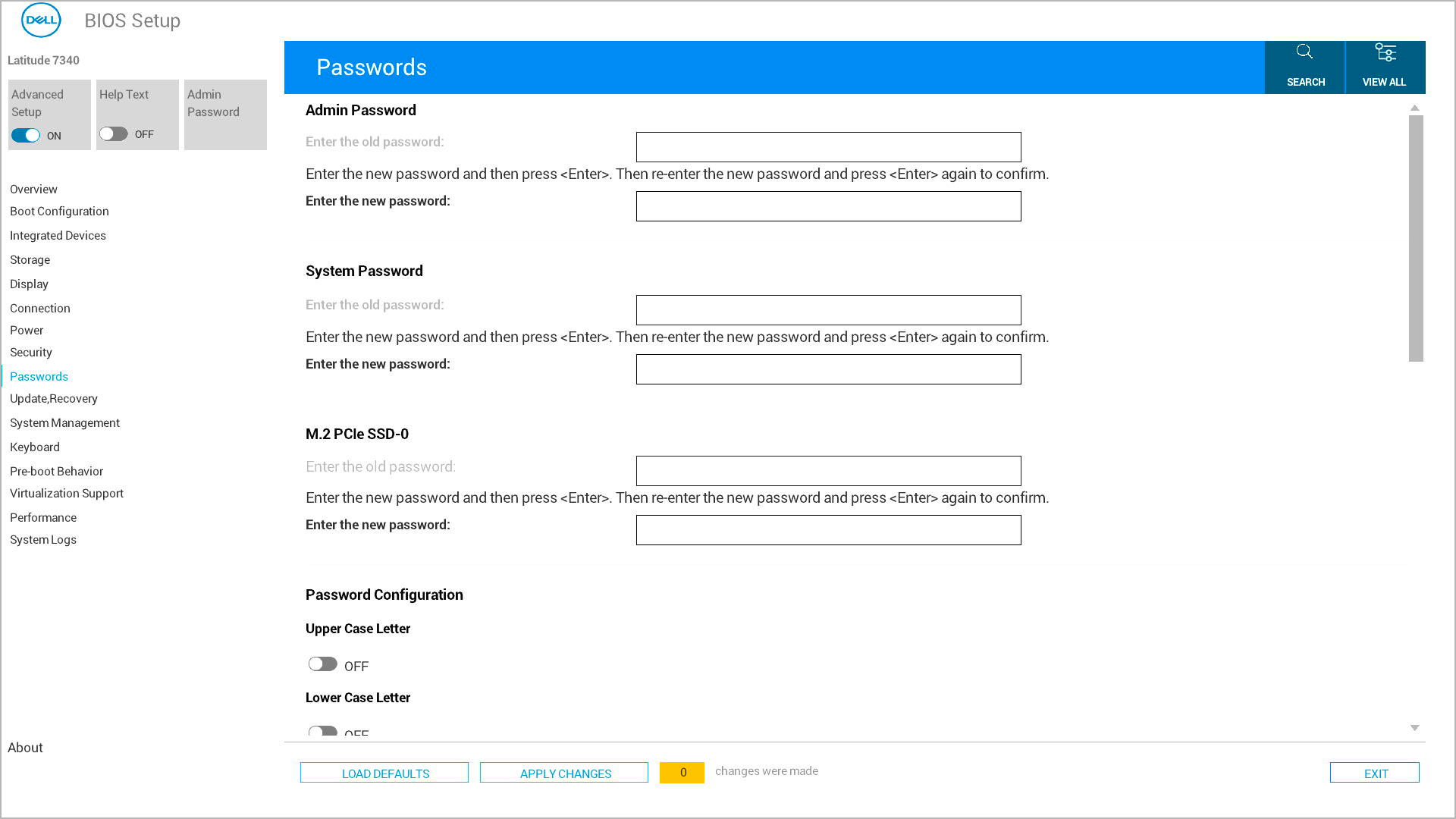
- W menu głównym wyszukaj opcję "Zabezpieczenia" lub "Hasła" (w zależności od modelu firmy Dell)
- Za pomocą klawiszy strzałek zaznacz opcję i naciśnij klawisz Enter
Utwórz hasło administratora
- Znajdź i wybierz z listy opcję Hasło administratora
- W polu Wprowadź nowe hasło wpisz wybrane hasło i naciśnij klawisz Enter
- Przejdź do pola Potwierdź nowe hasło , wpisz to samo hasło i naciśnij Enter
Zapisz i zamknij
- Zapisz zmiany, korzystając z jednej z następujących metod:
- Opcja 1: Poszukaj przycisku "Zastosuj" lub "Zastosuj zmiany", kliknij go, a następnie kliknij przycisk Zakończ
- Opcja 2: Naciśnij klawisz Esc , aby wrócić do menu głównego, a następnie naciśnij klawisz Y, gdy pojawi się monit o zapisanie zmian
- Komputer uruchomi się ponownie automatycznie
Co się stanie po ustawieniu hasła
Oto czego możesz się spodziewać po pomyślnym skonfigurowaniu hasła administratora:
Podczas normalnego uruchamiania
- Komputer uruchamia się bezpośrednio do systemu operacyjnego w zwykły sposób
- Podczas normalnego uruchamiania nie pojawia się monit o hasło
- System operacyjny ładuje się bez wymogu hasła
Podczas uzyskiwania dostępu do ustawień systemu BIOS
- Można przejść do konfiguracji systemu BIOS (F2/F12) i wyświetlić wszystkie ustawienia.
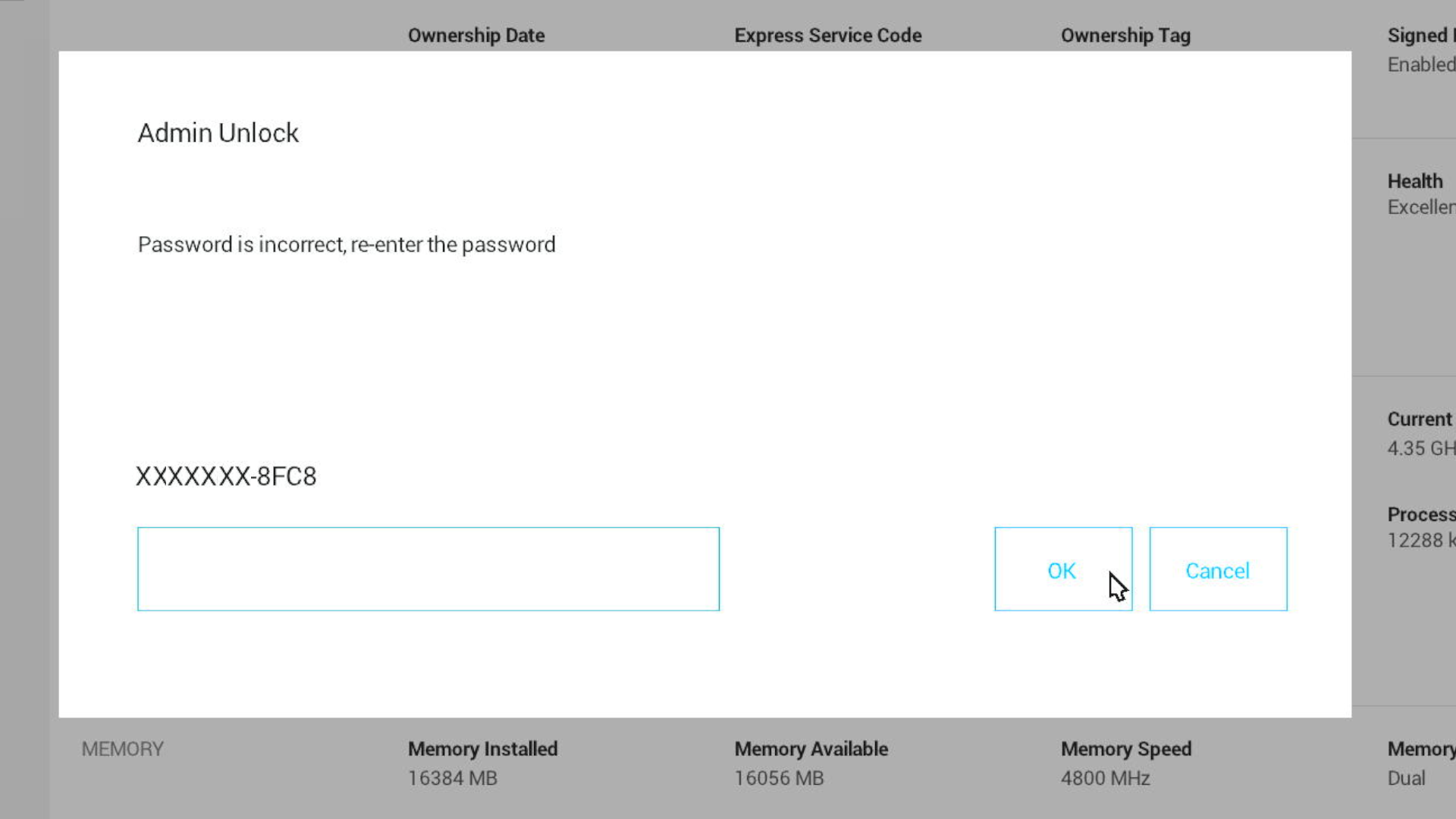
- Podczas próby MODYFIKACJI dowolnego ustawienia pojawia się monit o hasło administratora
- Aby wprowadzić zmiany, należy wprowadzić prawidłowe hasło administratora
- Po ustawieniu hasła administratora nie można modyfikować żadnych ustawień systemu BIOS z wyjątkiem hasła systemowego
Potrzebujesz pomocy?
- Chcesz zabezpieczyć swój komputer? Dowiedz się: Opis typów haseł w systemie BIOS
- Aby utworzyć nowe hasła, zapoznaj się z instrukcjami konfiguracji hasła systemowego lub hasła do dysku twardego
Rozwiązywanie typowych problemów
1. Nie możesz znaleźć opcji hasła?
- Upewnij się, że jesteś w odpowiedniej sekcji BIOS (Bezpieczeństwo lub Hasła)
- Wypróbuj alternatywną metodę, jeśli bieżące podejście nie pasuje do układu komputera
- Niektóre starsze modele firmy Dell mogą mieć inną strukturę menu. Sprawdź instrukcję obsługi
2. Pole hasła w systemie BIOS jest wyszarzone?
- Sprawdź, czy hasło administratora jest już ustawione – najpierw musisz je wpisać
- Sprawdź, czy bieżący stan hasła to "Nie ustawiono"
3. Komputer nie akceptuje hasła?
- Upewnij się, że używasz prawidłowego hasła
- Sprawdź, czy klawisz Caps Lock nie został przypadkowo włączony