Rozwiązywanie problemów przegrzewania się notebooka firmy Dell
Podsumowanie: Ten artykuł zawiera podstawowe czynności rozwiązywania problemów w celu identyfikacji i rozwiązania problemów z temperaturą notebooka firmy Dell.
Instrukcje
Dotyczy platform:
- Notebooki Dell Alienware
- Notebooki z serii Dell G
- Rodzina notebooków firmy Dell
- Notebooki Dell Latitude
- Notebooki Dell Inspiron
- Notebooki Dell Vostro
- Notebooki Dell XPS
- Notebook Dell Precision 3551
- Notebook Dell 14 Plus
- Notebook Dell Pro 14
- Notebook Dell Pro Max 16
- Notebook Dell Pro 16 Plus
- Notebook Dell Pro 14 Premium
- Dell Pro Rugged 14
Dotyczy produktów:
- Aplikacja Dell Command | Update
Spis treści:
- Jaka jest normalna temperatura komputera?
- Wskazówki dotyczące prawidłowej eksploatacji
- Objawy
- Zalecenia dotyczące zarządzania notebookami firmy Dell
- Aktualizacja systemu BIOS
- Kontrola diagnostyczna sprzętu
- Czynności, które należy wykonać we wszystkich notebookach firmy Dell
- Rozwiązywanie problemów z aplikacją Dell Command | Update
- Konfigurowanie programów Dell Power Manager i Dell Optimizer
- Konfigurowanie schematu zasilania systemu Windows
- Sprawdzanie, czy zainstalowano narzędzie Intel Provisioning Package Processor Utility
- Objaśnienie najlepszych praktyk
- Narzędzia firmy Dell
Jaka jest normalna temperatura komputera?
Komputer może się nagrzewać, jeśli:
- Używasz go dłużej niż 10–15 minut.
- Oglądasz film z płyty DVD/Blu-ray.
- Oglądasz film z Internetu.
- Oglądasz zawartość w formacie Flash lub używasz jej.
- Grasz w grę.
- Otwory wentylacyjne są zablokowane przez tkaninę lub papier (ustawianie komputera przenośnego na łóżku lub biurku z papierami itp.).
- Stoi w pobliżu źródła ciepła lub w pomieszczeniu o podwyższonej temperaturze (również bezpośrednio w promieniach słońca).
prędkość wentylatora i hałas mogą być zwiększane lub zmniejszane dynamicznie w reakcji na zmiany temperatury komputera.
Jakie objawy występują w przypadku przegrzania komputera?
- Komputer wyłącza się losowo.
- Komputer zostanie zablokowany.
- Komputer przestaje reagować.
- Komputer uruchamia się ponownie co jakiś czas.
Wskazówki dotyczące prawidłowej eksploatacji
- Firma Dell nie zaleca umieszczania komputerów przenośnych bezpośrednio na kolanach. W związku z zmniejszeniem grubości nowoczesnych komputerów przenośnych i zwiększeniem wydajności mogą wystąpić problemy z wymianą ciepła.
podczas normalnej pracy temperatura spodu przenośnego komputera może przekraczać poziom komfortu przy długotrwałym kontakcie. W wyniku długotrwałego kontaktu ze spodem komputera może wystąpić podrażnienie skóry.
- Korzystanie z komputera przenośnego (notebooka) na twardej, płaskiej powierzchni niepokrytej tkaniną zwiększa przepływ powietrza i obniża temperaturę wewnątrz komputera i pod nim.
używanie komputera przenośnego na kocu, poduszce lub innej tkaninie powoduje zakrycie wentylatora i zakłócenie przepływu powietrza. Powoduje to przegrzanie komputera i może doprowadzić do trwałego uszkodzenia, które nie jest objęte gwarancją.
- Zalecana temperatura pomieszczenia do niezawodnej pracy komputera wynosi od 0°C do 35°C, a wilgotność — nie więcej niż 90%. Szczegółowe informacje na temat zakresu temperatur roboczych komputera można znaleźć w Podręczniku użytkownika lub instrukcji instalacji.
- Do regularnego czyszczenia otworów wentylacyjnych należy używać sprężonego powietrza. Usuwa ono nagromadzony kurz, włosy itp. Nie należy odwracać puszki ze sprężonym powietrzem, aby zapobiec przedostaniu się mocno schłodzonej cieczy fluorowęglowej do komputera.
- Korzystanie z podstawki chłodzącej do notebooka może obniżyć temperaturę i zwiększyć wydajność. Podstawki chłodzące zazwyczaj wykorzystują wentylatory, które uzupełniają wentylatory komputerów i gwarantują optymalny przepływ powietrza.
Czyszczenie otworów wentylacyjnych
- Sprawdź otwory wentylacyjne komputera, czy nie znajduje się tam nagromadzony kurz lub okruchy, które mogą zakłócać przepływ powietrza.
- Wyłącz komputer.
- Odłącz zasilacz.
- Wyjmij baterię (instrukcje dotyczące wyjmowania baterii można znaleźć w Instrukcji serwisowej).
- Usuń kurz z otworów wentylacyjnych za pomocą sprężonego powietrza.
nie próbuj usuwać kurzu, wydmuchując powietrze ustami. W przypadku korzystania z pojemnika ze sprężonym powietrzem postępuj zgodnie z umieszczonymi na nim instrukcjami producenta. Nieprawidłowe użycie może uszkodzić komputer. Odwrócenie pojemnika może skutkować wydaleniem przechłodzonej cieczy fluorowęglowej, która może spowodować uszkodzenia lub obrażenia ciała.
Objawy:
- Gorący w dotyku
- Wysokie temperatury
- Blokowanie się z powodu wysokiej temperatury
Problemy związane z ciepłem mogą być związane z niezaktualizowanym sterownikiem lub aplikacją.
Zalecenia dotyczące zarządzania notebookami firmy Dell:
Niniejszy dokument stanowi przewodnik po wdrażaniu najlepszych praktyk zalecanych przez zespół ds. odzyskiwania zasobów, tak aby notebooki oferowane przez firmę Dell charakteryzowały się większą stabilnością i wydajnością.
Aktualizacja systemu BIOS
Nieaktualny system BIOS może przyczynić się do problemów z przegrzewaniem. Tabele termiczne, które dyktują prędkość i szybkość przepływu powietrza niezbędną do utrzymania optymalnej temperatury wentylatorów systemowych. Tabele te są okresowo aktualizowane w razie potrzeby.
Przejdź do strony Sterowniki i pliki do pobrania firmy Dell i wprowadź kod Service Tag, aby otrzymywać aktualizacje dotyczące Twojego komputera.
Aby uzyskać pomoc przy pobieraniu i instalowaniu sterowników lub plików systemu BIOS, zapoznaj się z artykułem bazy wiedzy firmy Dell: Czym jest system BIOS i jak aktualizować system BIOS w komputerze firmy Dell.
Kontrola diagnostyczna sprzętu
Zapoznaj się z artykułem z bazy wiedzy firmy Dell Narzędzia diagnostyczne firmy Dell do diagnozowania i rozwiązywania problemów ze sprzętem w komputerach, tabletach i serwerach firmy Dell.
Czynności, które należy zastosować do wszystkich notebooków firmy Dell:
- Zainstaluj najnowszy system BIOS dostępny na stronie pomocy technicznej.
- Stale aktualizuj sterowniki i oprogramowanie sprzętowe. (Firma Dell Technologies zaleca korzystanie z aplikacji Dell Command | Narzędzie do aktualizacji (DCU).)
- Zainstaluj oprogramowanie Dell Power Manager lub Dell Optimizer i wybierz profil Zoptymalizowana lub Chłodniejsza temperatura .
- Sprawdź, czy schemat zasilania systemu Windowsjest skonfigurowany jako zrównoważony.
- Sprawdź, czy oprogramowanie wewnętrzne Intel Dynamic Tunning jest zainstalowane i aktualne.
- Sprawdź, czy pakiet Intel Processor Utility Provisioning Package jest zainstalowany i aktualny.
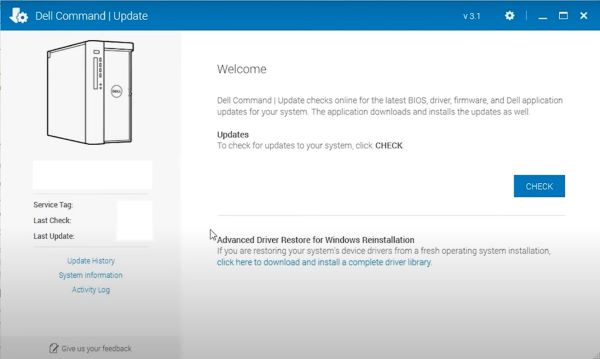
Rozwiązywanie problemów z aplikacją Dell Command | Update
- Po pobraniu i zainstalowaniu aplikacji DCU
- Uruchom aplikację DCU (menu Start systemu Windows)
- Na ekranie Klawiatura kliknij przycisk Usuń parowanie.
- Aplikacja przeprowadza analizę zainstalowanych sterowników i sprawdza, czy jest dostępna aktualizacja.
- Zostaną wyświetlone dostępne aktualizacje, a następnie kliknij przycisk Aktualizuj.
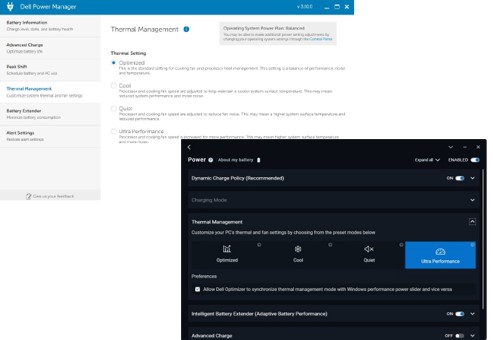
Konfigurowanie programów Dell Power Manager i Dell Optimizer:
- Dell Power Manager i Dell Optimizer to aplikacje, które umożliwiają zarządzanie ładowaniem baterii i rotacją wentylatora w sprzęcie firmy Dell z systemem Windows. Posiada cztery profile kontroli temperatury, wydajności wentylatora i emisji hałasu.
- Programy Dell Power Manager i Dell Download Optimizer można zainstalować za pośrednictwem strony pomocy technicznej firmy Dell.
Firma Dell Technologies zaleca korzystanie z profilu Zoptymalizowane lub Chłodne .
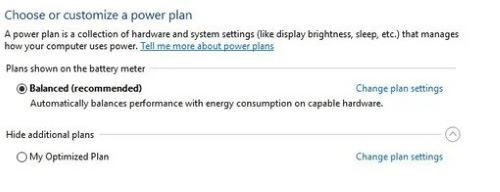
Konfigurowanie schematu zasilania systemu Windows:
- Przejdź dopanelu administracyjnego Windows C (otwórz Uruchom zbytl systemu Windows i wpisz Control).
- Kliknij Opcje zasilania.
- Ustaw zrównoważony profil zasilania systemu Windows i przywróć ustawienia domyślne.
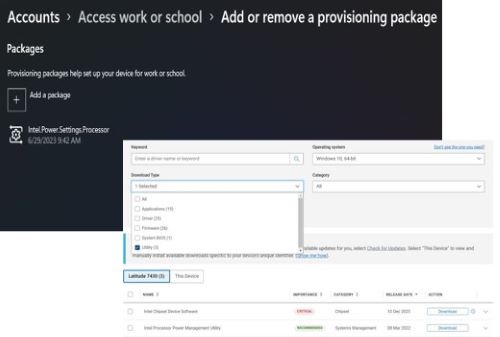
Sprawdzanie, czy zainstalowano narzędzie Intel Provisioning Package Processor Utility:
- Otwórz Ustawienia > , Konta > , Służba, Dostęp lub szkoła (Dostęp do pracy lub szkoły)
- Kliknij przycisk Add or remove package provisioning
- Jeśli narzędzie Intel Processor Utility nie jest wyświetlane, należy je zainstalować.
Objaśnienie najlepszych praktyk:
- Aktualizowanie systemu BIOS i sterowników jest bardzo ważne, ponieważ cały czas pracujemy nad poprawianiem i wdrażaniem ulepszeń naszych komputerów za pomocą najnowszych aktualizacji dostępnych w witrynie http://www.dell.com/support.
- Zainstalować Oprogramowanie Dell Power Manager lub Dell Optimizer — firma Dell stworzyła to oprogramowanie w celu zarządzania profilami ładowania baterii, zachowaniem zasilacza sieciowego i zarządzaniem energią komputera.
- Aplikacja Dell Power Manager jest obsługiwana na notebookach Dell Inspiron, Vostro i XPS, które pracują wyłącznie na systemie Windows 10 i wymagają zainstalowania na komputerze programu Microsoft .NET Framework 4.6.1.
- Program Dell Power Manager został już wycofany i wcielony w aplikacje Dell Optimizer i MyDell. Dlatego firma Dell Technologies zaleca pobranie najnowszej wersji aplikacji Dell Optimizer, w przypadku komputerów Dell Latitude, Precision i OptiPlex, lub aplikacji MyDell, w przypadku komputerów XPS, Inspiron i Vostro, aby uzyskać dostęp do funkcji programu Dell Power Manager.
- Ustaw zrównoważony schemat zasilania systemu Windows — programy Dell Power Manager i Dell Optimizer współpracują ze schematami zasilania systemu Windows, dlatego zalecamy korzystanie ze schematu zrównoważonego, co pozwala wydłużyć czas pracy baterii bez utraty wydajności.
- Aktualizowanie systemu Windows sprawia, że system operacyjny jest bardziej stabilny, a przede wszystkim bezpieczniejszy.
- Zainstalowanie pakietu inicjowania oraz narzędzie Intel Processor Power Management Utility umożliwiają niezależnym dostawcom oprogramowania dostosowanie i dostrojenie zachowania funkcji zarządzania energią procesora (PPM) na ich platformach w celu uzyskania lepszej wydajności i energooszczędności.
Narzędzia firmy Dell:
Wszystkie urządzenia z linii produktów klienckich firmy Dell (notebooki i komputery stacjonarne) zostały zaprojektowane z myślą o jak najlepszym działaniu w różnych środowiskach.
Zespół inżynierów firmy Dell nieustannie pracuje nad opracowaniem i aktualizacją sterowników i aplikacji w celu zachowania stabilności i bezpieczeństwa maszyn.
Poniżej przedstawiono narzędzia zalecane przez zespół pomocy technicznej firmy Dell:
- ePSA/SupportAssist — narzędzie diagnostyki sprzętu wbudowane w system BIOS wszystkich urządzeń firmy Dell, dostępne po naciśnięciu klawisza F12 podczas włączania urządzenia i wybraniu opcji diagnostyki .
- Dell SupportAssist dla komputerów PC — narzędzie, które pomaga utrzymać sprzęt w ruchu. Wykrywa problemy systemowe i sprzętowe (diagnostyka), optymalizuje ustawienia i zarządza procesem aktualizacji sterowników.
- Aplikacja Dell Command | Aktualizacja — jest to autonomiczna aplikacja stworzona przez firmę Dell przeznaczona dla komputerów stacjonarnych i notebooków, które udostępniają aktualizacje po wydaniu. Aplikacja ta upraszcza aktualizowanie systemu BIOS, oprogramowania wewnętrznego i sterowników na sprzęcie firmy Dell.
- Dell Power Manager i Dell Optimizer — aplikacja umożliwiająca użytkownikom skonfigurowanie zgodnie z własnymi preferencjami sposobu zarządzania baterią, pracą wentylatora (urządzenia chłodzącego) i energią urządzeń firmy Dell.
Dodatkowe informacje
Polecane artykuły
Poniżej przedstawiono niektóre polecane artykuły dotyczące tego tematu, które mogą Cię zainteresować.