Dell Vostro 3910 MT — instrukcja obsługi i rozwiązywanie problemów
Podsumowanie: Dowiedz się, jak korzystać z urządzenia i rozwiązywać problemy ze sterownikami, systemem Windows, ekranem, urządzeniami wejściowymi, siecią, kamerą internetową i nie tylko w komputerze stacjonarnym Vostro 3910 MT. ...
Instrukcje
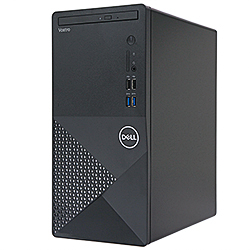
Dane techniczne
| Opis | Wartości |
|---|---|
| Wymiary |
UWAGA: Waga komputera zależy od zamówionej konfiguracji i zmienności produkcji.
|
| Chipset |
|
| Procesor |
|
| Magistrala PCIe |
|
| Pamięć (RAM) |
|
| System operacyjny |
|
Porty
| Opis | Wartości |
|---|---|
| Dźwięk |
|
| Wideo |
Uwaga: W zależności od karty graficznej zainstalowanej w komputerze porty wideo w komputerze mogą być różne.
|
| Sieć |
|
| Porty i złącza |
|
| Gniazda kart rozszerzeń PCIe (wewnętrzne) |
|
| SATA |
|
| mSATA |
|
| M.2 |
|
| nVME |
|
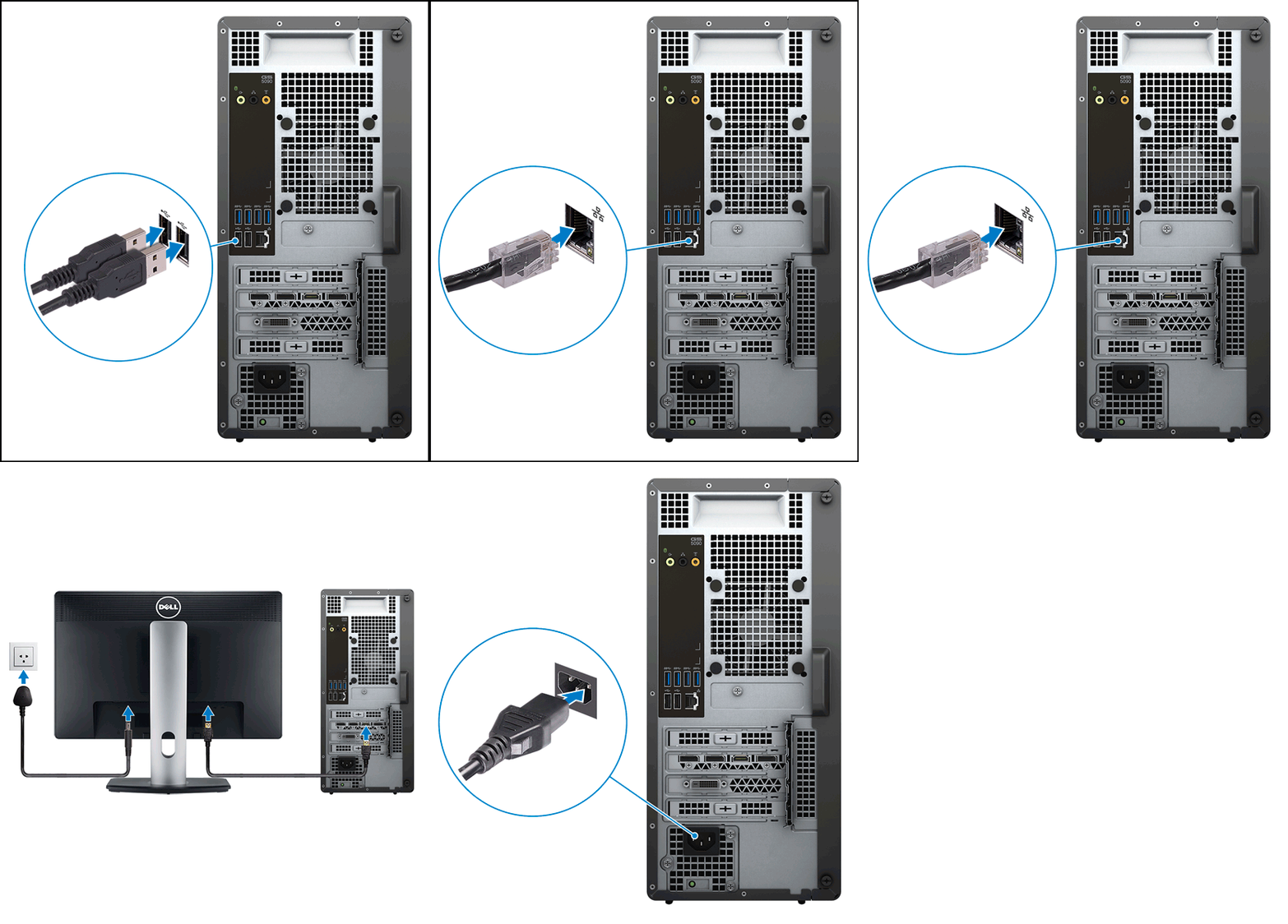
- Podłącz klawiaturę i mysz do komputera.
- Podłącz kabel Ethernet do komputera lub połącz z siecią bezprzewodową (jeśli dotyczy).
- Podłącz monitor przy użyciu kabla HDMI lub DisplayPort dołączonego do monitora.
UWAGA: Miejsce podłączenia kabla wyświetlacza może się różnić, jeśli komputer ma zainstalowaną dedykowaną kartę graficzną. Aby uzyskać optymalną wydajność graficzną, upewnij się, że kabel wyświetlacza jest podłączony do karty graficznej, jeśli jest ona zainstalowana.
- Podłącz przewód zasilający do komputera.
- Naciśnij przycisk zasilania i włącz komputer.
- Postępuj zgodnie z instrukcjami wyświetlanymi na ekranie, aby ukończyć procedurę konfiguracji.
Komputery stacjonarne firmy Dell są dostarczane z zainstalowaną diagnostyką przedrozruchową lub wbudowanymi narzędziami diagnostycznymi umożliwiającymi zdiagnozowanie problemów ze sprzętem i rejestrowanie kodów błędów. Diagnostyka wbudowana lub przedrozruchowa jest uruchamiana poza systemem operacyjnym. Uruchamianie diagnostyki wbudowanej lub przedrozruchowej nie wymaga podłączenia komputera do Internetu.
Uruchamianie testu diagnostycznego przed rozruchem lub wbudowanego testu diagnostycznego.
Diagnostyka przedrozruchowa Dell SupportAssist (zwana również ePSA lub PSA) jest dostępna w notebookach, komputerach stacjonarnych, serwerach i tabletach firmy Dell z systemem Windows.
- Uruchom ponownie komputer firmy Dell.
- Gdy zostanie wyświetlony ekran z logo firmy Dell, naciśnij klawisz F12, aby przejść do menu jednorazowego rozruchu.
- Wybierz opcję Diagnostics i naciśnij klawisz Enter na klawiaturze.
- Wykonuj polecenia wyświetlane na ekranie i odpowiednio udzielaj odpowiedzi, aby przeprowadzić diagnostykę.
Jeśli test się nie powiedzie, zapisz kod błędu i kod weryfikacji.
Użyj aplikacji Dell Interactive Support Agent (tylko w języku angielskim) w celu uzyskania informacji o kodach błędów diagnostycznych ePSA lub PSA.
Można także odwiedzić stronę Przedrozruchowy test działania systemu SupportAssist, aby uzyskać więcej informacji na temat kodów błędów diagnostycznych przed uruchomieniem.
Aby dowiedzieć się więcej na temat diagnostyki przedrozruchowej Dell, zapoznaj się z artykułem bazy wiedzy Dell Rozwiązywanie problemów sprzętowych przy użyciu wbudowanej diagnostyki i diagnostyki online (kody błędów ePSA lub PSA).
ePSA Preboot System Assessment (oficjalny materiał pomocy technicznej firmy Dell)
Czas trwania: 02:00
Napisy kodowane: Tylko język angielski.
Aplikacja SupportAssist aktywnie kontroluje stan sprzętu i oprogramowania komputera. W przypadku wykrycia problemów aplikacja SupportAssist wyświetla powiadomienie. Aplikacja SupportAssist jest wstępnie zainstalowana na wszystkich nowych komputerach i tabletach firmy Dell.
Uruchamianie domyślnego testu SupportAssist.
- Kliknij przycisk Start.
- Otwórz aplikację Dell SupportAssist.
- Kliknij przycisk Start Now.
- Powinien zostać uruchomiony test domyślny — skanowanie sprzętu.
Przeprowadzanie dokładnego testu aplikacji SupportAssist.
- Kliknij przycisk Start.
- Otwórz aplikację Dell SupportAssist.
- Kliknij opcję Rozwiązywanie problemów.
- Kliknij opcję I want to scan my entire PC.
- Kliknij przycisk Start.
Aby dowiedzieć się więcej o aplikacji SupportAssist, odwiedź stronę Aplikacja SupportAssist dla komputerów i tabletów.
Skanowanie komputera i automatyczne pobieranie najnowszych sterowników.
- Przejdź do strony Sterowniki i pliki do pobrania firmy Dell.
- Znajdź swój produkt firmy Dell:
- Kliknij opcję Wykryj komputer.
- Możesz także wprowadzić kod Service Tag, kod usług ekspresowych: lub numer seryjny produktu Dell i kliknąć przycisk Prześlij.
- Możesz także kliknąć opcję Przeglądaj wszystkie produkty, aby wybrać produkt Dell ręcznie.
- Kliknij opcję Wykryj sterowniki, aby zezwolić firmie Dell na automatyczne przeskanowanie komputera i określenie zgodnych sterowników.
- Po zakończeniu analizy komputera kliknij przycisk Pobierz i zainstaluj.
- Postępuj zgodnie z instrukcjami wyświetlanymi na ekranie, aby zakończyć proces instalacji.
Ręczne pobieranie i instalowanie sterowników.
- Przejdź do strony Sterowniki i pliki do pobrania firmy Dell.
- Znajdź swój produkt firmy Dell:
- Kliknij opcję Wykryj komputer.
- Możesz także wprowadzić kod Service Tag, kod usług ekspresowych: lub numer seryjny produktu Dell i kliknąć przycisk Prześlij.
- Możesz także kliknąć opcję Przeglądaj wszystkie produkty, aby wybrać produkt Dell ręcznie.
- Wybierz System operacyjny.
- Odszukaj sterowniki, korzystając z listy sterowników lub pola wyszukiwania słów kluczowych. (Wpisz słowo kluczowe sterownika urządzenia, którego szukasz, na przykład BIOS, chipset, audio, wideo itp.)
Uwaga: Aby wyświetlić sterowniki dla konkretnego produktu Dell, kliknij opcję „Pokaż sterowniki dla kodu Service Tag”.
- Kliknij opcję Pobierz obok wybranego sterownika i zapisz plik.
- Za pomocą Eksploratora plików (zwanego również Eksploratorem Windows) przejdź do lokalizacji, w której zapisano pobrany plik.
- Kliknij dwukrotnie plik instalacji .exe sterownika urządzenia, a następnie postępuj zgodnie z instrukcjami wyświetlanymi na ekranie, aby ukończyć proces instalacji.
- W razie potrzeby uruchom ponownie komputer.
W centrum pobierania firmy Dell znajdują się informacje o oprogramowaniu do kupienia oraz o oprogramowaniu, które zostało zainstalowane na komputerze. Na przykład Dell Backup Solutions i Dell SupportAssist dla komputerów oraz tabletów.
Część oprogramowania sprzedawanego w momencie zakupu należy pobrać po otrzymaniu komputera. Programy można pobrać i zainstalować, korzystając z usługi Dell Digital Delivery. Szczegółowe informacje uzyskasz, klikając następujące odnośniki:
- Strona pomocy technicznej aplikacji Dell Digital Delivery
- Jak korzystać z aplikacji Dell Digital Delivery
Bezpłatny czytnik plików PDF Acrobat Reader DC można pobrać ze strony firmy Adobe  . Jest on potrzebny do odczytywania zawartości plików PDF, np. skróconych lub pełnych instrukcji obsługi.
W tym artykule znajdziesz pomoc dla programów stanowiących część pakietu Microsoft Office: Przewodnik po programach pakietu Microsoft Office dostępnych na komputerze PC firmy Dell.
- Oprogramowanie Skype można pobrać z witryny Skype. Znajdują się w niej również filmy instruktażowe dotyczące korzystania z programu Skype.
- Aby usunąć aplikację Skype, wykonaj następujące czynności:
- Zamknij program Skype i upewnij się, że nie pracuje w tle.
- W polu wyszukiwania wpisz frazę appwiz.cpl.
- Wybierz pozycję appwiz.cpl (pozycję Panelu sterowania), aby otworzyć okno Programy i funkcje.
- Przytrzymaj lub kliknij prawym przyciskiem pozycję Skype i wybierz opcję Usuń lub Odinstaluj.
- Uruchom komputer ponownie, aby sprawdzić, czy aplikacja została usunięta.
Aby uzyskać dostęp do strony pomocy technicznej firmy Dell dotyczącej zabezpieczeń i wirusów, kliknij poniższe łącze:
Komputer jest dostarczany z fabrycznie zainstalowanym programem antywirusowym. Więcej informacji można znaleźć w artykule bazy wiedzy firmy Dell Uzyskiwanie pomocy technicznej dotyczącej produktów McAfee sprzedawanych przez firmę Dell.
Szczegółowe informacje o wirusach, programach szpiegujących i złośliwym oprogramowaniu znajdziesz, klikając poniższe odnośniki:
Kiedy komputer nie może uruchomić systemu operacyjnego nawet po wielu próbach, automatycznie uruchomi narzędzie Dell SupportAssist OS Recovery.
Dell SupportAssist OS Recovery to autonomiczne narzędzie, które jest wstępnie instalowane we wszystkich komputerach Dell z zainstalowanym systemem operacyjnym Windows. Zawiera narzędzia do diagnozowania i rozwiązywania problemów, które mogą wystąpić przed uruchomieniem systemu operacyjnego komputera. Umożliwia diagnozowanie problemów ze sprzętem, naprawę komputera, wykonanie kopii zapasowej plików lub przywrócenie ustawień fabrycznych komputera.
- Firma Dell Technologies zaleca utworzenie kopii zapasowej danych przed rozpoczęciem procesu odzyskiwania systemu.
- Ręczne formatowanie lub usuwanie partycji na dysku twardym komputera usuwa środowisko SupportAssist OS Recovery.
Ręcznie uruchom narzędzie SupportAssist OS Recovery.
- Włącz lub uruchom ponownie komputer.
- Aby uzyskać dostęp do jednorazowego menu rozruchu, po wyświetleniu logo Dell naciśnij klawisz F12.
Uwaga: Jeśli zrobisz to zbyt późno i pojawi się logo systemu operacyjnego, zaczekaj na wyświetlenie pulpitu systemu Windows, uruchom ponownie komputer i spróbuj ponownie.
- Wybierz opcję SupportAssist OS Recovery, a następnie naciśnij klawisz Enter.
- Postępuj zgodnie z instrukcjami wyświetlanymi na ekranie, aby przeskanować, naprawić, utworzyć kopię zapasową plików i zresetować komputer.
Aby dowiedzieć się więcej, zapoznaj się z artykułem bazy wiedzy firmy Dell Przywracanie systemu za pomocą programu Dell SupportAssist OS Recovery Local Restore.
Automatyczne odtwarzanie i nagrywanie dźwięku
Zasilanie
Uzyskaj pomoc techniczną dotyczącą problemów z zasilaniem.
Monitory i ekrany
Mysz, klawiatura i panel dotykowy
Uzyskiwanie pomocy technicznej dotyczącej problemów z myszą lub klawiaturą.
Połączenia sieciowe, Wi-Fi i Bluetooth
Uzyskaj pomoc techniczną dotyczącą problemów z łącznością Ethernet, Wi-Fi lub Bluetooth.
Więcej informacji na temat sposobu wyświetlania lub pobierania podręcznika użytkownika lub instrukcji dotyczących produktu Dell. Przeczytaj artykuł bazy wiedzy firmy Dell Instrukcje i dokumentacja produktu firmy Dell.
- Dell Vostro 3910 MT — podręcznik użytkownika
- Dell Vostro 3910 MT — instrukcja serwisowa
- Dell Vostro 3910 MT — konfiguracja i parametry techniczne
Często zadawane pytania
W poniższym artykule zamieszczono informacje o prawidłowym korzystaniu i obsłudze komputera stacjonarnego firmy Dell:
- Przejdź do strony Sterowniki i pliki do pobrania firmy Dell.
- Wybierz System operacyjny.
- W obszarze Kategoria wybierz opcję BIOS.
- Odszukaj najnowszą wersję systemu BIOS.
- Kliknij przycisk Pobierz i zapisz plik na komputerze.
- Otwórz Eksplorator plików i przejdź do lokalizacji, w której został zapisany pobrany plik.
- Kliknij dwukrotnie plik instalacyjny systemu BIOS i postępuj zgodnie z instrukcjami wyświetlanymi na ekranie, aby ukończyć aktualizację systemu BIOS.
- Przejdź do strony Sterowniki i pliki do pobrania firmy Dell.
- Wybierz System operacyjny.
- W obszarze Kategoria wybierz opcję BIOS.
- Odszukaj najnowszą wersję systemu BIOS.
- Kliknij przycisk Pobierz i zapisz plik na komputerze.
- Utwórz rozruchowy dysk USB. Aby dowiedzieć się więcej, zapoznaj się z artykułem bazy wiedzy firmy Dell Tworzenie rozruchowego dysku flash USB przy użyciu pakietu wdrożeniowego Dell Diagnostics.
- Skopiuj instalator systemu BIOS na rozruchowy dysk USB.
- Podłącz rozruchowy dysk USB do komputera, który wymaga aktualizacji systemu BIOS.
- Uruchom ponownie komputer i naciśnij klawisz F12 po wyświetleniu na ekranie logo Dell.
- Wykonaj rozruch dysku USB z poziomu menu jednorazowego rozruchu.
- Wpisz nazwę pliku programu konfiguracji systemu BIOS i naciśnij klawisz Enter.
- Zostanie wyświetlone narzędzie aktualizacji systemu BIOS. Postępuj zgodnie z instrukcjami wyświetlanymi na ekranie, aby ukończyć aktualizację systemu BIOS.
Testy diagnostyczne sprzętu pozwalają określić wszelkie potencjalne problemy sprzętowe z elementami, takimi jak dysk twardy, pamięć (RAM), chipset, karta audio lub dźwiękowa, karta graficzna lub wideo itp.
Sekcja Diagnostyka w tym artykule bazy wiedzy firmy Dell zawiera instrukcje uruchamiania testów diagnostycznych przed rozruchem i/lub testów SupportAssist na komputerze stacjonarnym Dell Vostro 3910 MT.
Sekcja Rozwiązywanie problemów w tym artykule bazy wiedzy firmy Dell zawiera zasoby samodzielnej pomocy dotyczące rozwiązywania typowych problemów w komputerze stacjonarnym Dell Vostro 3910 MT.
Przeprowadzenie resetu sprzętowego zwykle rozwiązuje wiele problemów, a jednocześnie pozwala usunąć pozostałe ładunki elektryczne, które mogą być przyczyną problemu.
- Wyłącz komputer.
- Odłącz przewód zasilający.
- Odłącz wszystkie urządzenia zewnętrzne, takie jak dyski USB, kable drukarek i karty pamięci (SD/xD).
- Naciśnij i przytrzymaj przycisk zasilania przez 15-20 sekund, aby usunąć pozostałe ładunki elektryczne.
- Podłącz przewód zasilający i włącz komputer.
W tej sekcji omówiono nowe funkcje i narzędzia zainstalowane na komputerze. Przeczytaj poniższy artykuł, aby uzyskać dodatkowe informacje.