Como acessar as telas de configuração de firmware UEFI e BIOS com o Microsoft Windows 10 e 11
Resumo: O artigo a seguir fornece informações sobre como acessar a UEFI (Unified Extensible Firmware Interface) ou o BIOS com Microsoft Windows 10 ou 11 em um computador Dell.
Este artigo aplica-se a
Este artigo não se aplica a
Este artigo não está vinculado a nenhum produto específico.
Nem todas as versões do produto estão identificadas neste artigo.
Instruções
Os sistemas operacionais Windows 11 e Windows 10 podem inicializar na configuração de firmware do BIOS UEFI em computadores Dell compatíveis. Use as opções avançadas de inicialização integradas.
Nota: Alguns computadores Dell podem não suportar esse recurso porque as configurações de UEFI e Serial ATA (SATA) não podem ser alteradas no BIOS.
- Ligue o computador.
- Na tela com o logotipo da Dell, pressione a tecla F2 várias vezes para acessar o BIOS.
As imagens neste artigo são exibidas em inglês apenas para fins ilustrativos.
- Clique em Iniciar e selecione Configurações.
- Clique em Update & Security.

- Na lateral esquerda, clique em Recuperação.
- Em Inicialização avançada, clique em Reiniciar agora.
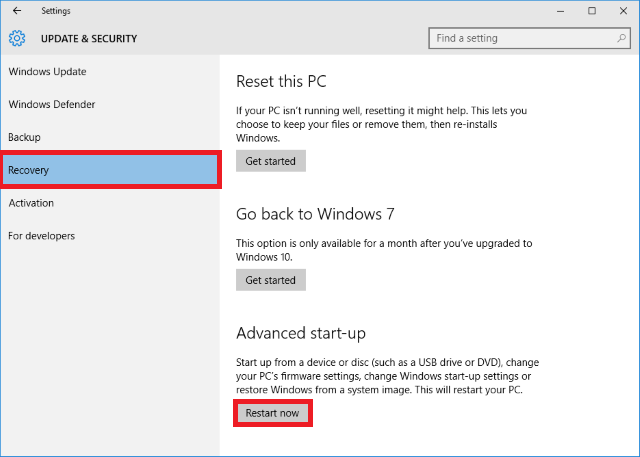
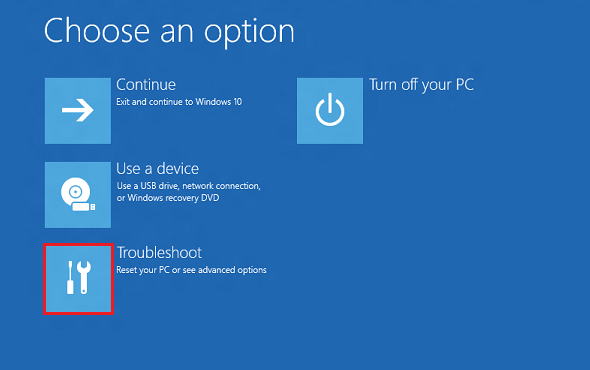
- Clique em Solução de problemas.
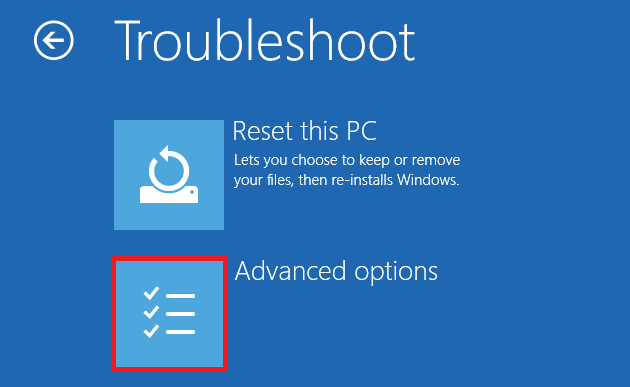
- Clique em Opções avançadas.
- Selecione Configurações de firmware UEFI.

- Clique em Restart para reiniciar o computador e entrar na UEFI. (BIOS)
Nota: Não é possível ir além da tela de login do Windows se o sistema operacional estiver corrompido. No entanto, ainda há uma oportunidade de entrar em Opções Avançadas a partir da tela de log-in.
-
Inicialize na tela de log-in.
-
Clique no botão liga/desliga na tela de log-in.
-
Pressione e mantenha pressionada a tecla Shift e clique em Reiniciar.
-
Selecione Configurações de firmware UEFI.
Mais informações
Artigos recomendados
Aqui estão alguns artigos recomendados relacionados a este tópico que podem ser de seu interesse.
- Atualizações do BIOS da Dell
- Acessar o BIOS no Sistema Alienware
- Como recuperar o BIOS em um computador ou tablet Dell
- Como restaurar o BIOS ou a UEFI (Configuração do sistema) para os valores padrão de fábrica em um computador Dell
- Como redefinir o BIOS ou CMOS e limpar a NVRAM em computadores Dell
- Como ativar a inicialização no CD ou DVD com o modo de inicialização UEFI ativado
- Inicializar no menu Opções avançadas de inicialização no Windows 11 e Windows 10
Produtos afetados
Alienware, Dell All-in-One, Dell Pro Max Micro, Dell Pro Max Slim, Dell Pro Max Tower, Dell Pro Micro, Dell Pro Slim, Dell Pro Tower, Dell Slim, Dell Tower, Inspiron, Legacy Desktop Models, OptiPlex, Vostro, XPS, G Series, Projectors & Accessories
, G Series, Alienware, Dell Plus, Dell Pro, Dell Pro Max, Dell Pro Plus, Dell Pro Premium, Inspiron, Latitude, Dell Pro Rugged, Vostro, XPS, Legacy Laptop Models, Fixed Workstations, Mobile Workstations, Dell Pro Max Micro XE FCM2250
...
Propriedades do artigo
Número do artigo: 000126121
Tipo de artigo: How To
Último modificado: 22 jul. 2025
Versão: 18
Encontre as respostas de outros usuários da Dell para suas perguntas.
Serviços de suporte
Verifique se o dispositivo está coberto pelos serviços de suporte.